Schoolbox mit Flat for Education verwenden
Zuletzt aktualisiert am 13. Oktober 2026

Auf dieser Hilfeseite erfahren Sie:
Wenn Sie Hilfe bei der Konfiguration oder Nutzung von Schoolbox mit Flat for Education benötigen, kontaktieren Sie uns.
Schoolbox-Integration einrichten
Es dauert nur wenige Sekunden, Schoolbox für Ihr Flat for Education-Konto einzurichten.
- Gehen Sie zu My Classes > Create a new class > Use another LMS with LTI und kopieren Sie den Consumer Key und das Shared Secret. Bewahren Sie diese Angaben vertraulich auf – sie ermöglichen Schoolbox den Zugriff auf Ihr Schul-Konto in Flat for Education.
- Öffnen Sie Ihre Schoolbox-Instanz, gehen Sie dann zur „Schoolbox Administration“, öffnen Sie den Tab „LTI Providers“ und klicken Sie auf „+“, um einen neuen Provider hinzuzufügen:
- Fügen Sie einen Providernamen hinzu („Flat for Education“), fügen Sie die XML-Konfigurations-URL (
https://flat.io/lti/cartridge.xml) ein, tragen Sie den Consumer Key und das Shared Secret aus Schritt 1 ein und klicken Sie auf „Create provider“:
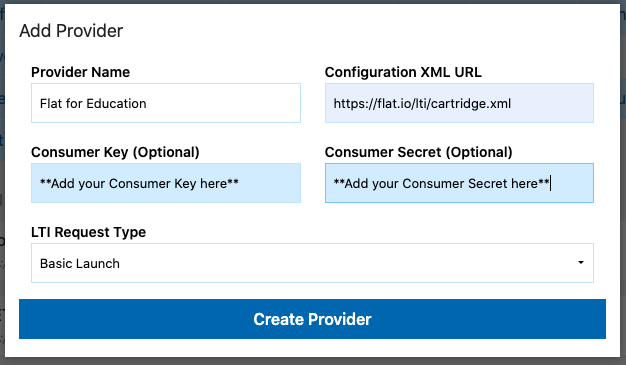
Das war’s – Sie können Flat for Education jetzt in Schoolbox verwenden.
Aktivitäten mit Flat for Education in Schoolbox
Um in Ihrer Schoolbox-Instanz eine neue Aktivität mit Flat for Education zu erstellen, öffnen Sie eine Schoolbox-Klasse und wählen Sie „+ Add components“. Wechseln Sie zum Tab „Multimedia“ und wählen Sie „Embed Learning Tool“.
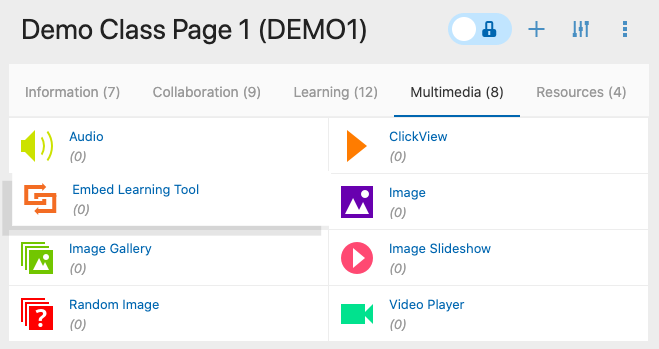
Wählen Sie dann „Flat for Education“ als Komponente:
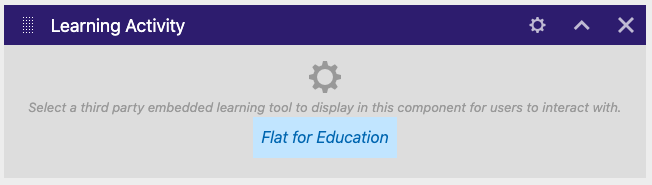
Wir empfehlen, die hinzugefügte Komponente umzubenennen, damit der Name Ihrer neuen Aktivität klar erkennbar ist. Dieser Name wird auch in Ihrem Flat for Education-Konto angezeigt:
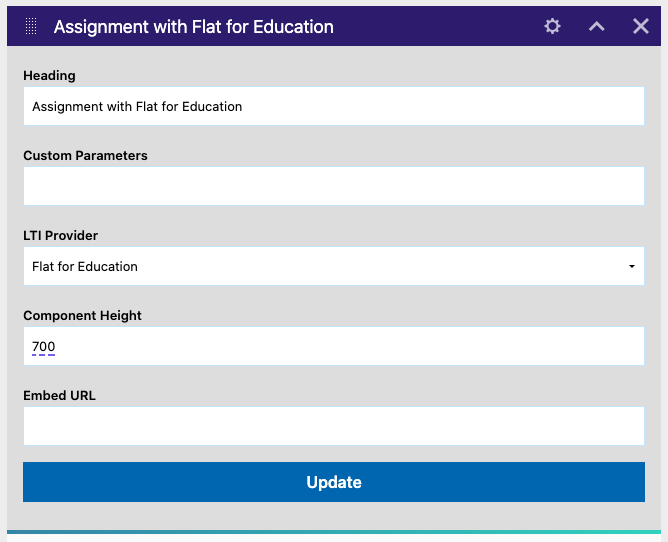
Im zweiten Schritt vervollständigen Sie die Konfiguration Ihrer neu erstellten Flat for Education-Aufgabe. Wählen Sie den Aufgabentyp (New score, Template, Shared Writing) und die verschiedenen Optionen aus und klicken Sie anschließend unten auf der Seite auf Create, um die Aufgabe für Ihre Schülerinnen und Schüler bereitzustellen. Sie können außerdem unsere ausführliche Anleitung mit weiteren Details zu den verfügbaren Optionen ansehen.
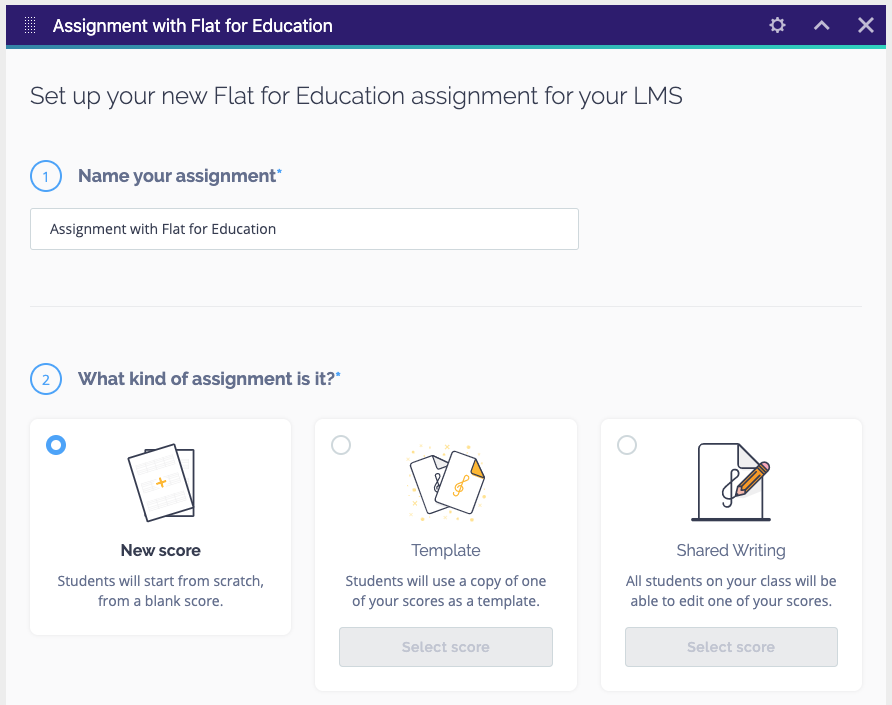
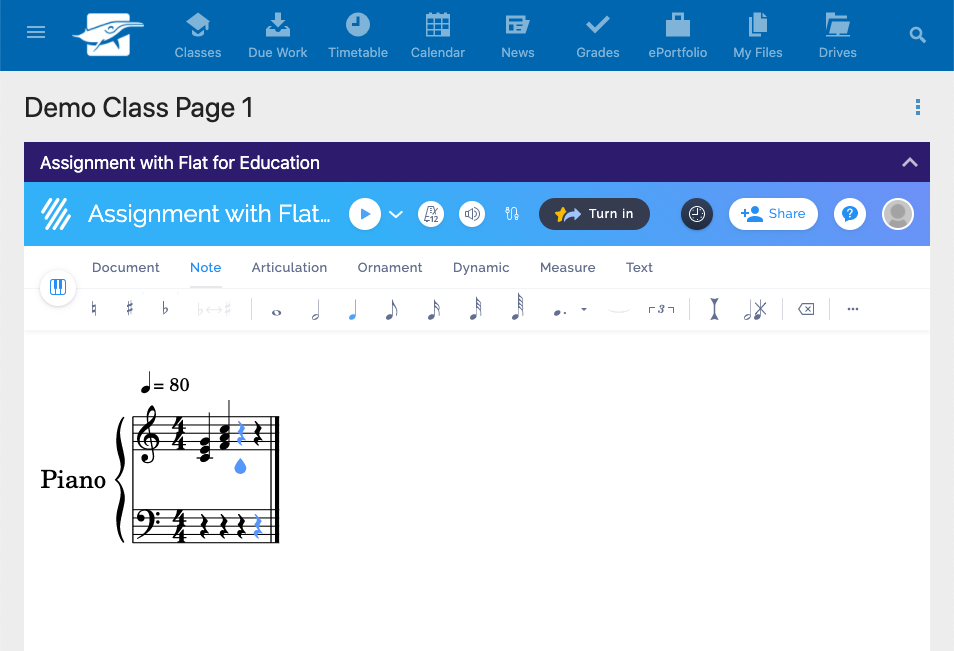
Das war’s – Ihre Aufgabe ist bereit! Sobald Ihre Schülerinnen und Schüler die Aufgabe über diese Schoolbox-Seite öffnen, sehen Sie ihre Namen auf dieser Aufgabenseite aufgelistet, können auf ihre Arbeiten zugreifen und ihnen Live-Feedback geben.
Diese Seite wurde automatisch aus dem Englischen übersetzt. Englische Originalversion ansehen.