Aufgaben mit Canvas LMS
Zuletzt aktualisiert am 13. Oktober 2026
Sobald Ihr Canvas-Kurs für die Nutzung unserer App konfiguriert ist, können Sie Flat for Education verwenden, um Aufgaben in Canvas zu erstellen.
Neue Canvas-Aufgabe
Wenn Sie die Integration in Ihrem Canvas-Kurs vor Oktober 2023 eingerichtet haben, verwenden Sie stattdessen unsere Anleitung für die Legacy-Version.
Öffnen Sie zunächst die Seite „Assignment“ in Ihrem Canvas-Kurs und klicken Sie dann auf „+ Assignment“. Sie können die Aufgabendetails wie bei jeder anderen Canvas-Aufgabe ausfüllen.
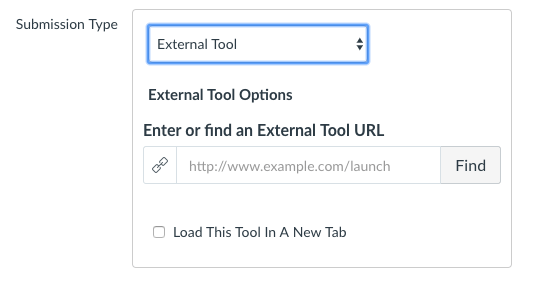
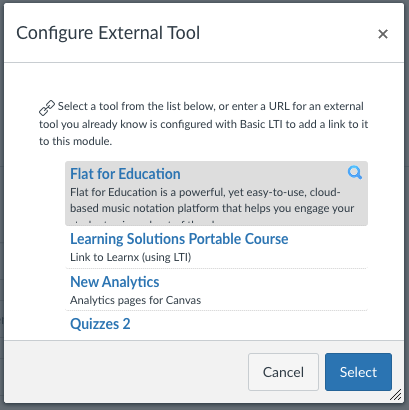
Um Flat for Education für Ihre Aufgabe zu verwenden, wählen Sie unter Submission Type die Option External Tool. Klicken Sie anschließend auf Find, wählen Sie Flat for Education in der Liste aus und klicken Sie auf Select, um das Tool zu übernehmen.
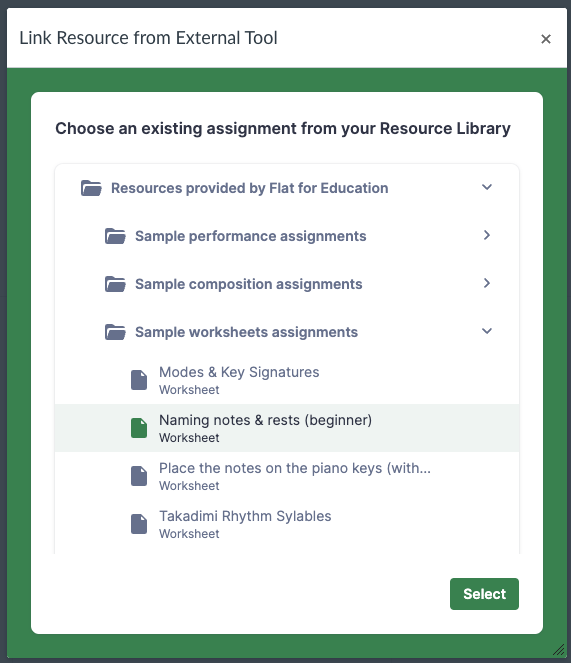
Wählen Sie anschließend die Aufgabe aus Ihrer Resource Library aus. Wenn Sie in Ihrer Resource Library noch keine Aufgabe erstellt haben, können Sie auch eines der verfügbaren Beispiele verwenden.
🎉 Fertig – Ihre Aufgabe ist bereit! Sie möchten sie eventuell in der Ansicht als Lernende*r in Canvas ansehen, um zu sehen, wie Ihre Schülerinnen und Schüler Flat for Education erleben.
Zu LTI-Links: Wenn Sie eine Aufgabe aus Ihrer Resource Library auswählen, wird in Ihrer Canvas-Aufgabe ein eindeutiger LTI-Link zu dieser Ressource erstellt. Diese Links kopieren Ihre Flat for Education-Aufgaben und die damit verknüpften Ressourcen automatisch. So können Sie zum Beispiel einen gesamten Canvas-Kurs kopieren, ohne Aufgaben in Flat for Education manuell neu anlegen zu müssen – sie sind sofort einsatzbereit, sobald sie für Ihre Schülerinnen und Schüler in Canvas sichtbar sind.
Erlebnis als Lernende*r
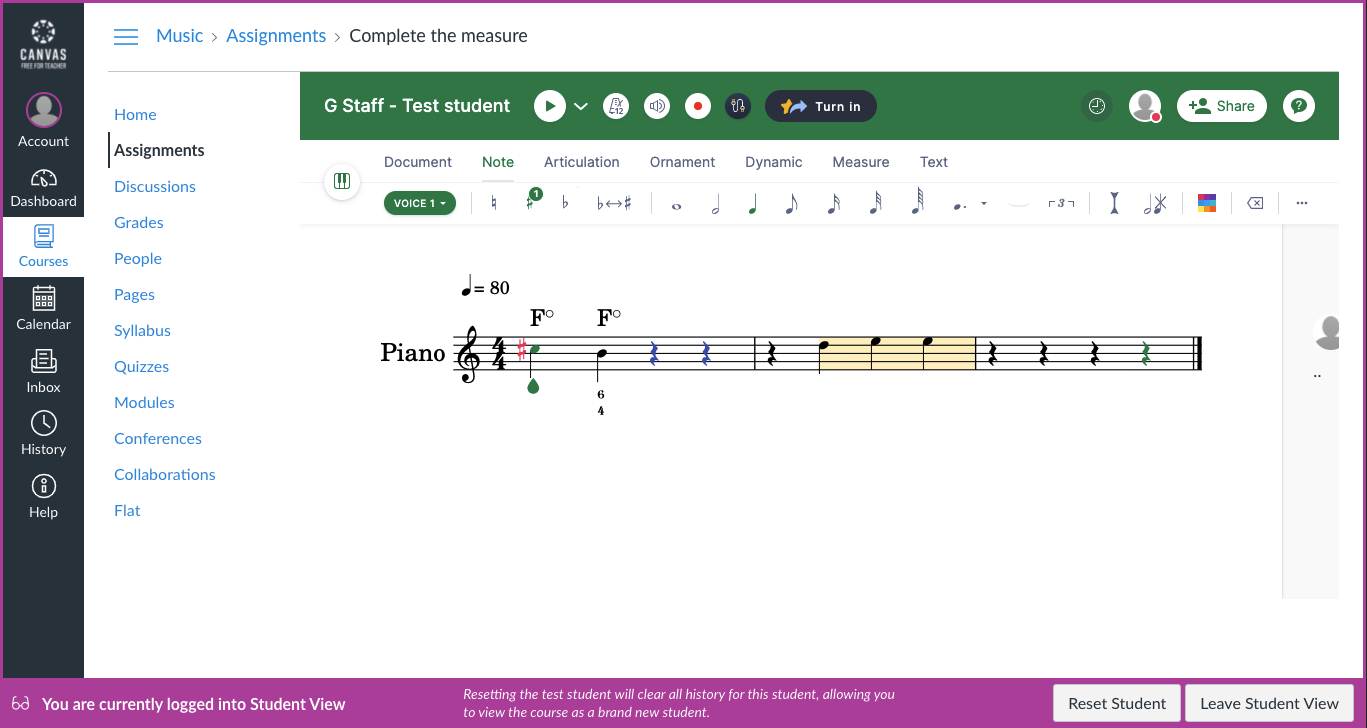
In Canvas können Sie Ihre Kurse auch in der Rolle eines/einer Lernenden ansehen und sehen, wie die von Ihnen eingerichteten Aufgaben angezeigt werden. Wählen Sie in den Course Settings rechts Student View aus; in diesem Modus sehen Sie einen pinken Rahmen:

Wenn Sie beispielsweise eine Aufgabe öffnen, bei der der Abgabetyp Flat als External Tool ist und Sie eine Vorlage verwendet haben, erhalten Sie eine Kopie der ursprünglichen Partitur, die direkt in Canvas bearbeitet werden kann. Wenn Sie mit der Aufgabe fertig sind (aus Sicht eines/einer Lernenden), klicken Sie einfach auf „Turn in“, um Ihre Arbeit abzugeben. Sie erscheint dann in SpeedGrader und kann direkt bewertet werden.
Abgaben mit SpeedGrader prüfen
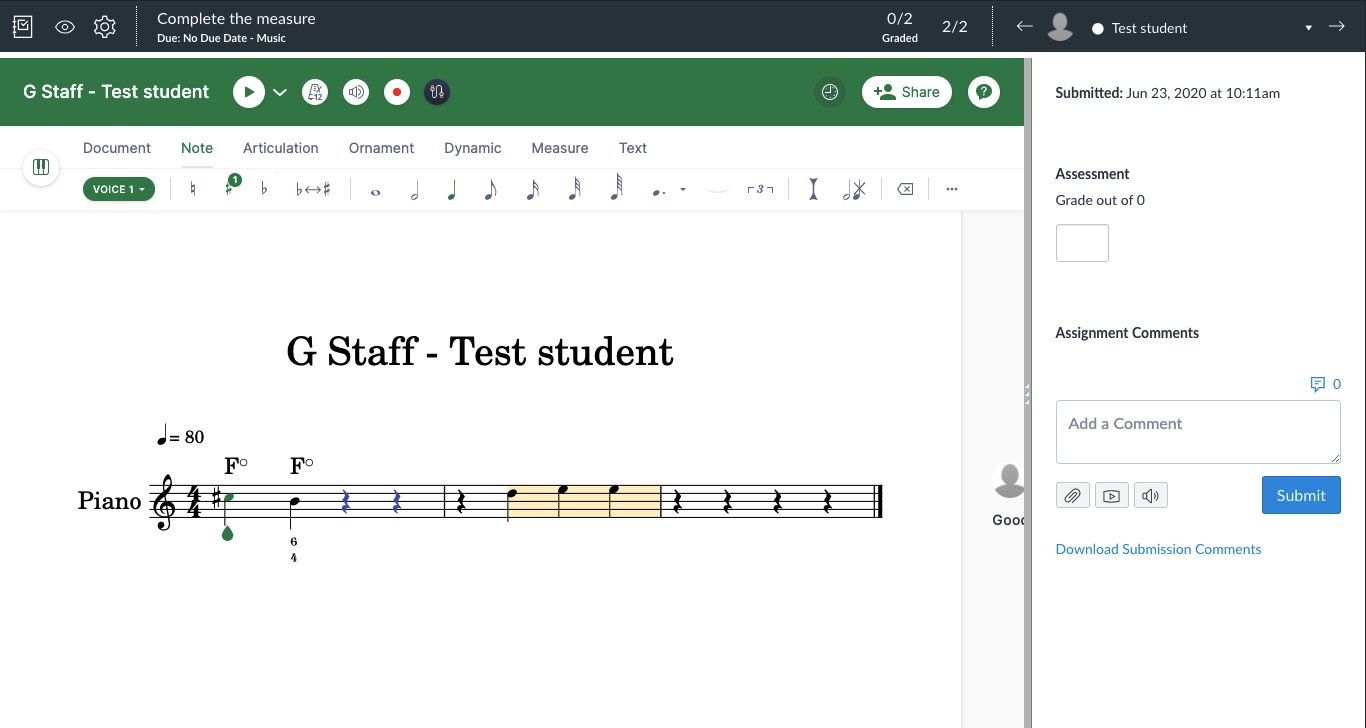
Sobald Ihre Schülerinnen und Schüler in Canvas mit Flat for Education gearbeitet haben, können Sie ihre Arbeiten direkt in SpeedGrader öffnen. Mit SpeedGrader können Sie direkt in Canvas prüfen und bewerten, während Sie die mit Flat for Education erstellten Noten ansehen:
Video-Tutorial
Diese Seite wurde automatisch aus dem Englischen übersetzt. Englische Originalversion ansehen.