[Legacy] Aufgaben mit Canvas LMS
Zuletzt aktualisiert am 12. Juni 2026
⚠️ Wenn Sie einen Canvas-Kurs vor Oktober 2023 konfiguriert haben, lesen Sie diese Anleitung, um zu erfahren, wie Sie Aufgaben mit Flat for Education in Canvas erstellen. Sie beschreibt unseren bisherigen (Legacy-)Ablauf zur Aufgabenerstellung. Für eine aktuellere Einrichtung Ihrer Integration finden Sie hier unsere aktuelle Anleitung.
Integration aktualisieren
Um die Konfiguration Ihrer Kurse zu aktualisieren und unsere neue Nutzungserfahrung zu verwenden, können Sie entweder unsere Cartridge aktualisieren oder die App in Ihrem Kurs erneut hinzufügen, indem Sie Flat for Education aus Ihrem Canvas-Kurs entfernen und anschließend wieder hinzufügen.
Andernfalls können Sie Ihr aktuelles Setup weiterhin verwenden. Wie Sie unten neue Aufgaben erstellen, erfahren Sie im Folgenden.
Neue Canvas-Aufgabe
1. Aufgabeneinstellungen in Canvas
Öffnen Sie zunächst die Seite „Assignments“ in Ihrem Canvas-Kurs und klicken Sie dann auf „+ Assignment“. Sie können die Aufgabendetails wie bei jeder anderen Canvas-Aufgabe ausfüllen.
Um Flat for Education für Ihre Aufgabe zu verwenden, wählen Sie unter Submission Type die Option External Tool. Klicken Sie anschließend auf Find, wählen Sie in der Liste Flat for Education aus und klicken Sie auf Select, um das Tool zu übernehmen.
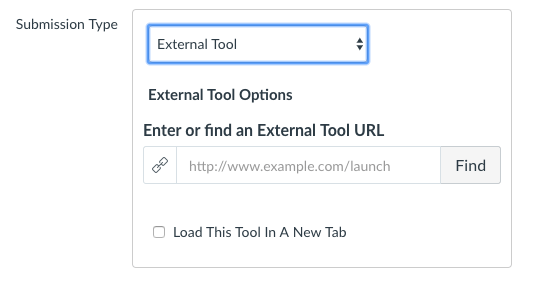
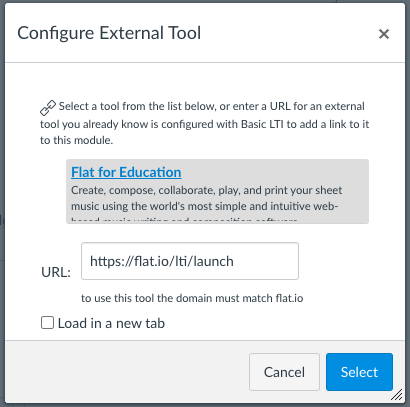
Anschließend können Sie unten auf der Canvas-Seite auf Save klicken. Dadurch können Sie die Optionen für Ihre Flat for Education-Aufgabe auswählen.
2. Aufgabeneinstellungen in Flat for Education
Im zweiten Schritt wählen oder vervollständigen Sie Ihre Aufgabeneinstellungen in Flat for Education. Öffnen Sie Ihre Aufgabe in Canvas. Sie können entweder eine Aufgabe aus Ihrer Resource Library verwenden oder eine neue Aufgabe für diesen Kurs erstellen.
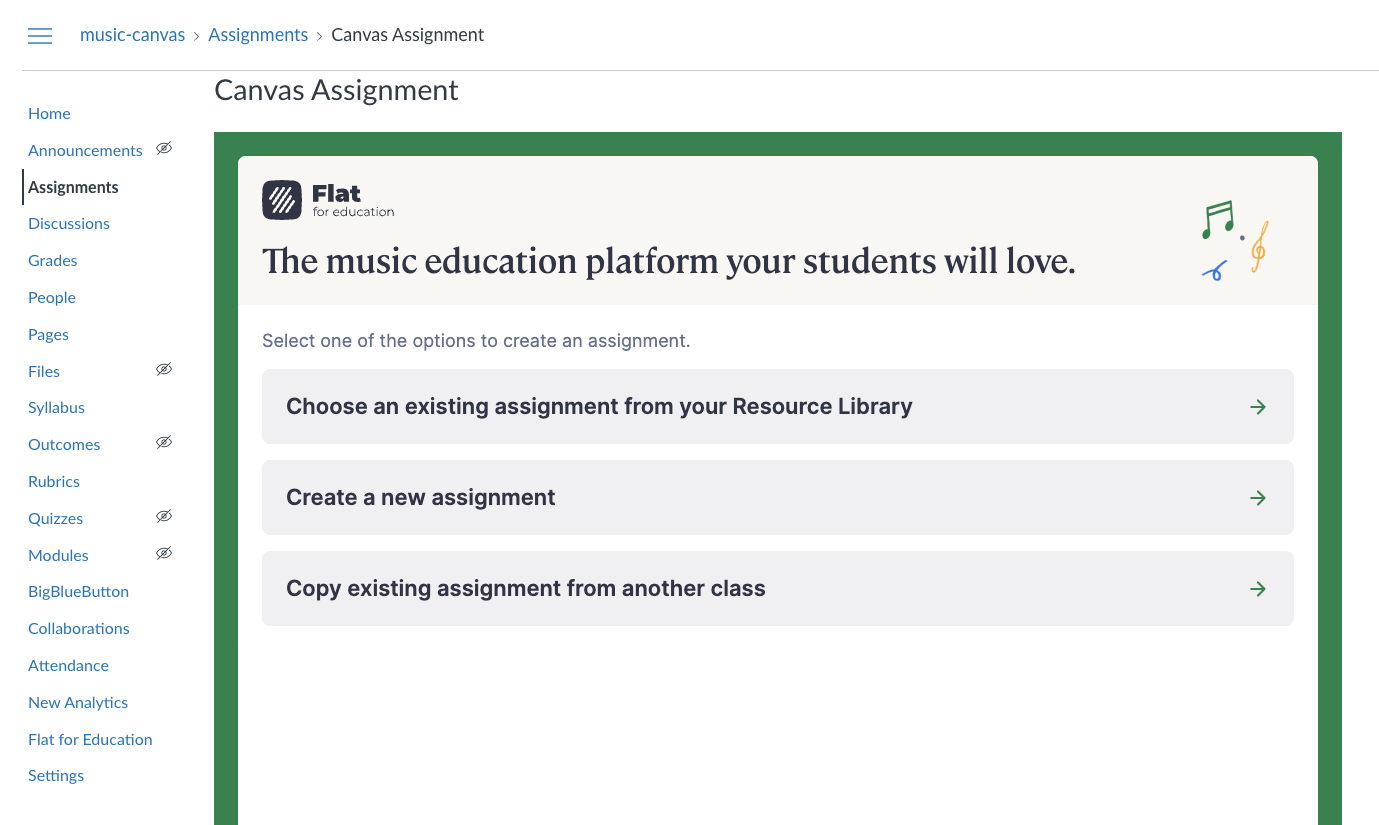
Wenn Sie zum Beispiel auf „Choose an assignment from your Resource Library“ klicken, können Sie anschließend eine Aufgabe aus Ihrer Resource Library auswählen und auf „Next“ klicken:
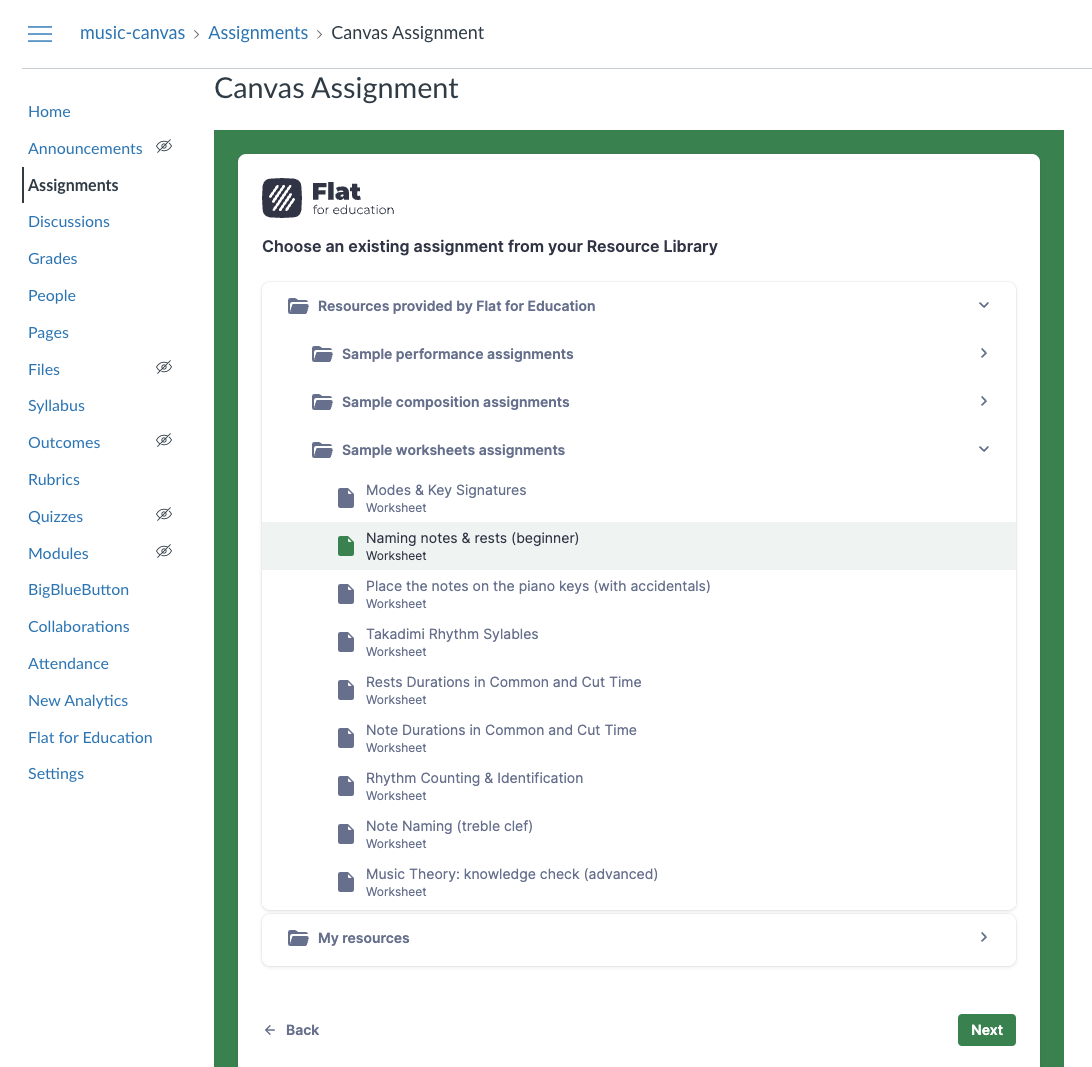
Passen Sie bei Bedarf die Aufgabeneinstellungen für Ihre Kursaufgabe an und klicken Sie anschließend unbedingt auf „Publish“, um die Aufgabe für Ihre Schülerinnen und Schüler verfügbar zu machen.
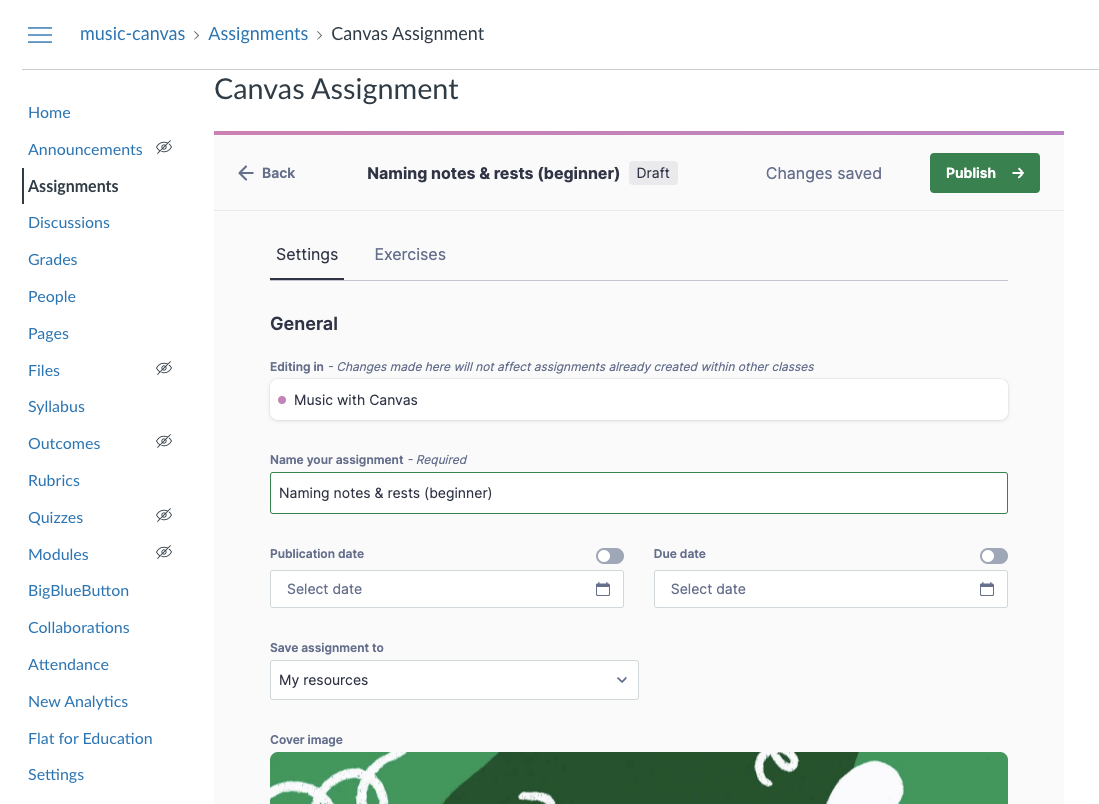
🎉 Das war’s – Ihre Aufgabe ist fertig! Sie möchten vielleicht ansehen, wie es aus Sicht einer Schülerin bzw. eines Schülers aussieht, um die Nutzungserfahrung Ihrer Lernenden mit Flat for Education in Canvas nachzuvollziehen.
Diese Seite wurde automatisch aus dem Englischen übersetzt. Englische Originalversion ansehen.