Flat for Education mit Moodle LMS verwenden
Zuletzt aktualisiert am 13. Oktober 2026

Integrieren Sie Flat for Education in Moodle, um im Handumdrehen ansprechende Aufgaben zur Musiknotation und Komposition zu erstellen. Unsere Plattform sorgt für eine mühelose Einrichtung – mit Single Sign-On (SSO), automatischer Kurs-/Teilnehmerlisten-Synchronisierung und einfacher Aufgabenverwaltung.
Auf dieser Hilfeseite erfahren Sie:
Wenn Sie Hilfe beim Einrichten oder Verwenden von Moodle mit Flat for Education benötigen, kontaktieren Sie uns.
1. Ihre Moodle-Integration einrichten
Die Einrichtung von Moodle für Ihr Flat for Education account ist schnell und unkompliziert.
Stellen Sie vor dem Start sicher, dass Sie Moodle-Administratorzugriff haben.
- In Flat for Education:
- Klicken Sie auf Ihrer Integrationsseite auf Moodle. Dadurch öffnet sich ein neues Fenster.
- Kopieren Sie dort die Registrierungs-URL.
- Fügen Sie sie anschließend in das Formular für die dynamische Registrierung in Moodle ein, um den Registrierungsprozess abzuschließen.
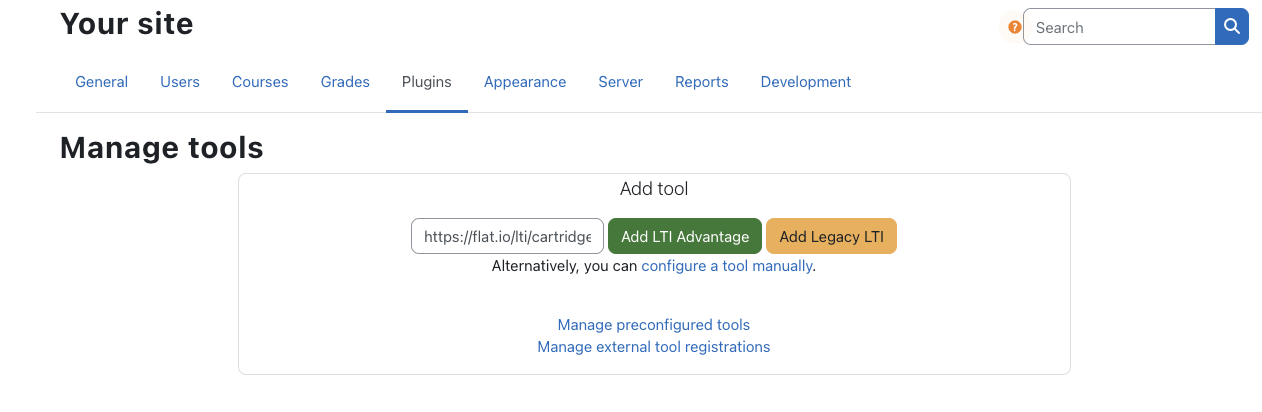
- Öffnen Sie Ihre Moodle-Website, gehen Sie zu "Site Administration", öffnen Sie den Tab "Plugins" und wählen Sie unter "External tool" die Option "Manage tools".
- Fügen Sie die Konfigurations-URL (
https://flat.io/lti/cartridge.xml) ein und klicken Sie auf "Add Legacy LTI":
- Fügen Sie anschließend Ihre im ersten Schritt erhaltenen Zugangsdaten ein und speichern Sie die Änderungen. Das Tool ist nun zu Ihrer Website hinzugefügt:
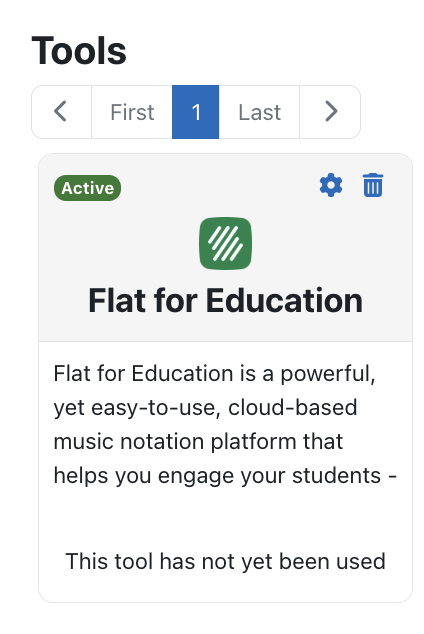
- Sie können das Tool bearbeiten, um weitere Optionen auszuwählen. Um es beispielsweise in der Aktivitätenauswahl anzuzeigen, können Sie die Einstellung neben "Tool configuration usage" auf "Show in activity chooser and as a preconfigured tool" ändern. Dadurch können Sie Flat for Education-Aktivitäten in Ihrer Moodle-Instanz noch schneller erstellen.

Auf dieser Seite können Sie außerdem Datenschutzparameter anpassen, z. B. um zu vermeiden, dass Namen oder E-Mail-Adressen mit Flat for Education geteilt werden.
2. Aktivitäten mit Flat for Education in Moodle
Um in Ihrer Moodle-Instanz eine neue Aktivität mit Flat for Education zu erstellen, öffnen Sie einen Moodle-Kurs und aktivieren Sie den Bearbeitungsmodus.

Wählen Sie "Add an activity or resource" und anschließend "Flat for Education" in der Liste:
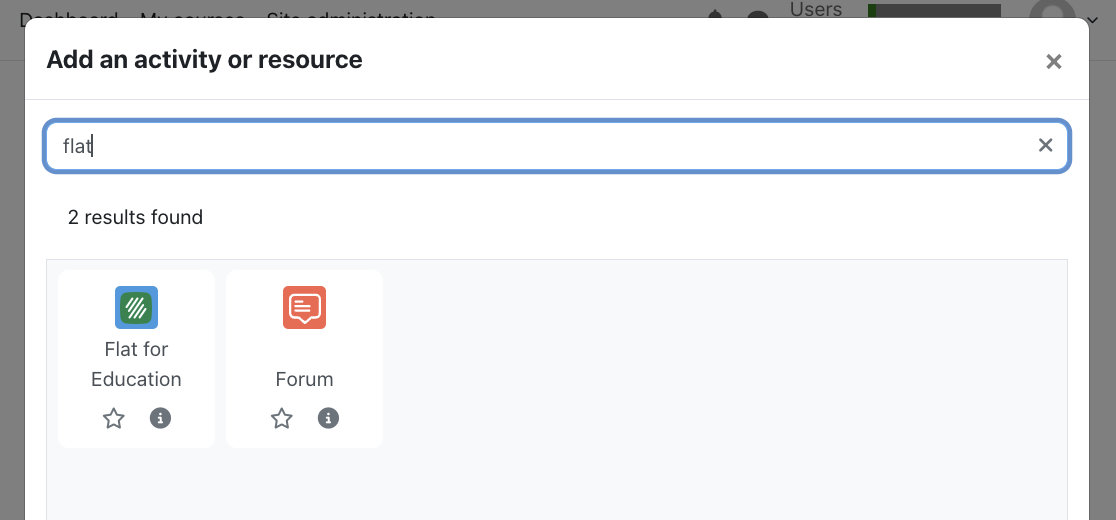
Um Ihre Aktivität zu erstellen, geben Sie mindestens einen Activity name an und klicken Sie dann auf Save and display:
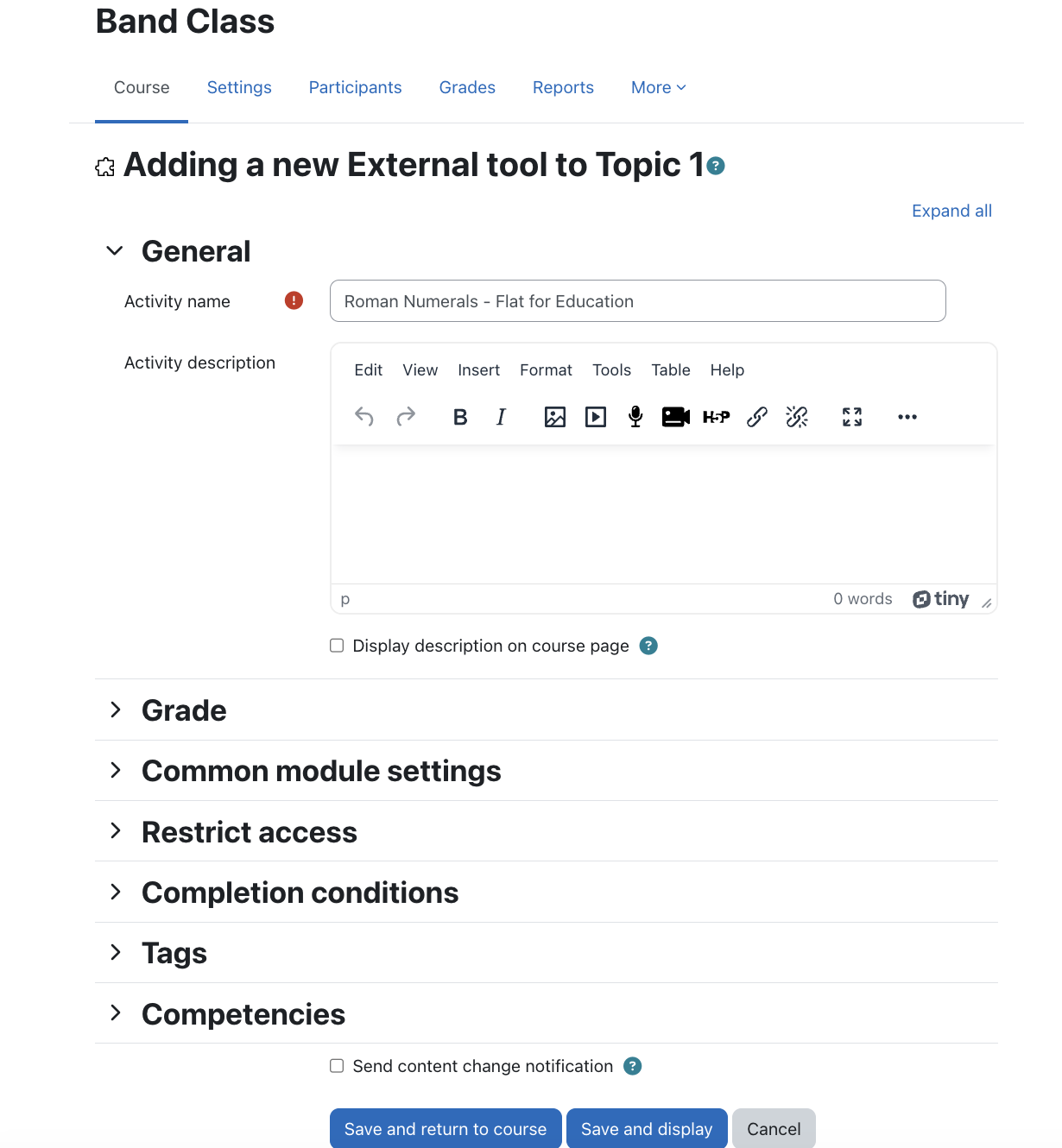
Anschließend können Sie wählen, ob Sie eine neue Aufgabe erstellen, eine zuvor erstellte und in Ihrer Ressourcenbibliothek gespeicherte Aufgabe hochladen oder eine unserer Beispielaufgaben verwenden möchten. Wählen Sie die gewünschte Kategorie aus, passen Sie Ihre Aufgabe an und klicken Sie unten auf der Seite auf Create, um die Aufgabe für Ihre Schüler:innen verfügbar zu machen.
Sie können auch unseren eigenen Leitfaden für weitere Details zu den verfügbaren Aktivitätsoptionen ansehen.
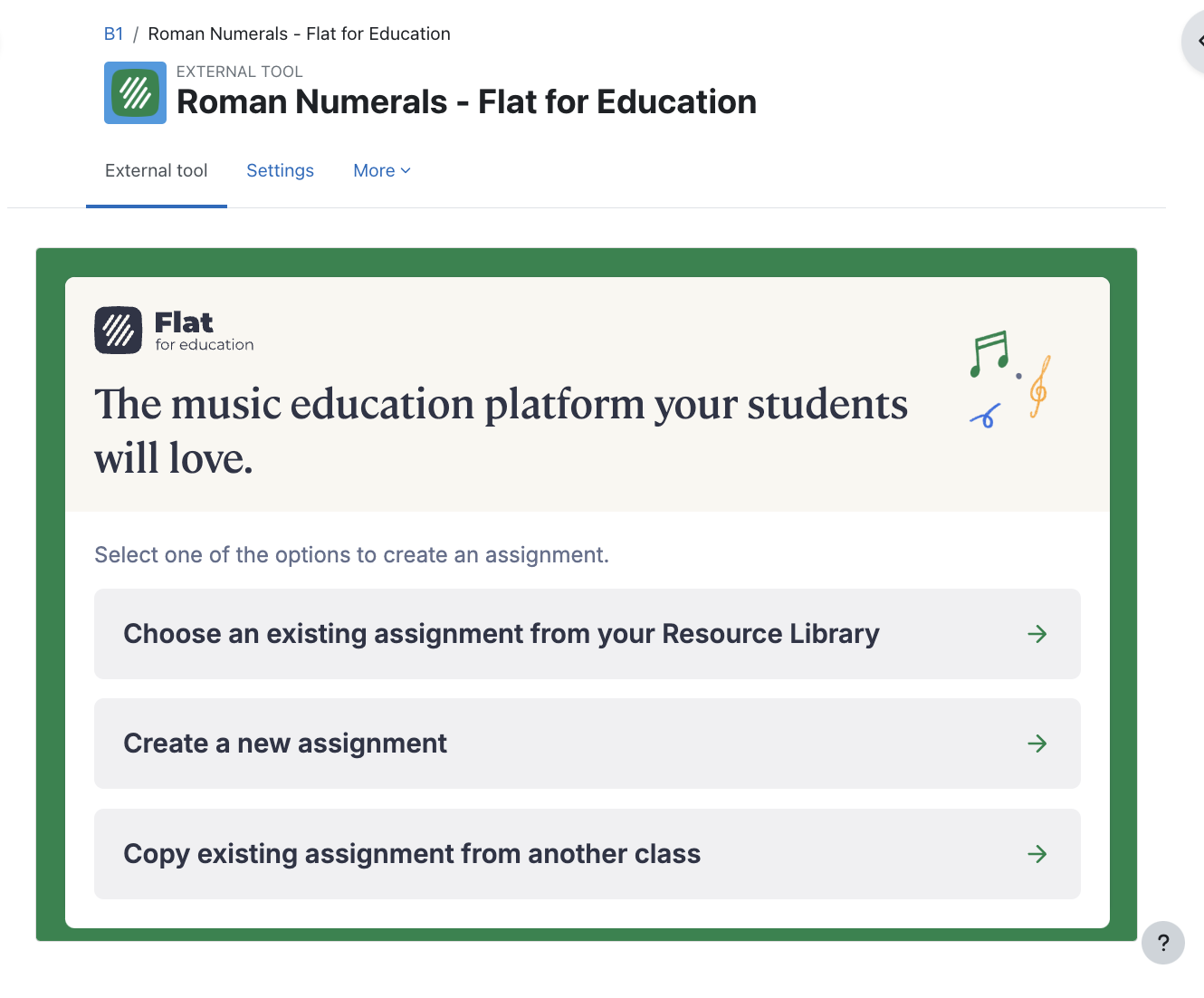
Fertig – Ihre Aufgabe ist bereit! Sobald Ihre Schüler:innen die Aufgabe über diese Moodle-Seite öffnen, sehen Sie ihre Namen auf dieser Aufgabenseite aufgelistet, können auf ihre Arbeiten zugreifen und ihnen Live-Feedback geben.
3. Schüleransicht in Moodle verwalten
Damit Schüler:innen Flat for Education-Aufgaben bequem im Vollbildmodus ansehen und Anweisungen problemlos durchgehen können, passen Sie die allgemeinen Einstellungen wie folgt an:
- Öffnen Sie die Aufgabe.
- Navigieren Sie zu „General“.
- Klicken Sie auf „Show more“, um zusätzliche Optionen einzublenden.
- Scrollen Sie nach unten zu „Launch container“.
- Wählen Sie „Existing window“, um die Vollbildansicht zu ermöglichen und Anweisungen flüssig scrollen zu können.
Diese Seite wurde automatisch aus dem Englischen übersetzt. Englische Originalversion ansehen.