So erleben Ihre Schülerinnen und Schüler Flat for Education mit Microsoft Teams
Zuletzt aktualisiert am 2. September 2026
Diese Seite erklärt, was Ihre Schülerinnen und Schüler sehen und tun, sobald Sie eine Flat for Education-Aufgabe in Microsoft Teams veröffentlicht haben.
Schülerinnen und Schüler wissen erst dann, dass sie Zugriff auf Flat for Education haben, wenn Sie einen Link teilen oder eine Aufgabe veröffentlichen. Allein das Synchronisieren einer Kursliste benachrichtigt sie nicht – und wir senden an Schülerinnen und Schüler niemals Onboarding- oder Marketing-E-Mails.
Schülerinnen und Schüler einführen
Es gibt zwei Möglichkeiten, wie Ihre Schülerinnen und Schüler mit Flat for Education über ihre Microsoft-Konten starten können:
Über eine veröffentlichte Aufgabe
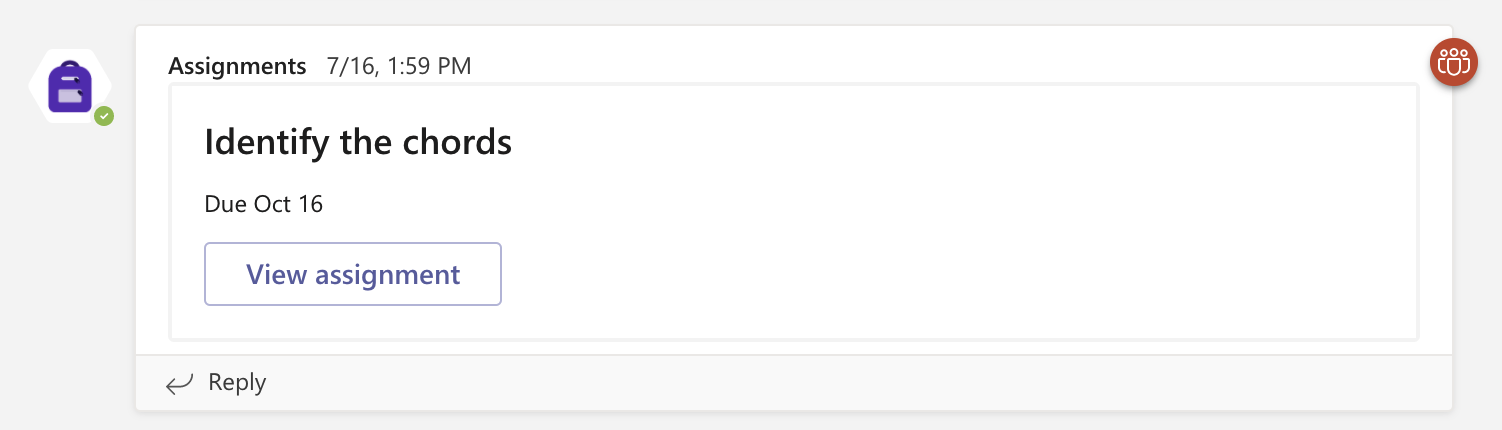
Wenn Sie eine Aufgabe im Teams-Kanal veröffentlicht haben, sehen Schülerinnen und Schüler in ihrem Teams-Feed einen direkten Link zu Flat for Education. Ein Klick darauf meldet sie mit ihrem Microsoft 365-Konto an und führt sie direkt zur Aufgabe.
Über die Flat for Education-Website Ihrer Schule
Wenn Sie Ihre Kursliste synchronisiert haben, sind die Schülerkonten bereits angelegt. Schülerinnen und Schüler können direkt zur Flat for Education-Seite Ihrer Schule gehen (z. B. https://[my-school].flat.io) und auf Mit Microsoft anmelden klicken, um auf ihre Kurse zuzugreifen.
Aufgaben in ihrem Microsoft Teams-Feed
Sobald eine Schülerin oder ein Schüler den Aufgabenlink aus dem Teams-Feed öffnet, landet sie bzw. er direkt in der Aktivität in Flat for Education – bereits angemeldet. Wenn sie bzw. er seine/ihre Partiturkopie öffnet oder eine neue erstellt, wird die Arbeit automatisch an die Abgabe in Flat for Education und in Microsoft Teams angehängt.
Sie haben Zugriff auf die Arbeit jeder Schülerin bzw. jedes Schülers, sobald sie/er beginnt – Sie müssen nicht warten, bis abgegeben wird. Sie können den Fortschritt verfolgen und direkt in der Notation Feedback in Echtzeit hinterlassen.
Arbeit abgeben
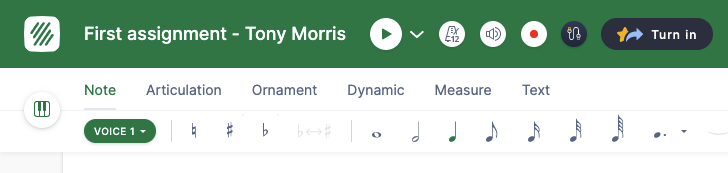
Wenn eine Schülerin oder ein Schüler die Aufgabe beendet, klickt sie bzw. er im rechten Seitenbereich auf Abgeben. Die Abgabe wird an Flat for Education gesendet, und die Note (ob automatisch oder manuell vergeben) wird zurück in Ihr Teams-Notenbuch synchronisiert.
Diese Seite wurde automatisch aus dem Englischen übersetzt. Englische Originalversion ansehen.