Musiknotation in Canvas einbetten
Zuletzt aktualisiert am 24. Februar 2026
Nachdem Sie Ihren Canvas-Kurs für die Integration mit Flat for Education konfiguriert haben, können Sie dynamische Musiknotation nahtlos in Ihre Seiten, Aufgaben, Tests und andere Inhalte integrieren. Öffnen Sie in einem beliebigen Rich-Text-Editor die Schaltfläche „Flat for Education“, um Ihre Flat for Education-Partitur mühelos direkt in Ihre Inhalte einzubetten oder zu verlinken.
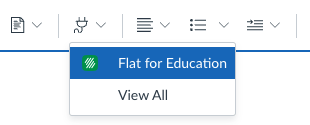
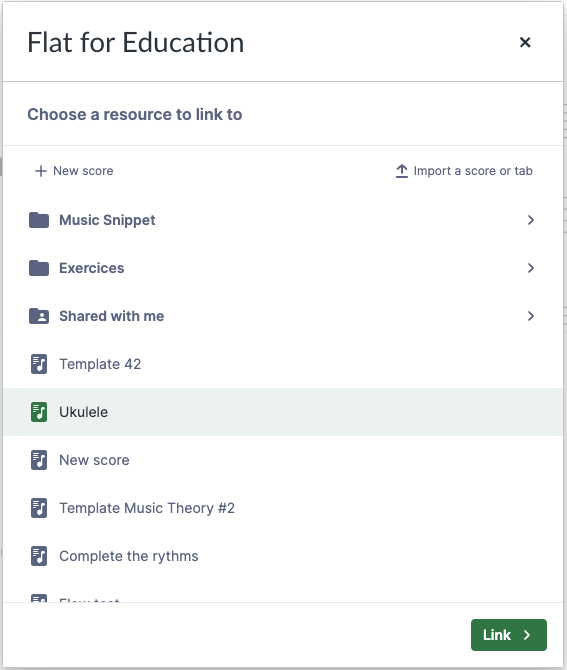
Beginnen Sie, indem Sie eine neue Aufgabe, Seite oder Datei erstellen. Fügen Sie anschließend einen Titel sowie alle benötigten Informationen hinzu. Klicken Sie zum Schluss auf die Schaltfläche mit dem „Stecker“-Symbol und wählen Sie Flat for Education aus. Dort sehen Sie Ihre in Flat for Education gespeicherten Partituren, die Sie entweder einbetten oder verlinken können. Falls Sie noch keine Partituren erstellt haben, werden Sie dazu aufgefordert. Beim Erstellen von Inhalten in Canvas werden Sie in der Regel die Optionen „Embed“ oder „Link“ verwenden; die Funktion „Use as template“ wird hauptsächlich genutzt, um für eine Aufgabe automatisch Kopien einer Partitur bereitzustellen.
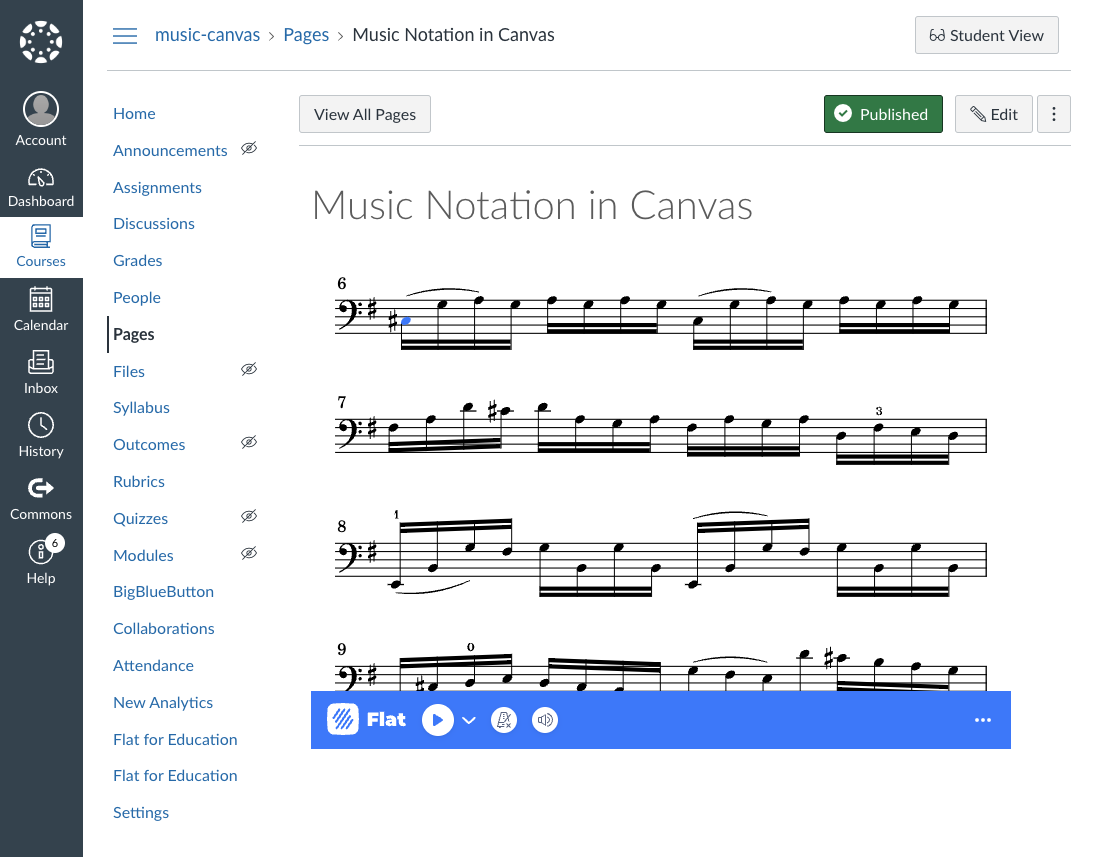
Sobald Sie „Embed“ auswählen, wird die Partitur direkt in Ihre Canvas-Seite eingefügt. Ihre Schülerinnen und Schüler können die Musiknotation lesen, wiedergeben und sogar ausdrucken, ohne Flat for Education öffnen zu müssen.
Video-Tutorial
Diese Seite wurde automatisch aus dem Englischen übersetzt. Englische Originalversion ansehen.