Eine Google-Classroom-Klasse in Flat for Education einrichten
Zuletzt aktualisiert am 2. September 2026
Diese Anleitung führt Sie durch das Verbinden Ihrer Google-Classroom-Klassen mit Flat for Education, damit Ihre Schülerinnen und Schüler in wenigen Minuten eingeschrieben und startklar sind.
Sie benötigen ein Flat for Education-Konto, um diese Schritte auszuführen. Falls Sie noch keines eingerichtet haben, lesen Sie zuerst die Google-Classroom-Übersicht.
Sobald eine Klasse mit Flat for Education synchronisiert ist, werden zukünftige Änderungen im Schülerverzeichnis sofort und automatisch übernommen. Sie müssen nichts weiter tun.
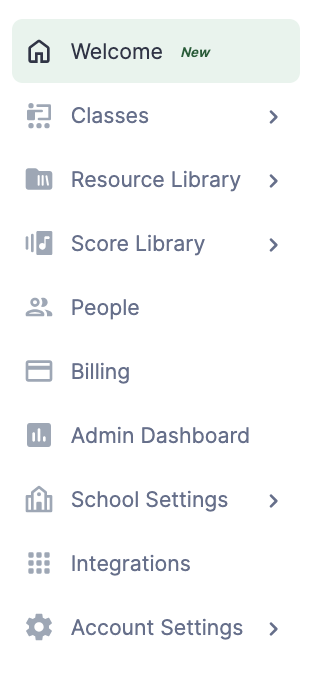
Registerkarte „Klassen“ öffnen
Sobald Sie bei Flat for Education angemeldet sind, klicken Sie links auf einer beliebigen Dashboard-Seite auf Klassen.
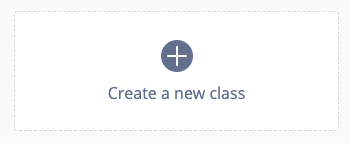
Klicken Sie dann in der Mitte des Bildschirms auf Neue Klasse erstellen.
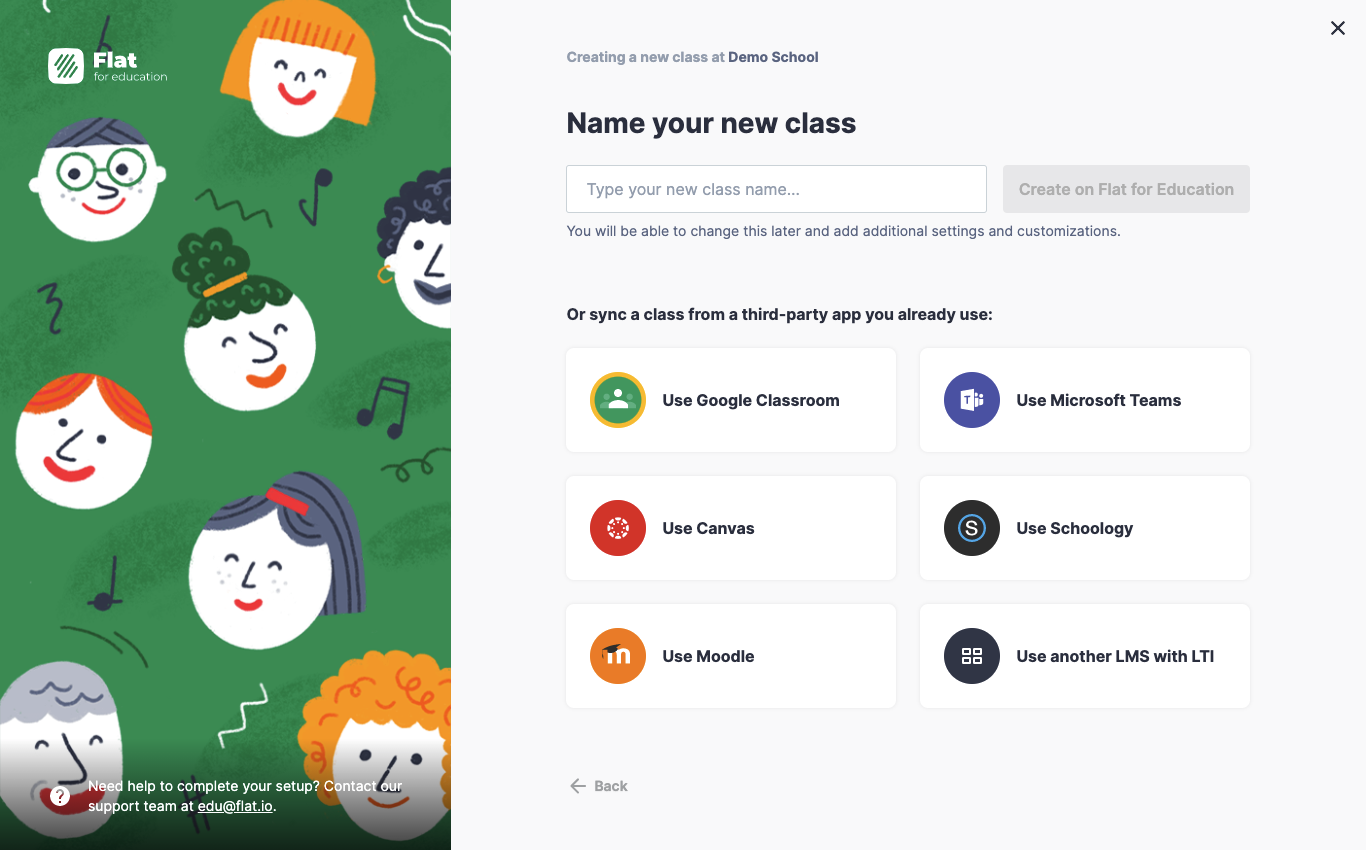
„Google Classroom verwenden“ auswählen
Sie müssen keinen Klassennamen eingeben. Klicken Sie auf Google Classroom verwenden.
Wenn Sie zum ersten Mal eine Verbindung herstellen, werden Sie aufgefordert, Flat die Berechtigung zum Zugriff auf Ihre Google-Classroom-Daten zu erteilen. Folgen Sie den Anweisungen auf dem Bildschirm, um den Zugriff zu autorisieren, und fahren Sie anschließend fort.
Ihre Klassen auswählen
Sobald Ihr Google-Konto verbunden ist, sehen Sie alle Ihre Google-Classroom-Klassen. Wählen Sie diejenigen aus, die Sie mit Flat for Education verwenden möchten.
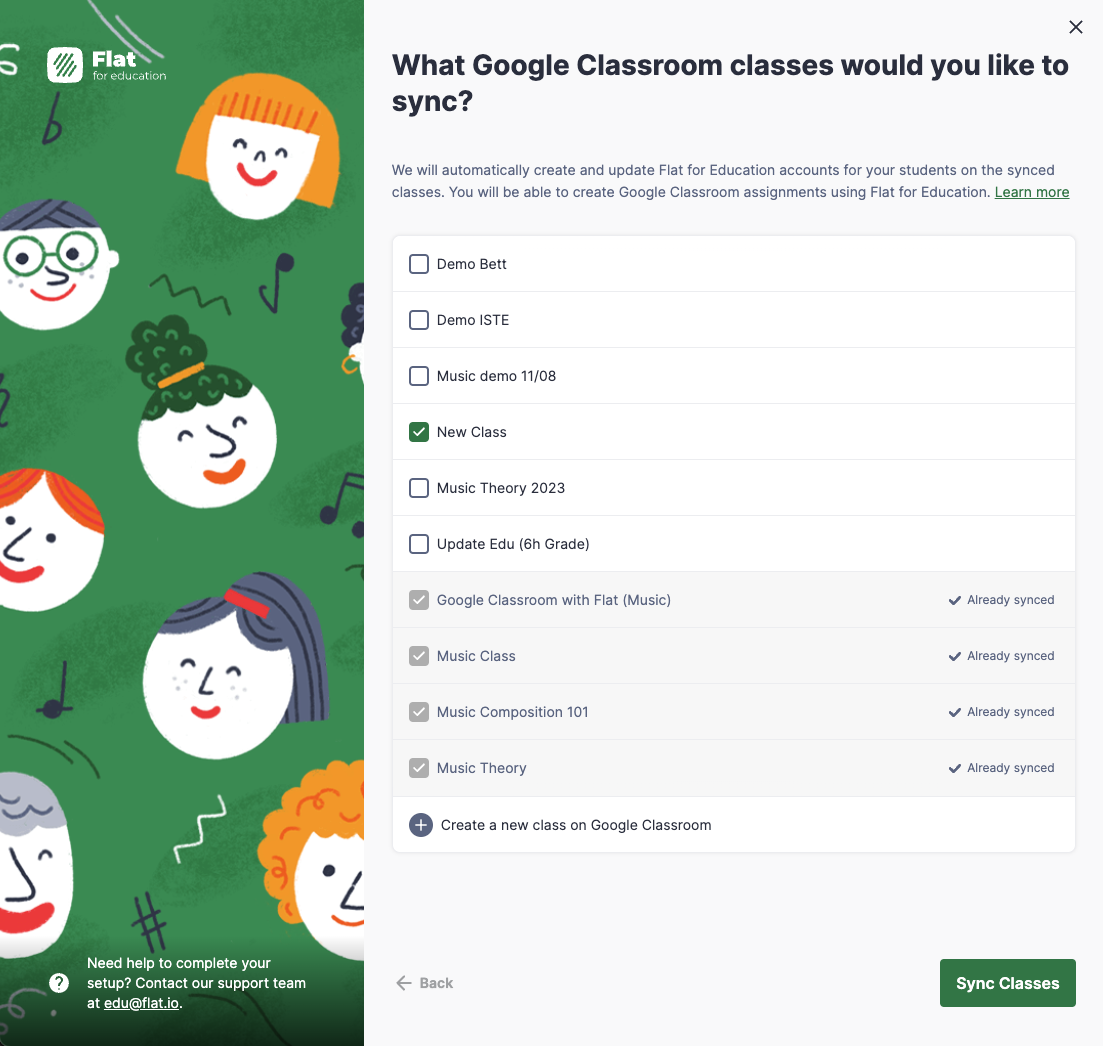
Klicken Sie unten rechts auf die Schaltfläche Klassen synchronisieren, um fortzufahren.
Ihre Klassen sind bereit
Ihre Klassen sind jetzt mit Google Classroom synchronisiert. Schülerkonten werden automatisch erstellt und eingeschrieben – Ihre Schülerinnen und Schüler können sich sofort mit ihren Google-Konten anmelden.
Sie müssen diese Einrichtung nur einmal durchführen. Alle zukünftigen Änderungen im Schülerverzeichnis in Google Classroom – neue Schülerinnen und Schüler oder Entfernen – werden automatisch mit Flat for Education synchronisiert.
Video-Tutorial
Sehen Sie sich dieses Video an, um den gesamten Einrichtungsprozess Schritt für Schritt zu verfolgen.
Diese Seite wurde automatisch aus dem Englischen übersetzt. Englische Originalversion ansehen.