Eine Microsoft Teams-Klasse in Flat for Education einrichten
Zuletzt aktualisiert am 2. September 2026
Sie benötigen ein Flat for Education-Konto, um diese Funktion zu nutzen.
Wenn Sie eine Microsoft Teams-Klasse in Flat for Education hinzufügen, werden die Konten Ihrer Schülerinnen und Schüler auf Ihrer privaten Flat for Education-Website automatisch bereitgestellt oder aktualisiert und anschließend in Ihre Flat for Education-Klasse eingeschrieben. Sobald ein Kurs in Flat for Education synchronisiert ist, erfolgen zukünftige Aktualisierungen der Klassenliste automatisch – Sie müssen nichts weiter tun!
Admin-Zustimmung
Für Administratoren
Bevor Lehrkräfte ihre Microsoft Teams-Klassen mit Flat for Education synchronisieren können, muss ein Microsoft 365-Administrator einmalig die Zustimmung für die gesamte Organisation erteilen. Lehrkräfte, die die Verbindung ohne diese Zustimmung herstellen möchten, sehen eine Berechtigungsfehlermeldung.
Erledigen Sie dies, bevor Ihre Lehrkräfte mit der Einrichtung beginnen.
Es gibt zwei Möglichkeiten, die Zustimmung zu erteilen:
Option 1 – Direkter Link
Öffnen oder teilen Sie als Microsoft 365-Administrator diesen Link: Zustimmung für Flat for Education erteilen.
Option 2 – Azure-Konsole
- Öffnen Sie Enterprise applications in der Microsoft Azure-Konsole.
- Suchen Sie Flat for Education in der Liste.
- Gehen Sie zu Security > Permissions.
- Klicken Sie auf Grant admin consent.
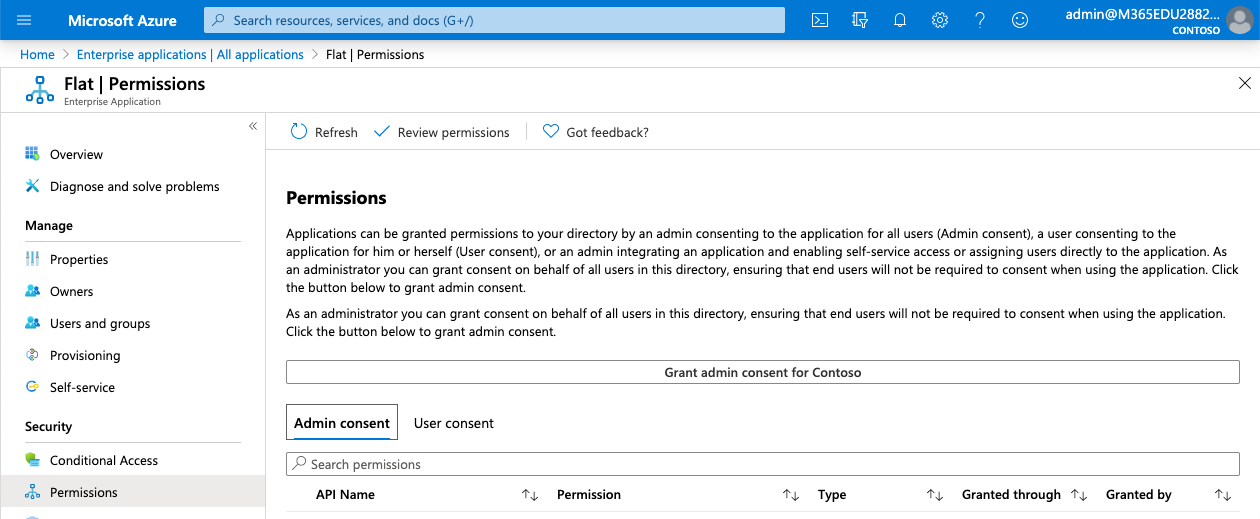
Berechtigungen
Flat for Education fordert die folgenden Berechtigungen an:
| Berechtigung | Zweck |
|---|---|
| User.ReadBasic.All | Anzeigen von Schülernamen und -fotos im Lehrkräfte-Dashboard, bevor sich die Schülerinnen und Schüler anmelden. |
| EduRoster.ReadBasic / EduRoster.Read.All / Member.Read.Hidden | Lesen von Klassenlisten und Mitgliedschaften, um Schülerkonten in Flat for Education zu erstellen und zu aktualisieren. |
| EduAssignments.ReadWrite / EduAssignments.ReadWrite.All | Aufgaben erstellen und Noten zurück in das Teams-Notenbuch schreiben. |
Flat for Education liest ausschließlich Daten aus den Klassen, die die Lehrkraft zur Synchronisierung auswählt. Lehrkräfte können nur auf ihre eigenen Klassen zugreifen – niemals auf die von Kolleginnen oder Kollegen.
Synchronisieren Sie Ihre Microsoft Teams-Klassen
Befolgen Sie diese Schritte, um Ihre Microsoft Teams-Klassen mit Flat for Education zu verbinden.
Öffnen Sie den Tab „Klassen“
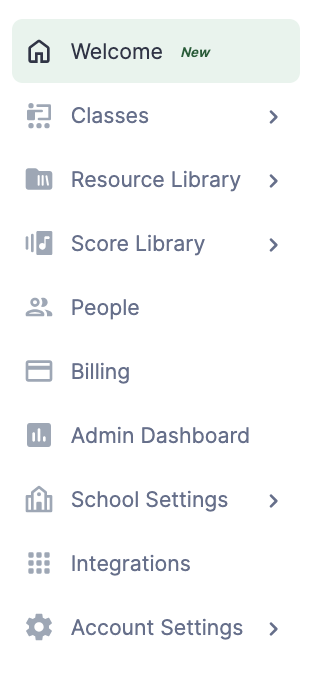
Klicken Sie, sobald Sie bei Flat for Education angemeldet sind, auf einer beliebigen Dashboard-Seite links auf Klassen.
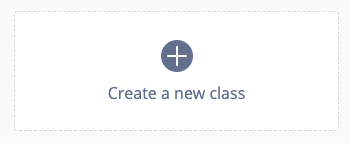
Klicken Sie anschließend in der Mitte des Bildschirms auf Neue Klasse erstellen.
Wählen Sie „Microsoft Teams verwenden“
Sie müssen keinen Klassennamen eingeben. Klicken Sie auf Microsoft Teams verwenden.
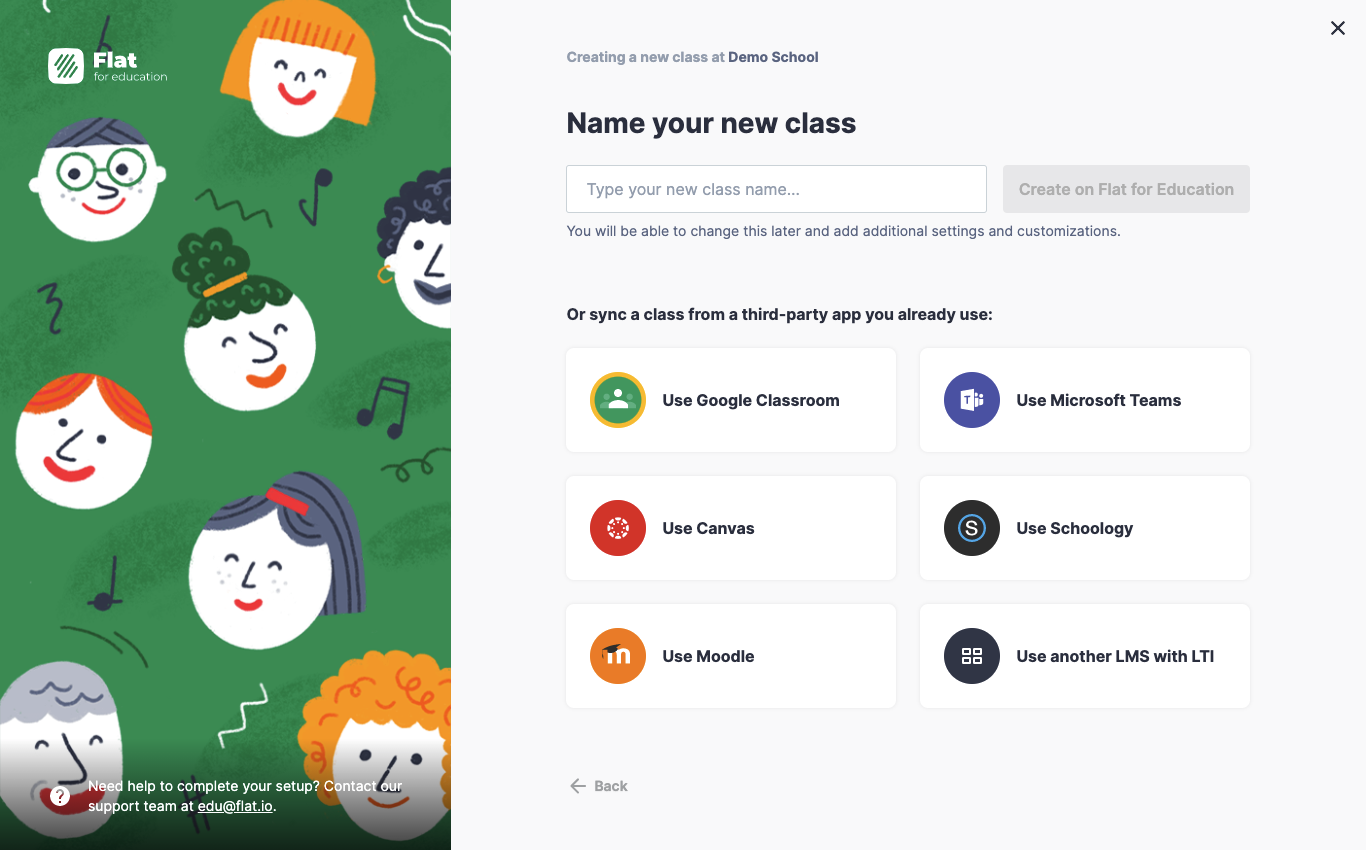
Wenn Sie Flat for Education noch nicht autorisiert haben, auf Ihre Microsoft Teams-Klassen zuzugreifen, werden Sie dazu aufgefordert. Wenn Sie kein Microsoft 365-Administrator sind, teilen Sie vor dem Fortfahren den Abschnitt zur Admin-Zustimmung oben mit Ihrer Administration.
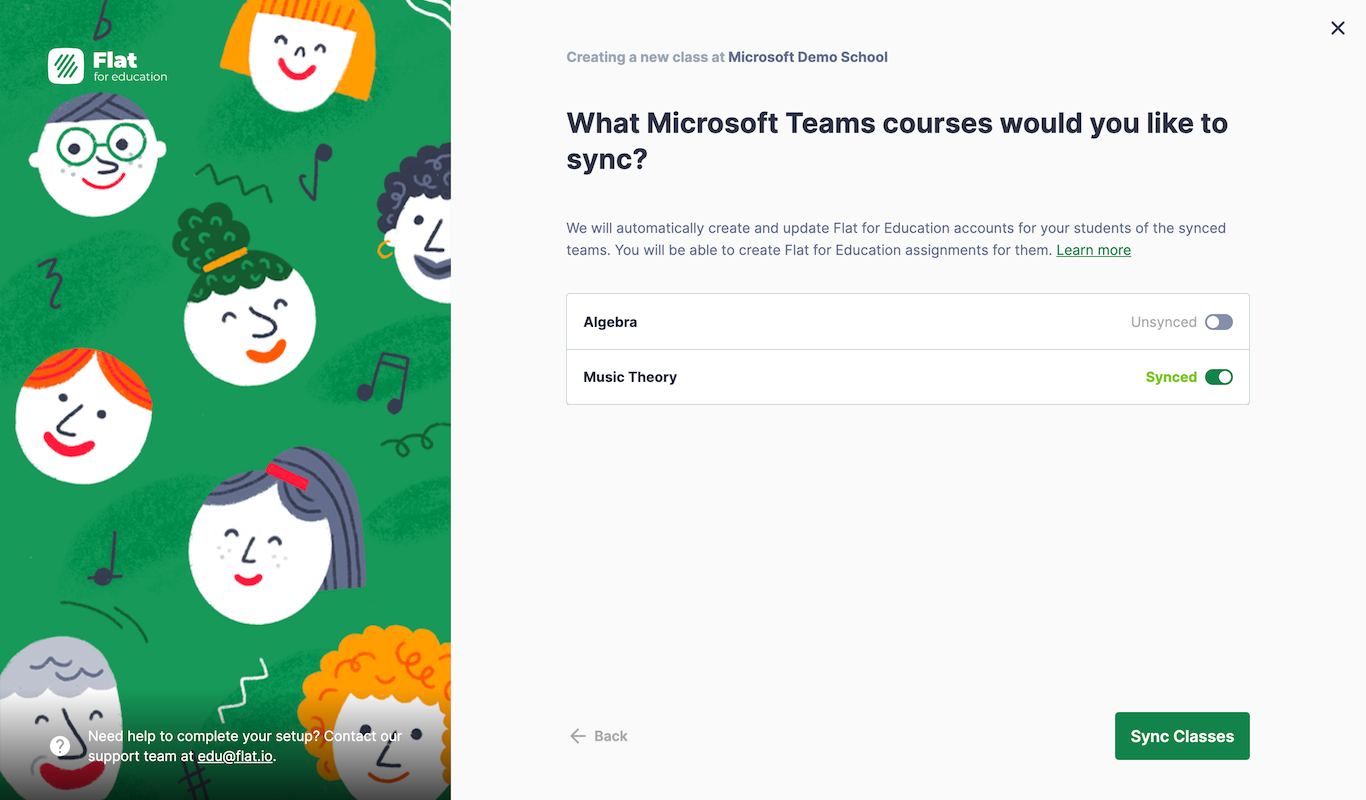
Wählen Sie Ihre Klassen aus
Sobald Ihr Microsoft-Konto verbunden ist, sehen Sie alle Ihre Teams. Wählen Sie die Teams aus, die Sie mit Flat for Education verwenden möchten.
Ihre Klassen sind bereit
Ihre Klassen sind jetzt mit Microsoft Teams synchronisiert. Schülerkonten werden automatisch erstellt und eingeschrieben – Ihre Schülerinnen und Schüler können sich sofort mit ihren Microsoft-Konten anmelden.
Video-Tutorial
Weitere Informationen für den Einstieg finden Sie im Video-Tutorial.
Diese Seite wurde automatisch aus dem Englischen übersetzt. Englische Originalversion ansehen.