Schoology-FAQ und Fehlermeldungen in Flat for Education
Zuletzt aktualisiert am 14. Oktober 2026
Flat for Education lässt sich über LTI 1.3 oder LTI 1.1 (Legacy) mit Schoology verbinden. Auf dieser Seite finden Sie Fehlermeldungen, die Lehrkräften und Administratoren beim Öffnen von Flat for Education aus Schoology angezeigt werden können. Sie erfahren, was die Meldungen bedeuten und wie Sie die Fehler beheben. Außerdem finden Sie Antworten auf häufige Fragen zur Einrichtung.
Schoology-Fehlermeldungen
1. „LTI Consumer Key nicht gefunden. Bitte prüfen Sie, ob Sie unseren Consumer Key korrekt kopiert haben oder ob der von Ihnen verwendete Consumer Key mit dem in Ihrem Konto angezeigten übereinstimmt“
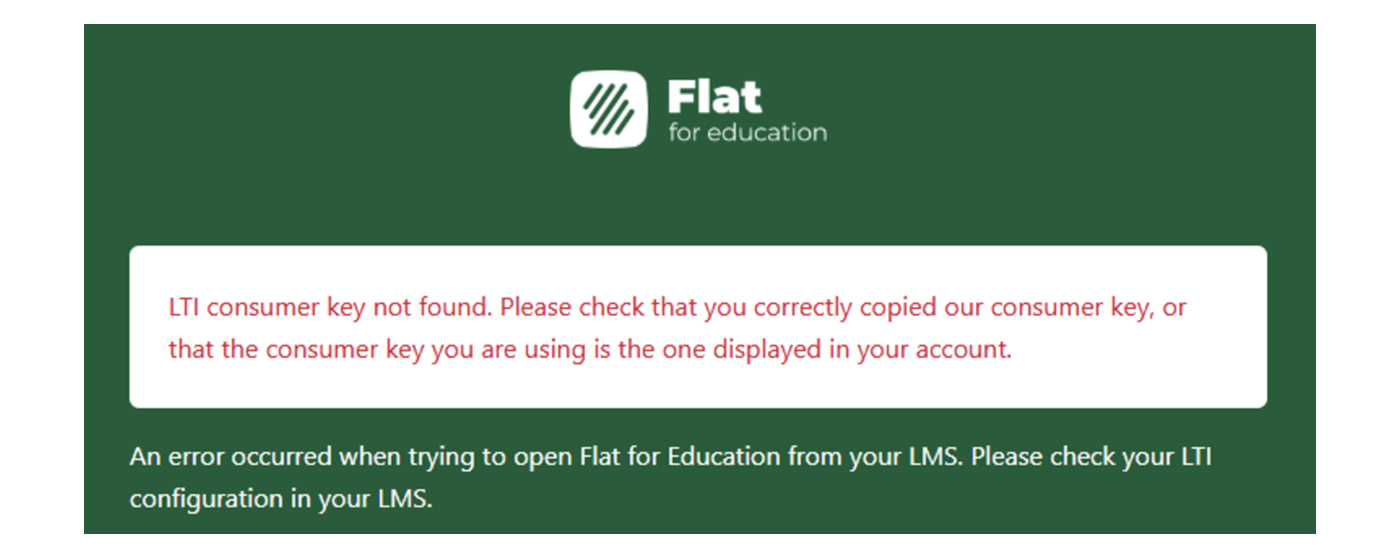
Was das bedeutet: Der in Schoology eingegebene Consumer Key oder Shared Secret stimmt nicht mit den Angaben in Ihrem Flat for Education-Konto überein. Dieser Fehler tritt bei einer Einrichtung mit LTI 1.1 (Legacy) auf.
So beheben Sie den Fehler: Prüfen Sie, ob der in Schoology eingegebene Consumer Key und Shared Secret mit den Angaben in Ihrem Flat for Education-Konto übereinstimmen. Falls die Verbindung bis vor Kurzem funktioniert hat, hat die Lehrkraft, die sie eingerichtet hat, möglicherweise Ihre Schule verlassen. Dadurch wird die Konfiguration entfernt. Bitten Sie einen aktuellen Administrator, die LTI-Integration erneut einzurichten und die neuen Zugangsdaten in Schoology einzugeben.
2. „Ungültiger OIDC-Status. Alle unsere LTI-1.3-Anfragen erfordern eine gültige OIDC-Anmeldung“
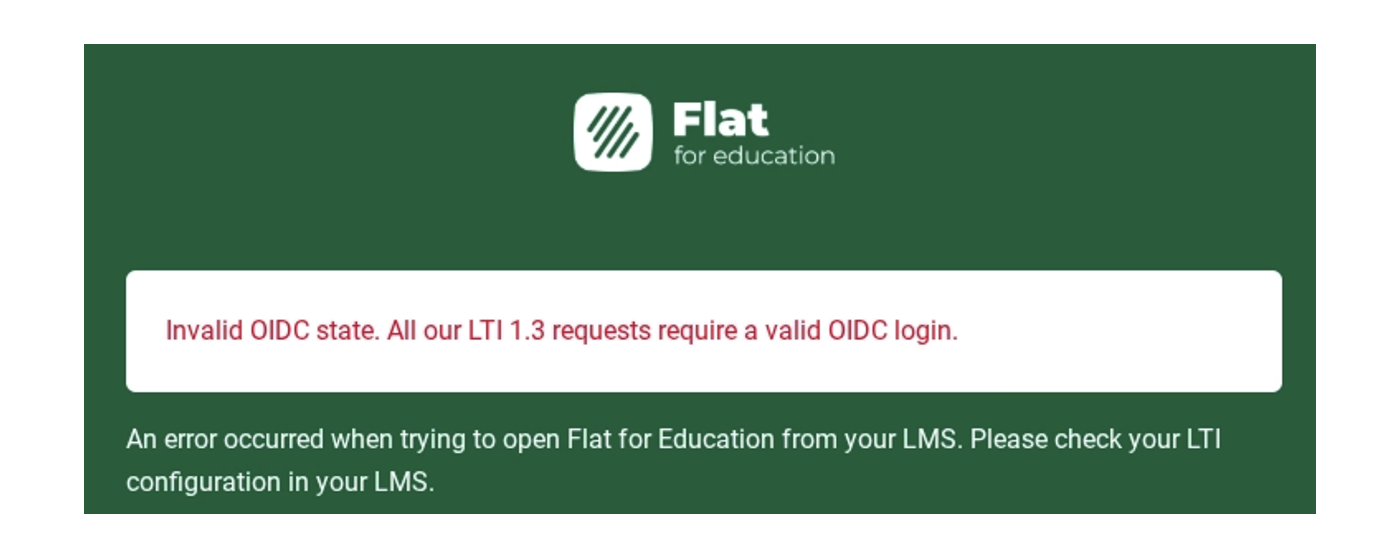
Was das bedeutet: Schoology hat keine ordnungsgemäß authentifizierte LTI-Anfrage gesendet. Ursache ist meist ein fehlgeschlagener Sicherheitsabgleich aufgrund einer Einstellung in Ihrer Schoology-Umgebung. Dieser Fehler tritt bei einer Einrichtung mit LTI 1.3 auf.
So beheben Sie den Fehler: Versuchen Sie diese beiden Schritte:
- Kurszugriff prüfen: Stellen Sie sicher, dass bei der Installation der App Alle Kurse ausgewählt wurde. Sie können dies in den Organisations-Apps von Schoology prüfen: Suchen Sie Flat for Education (LTI 1.3) und klicken Sie auf Installieren/Entfernen.
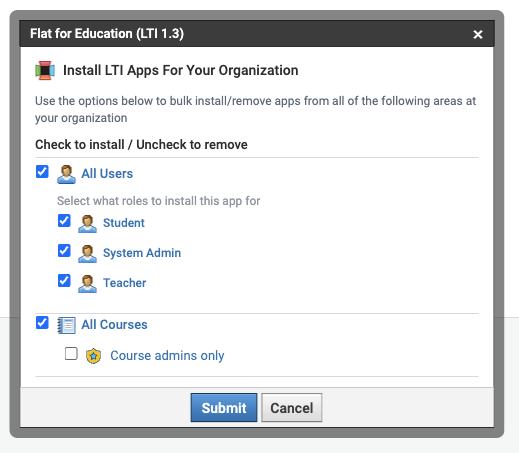
- App neu installieren: Manchmal ist eine Neuinstallation erforderlich, um die LTI-1.3-Sicherheitstoken zwischen Schoology und Flat for Education zurückzusetzen.
Wenn der Fehler nach beiden Schritten weiterhin auftritt, wenden Sie sich bitte an den Schoology-Support. Der Fehler entsteht aufseiten von Schoology. Dessen Support kann daher mehr darüber herausfinden als wir.
Sie kommen nicht weiter? Unser Support-Team hilft Ihnen gern bei der Einrichtung von Schoology.
Häufig gestellte Fragen
Was bedeutet „Invalid LTI request signature“?
Dieser LTI-1.1-Fehler bedeutet in der Regel, dass der Shared Secret nicht korrekt nach Schoology kopiert wurde – etwa weil versehentlich ein Leerzeichen eingefügt oder Key und Secret vertauscht wurden. Kopieren Sie unter Einstellungen > Integrationen > Schoology jeden Wert einzeln erneut und fügen Sie ihn in Schoology ein. Beachten Sie auch den Hinweis in der Anleitung zur Einrichtung von LTI 1.1.
Warum können meine Schülerinnen und Schüler in Flat for Education nicht auf ihre Klasse oder Aufgabe zugreifen?
Meist hat die Lehrkraft die Klasse noch nicht aus Schoology geöffnet. Bevor Schülerinnen und Schüler darauf zugreifen können, muss die Lehrkraft Flat for Education zuerst aus dem Schoology-Kurs heraus starten. Dadurch wird die Klasse in Flat for Education erstellt. Anschließend öffnen die Schülerinnen und Schüler die Aufgabe oder Flat for Education in der Seitenleiste des Kurses über Schoology. Sie werden dann automatisch angemeldet und der Klasse hinzugefügt.
Diese Seite wurde automatisch aus dem Englischen übersetzt. Englische Originalversion ansehen.