Blackboard mit Flat for Education verwenden
Zuletzt aktualisiert am 3. September 2026

Nutzen Sie Blackboard Learn für Ihre Musikkurse? Flat for Education ist die ideale Lösung, um Notationsaktivitäten direkt in Blackboard zu erstellen. Flat for Education bietet eine nahtlose Integration in Blackboard – einschließlich SSO (Single Sign-On), automatischer Kursteilnehmerverwaltung, Aufgabenverwaltung sowie der Möglichkeit, interaktive Noten direkt in Blackboard zu teilen.
Diese Dokumentation bezieht sich speziell auf die LTI-1.3-Integration mit Blackboard Learn unter Verwendung der Ultra-Oberfläche.
Auf dieser Hilfeseite erfahren Sie, wie Sie:
Wenn Sie Hilfe bei der Konfiguration oder Nutzung von Blackboard mit Flat for Education benötigen, kontaktieren Sie uns.
Ihre Blackboard-Learn-Integration einrichten
Die Einrichtung von Blackboard mit Ihrem Flat for Education-Konto ist schnell und einfach. Folgen Sie einfach diesen Schritten:
1. Als Blackboard-Learn-Administrator anmelden
- Öffnen Sie Ihre Blackboard-Learn-Website.
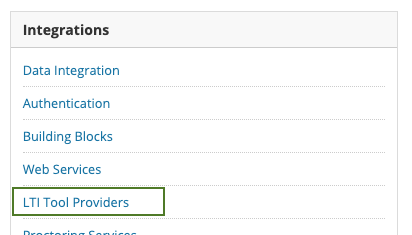
- Navigieren Sie zu „Admin“ und klicken Sie dann unter „Integrations“ auf „LTI Tool Providers“.
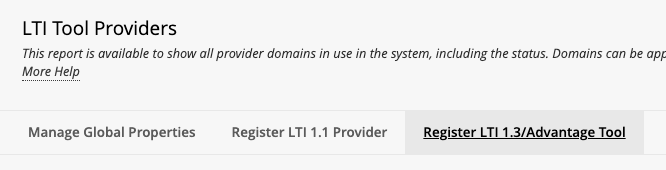
- Wählen Sie „Register LTI 1.3/Advantage Tool“.
2. LTI-1.3-Tool registrieren
Geben Sie auf der Seite „Register LTI 1.3/Advantage Tool“ die folgende Client-ID ein:
37b0a99f-c0c4-4d62-8cd7-a8f34fb687ac
Klicken Sie anschließend auf „Submit“, um die LTI-Konfiguration hinzuzufügen.
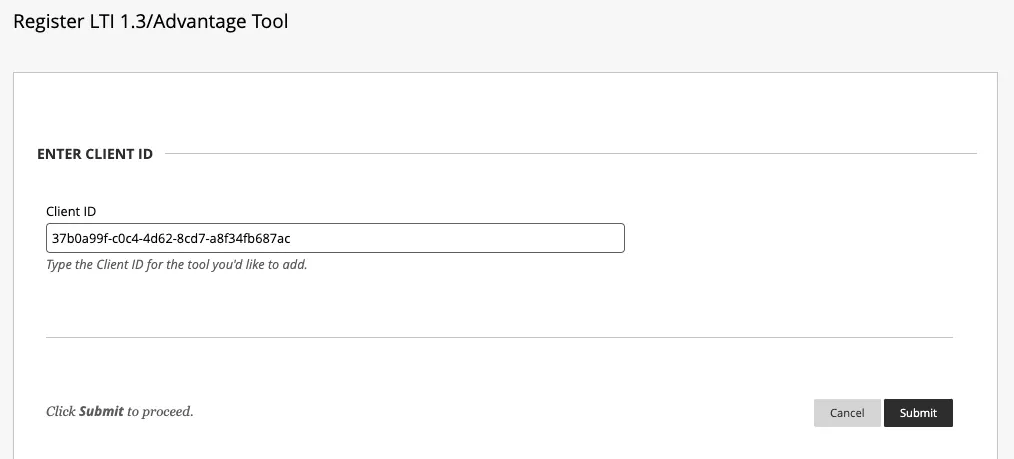
Nach dem Absenden wird unsere Standardkonfiguration angezeigt.
3. Die Default Deployment ID kopieren
Kopieren Sie die auf der Seite angezeigte Default Deployment ID und senden Sie sie an unser Support-Team, um Ihre Flat for Education-Organisation mit Ihrem LMS zu verbinden.
4. Konfigurationseinstellungen anpassen
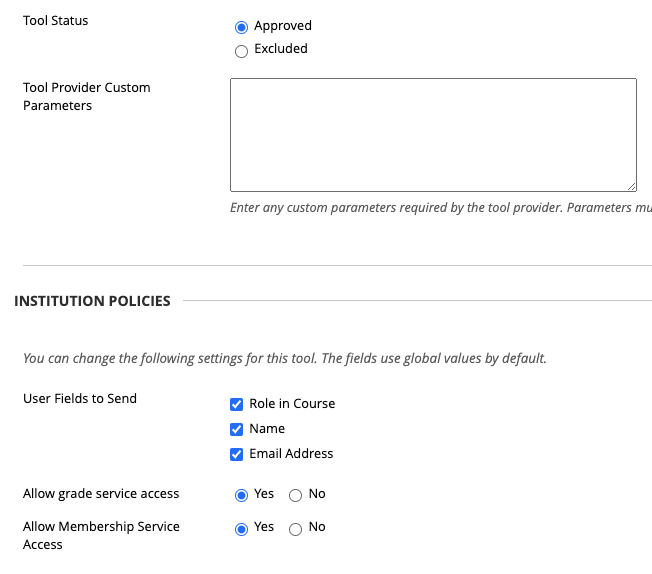
- Tool Status: Wählen Sie zum Aktivieren des Tools „Approved“.
- User Fields to Send:
- Role in Course: Erforderlich, damit die Integration korrekt funktioniert. Ohne diese Angabe werden alle Konten als Schülerkonten behandelt.
- Email Address: Ermöglicht es Flat for Education, bestehende Benutzerkonten innerhalb Ihrer Organisation zuzuordnen.
- Name: Sorgt für eine saubere Namensanzeige sowohl in der Lehrer- als auch in der Schüleroberfläche.
- Allow grade service access: Erlaubt Flat for Education, Noten für die Aufgaben an Blackboard zu übermitteln (z. B. automatisch bewertete Arbeitsblätter).
Aktivitäten mit Flat for Education in Blackboard Learn
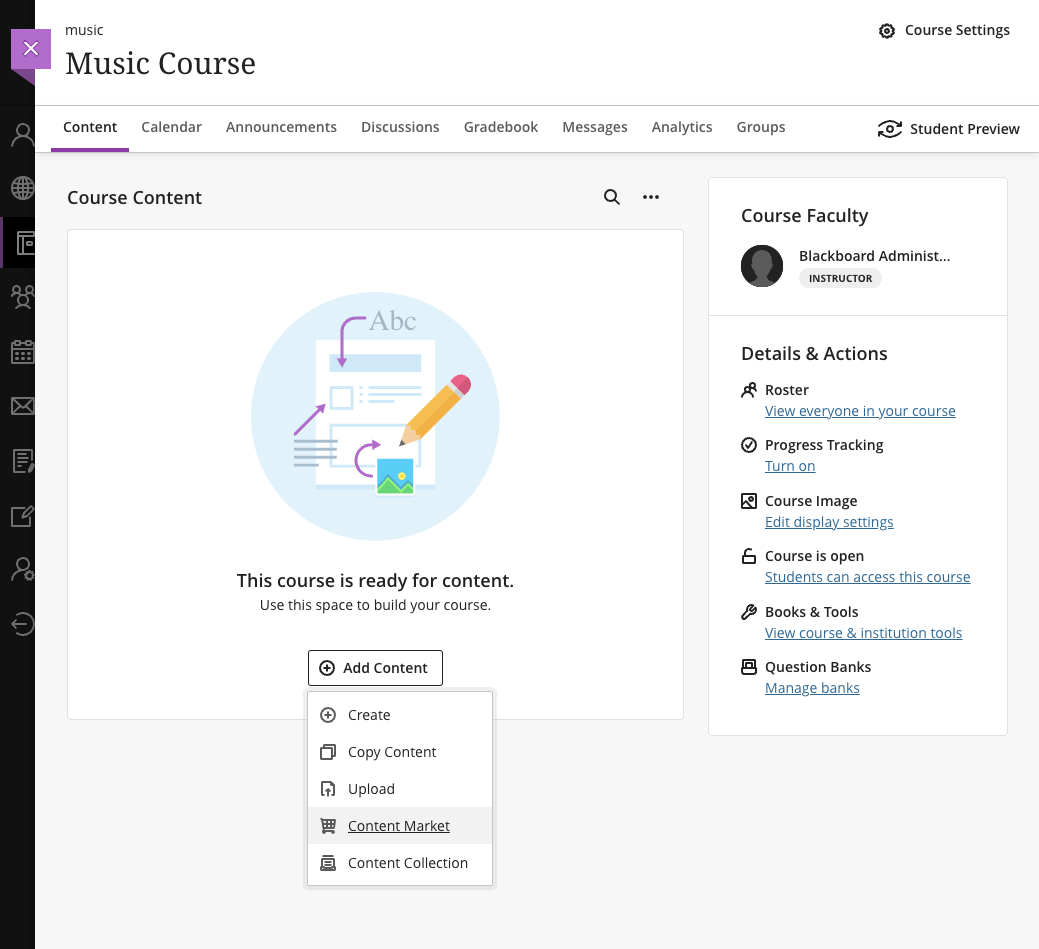
Um eine neue Aktivität mit Flat for Education hinzuzufügen, öffnen Sie einen Kurs und wählen Sie „Add Content“, und klicken Sie anschließend auf „Content Market“.
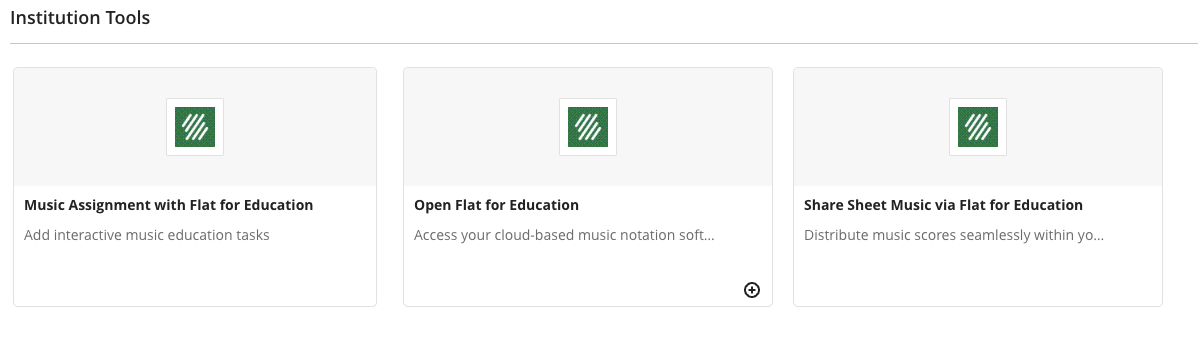
Auf der Seite „Content Market“ finden Sie drei Optionen für Flat for Education:
- Music Assignment with Flat for Education:
- Fügen Sie eine Aufgabe aus Ihrer Flat for Education-Ressourcenbibliothek hinzu. Dazu können gehören:
- Aufgaben, die Sie in Ihrem Konto erstellt haben.
- Aufgaben, die von einer anderen Lehrkraft an Ihrer Schule geteilt wurden.
- Aufgaben, die von Flat for Education bereitgestellt werden.
- Aufgaben, die über diese Methode hinzugefügt werden, können Noten außerdem automatisch an Blackboard übermitteln.
- Fügen Sie eine Aufgabe aus Ihrer Flat for Education-Ressourcenbibliothek hinzu. Dazu können gehören:
- Share Sheet Music via Flat for Education:
- Teilen Sie eine schreibgeschützte Notendatei aus Ihrem Konto.
- Open Flat for Education:
- Klicken Sie auf das „+“-Symbol, um einen direkten Link zu Ihrer Flat for Education-Notenbibliothek hinzuzufügen.
- Nach dem Hinzufügen können Sie festlegen, ob der Link für Ihre Schülerinnen und Schüler sichtbar sein soll.
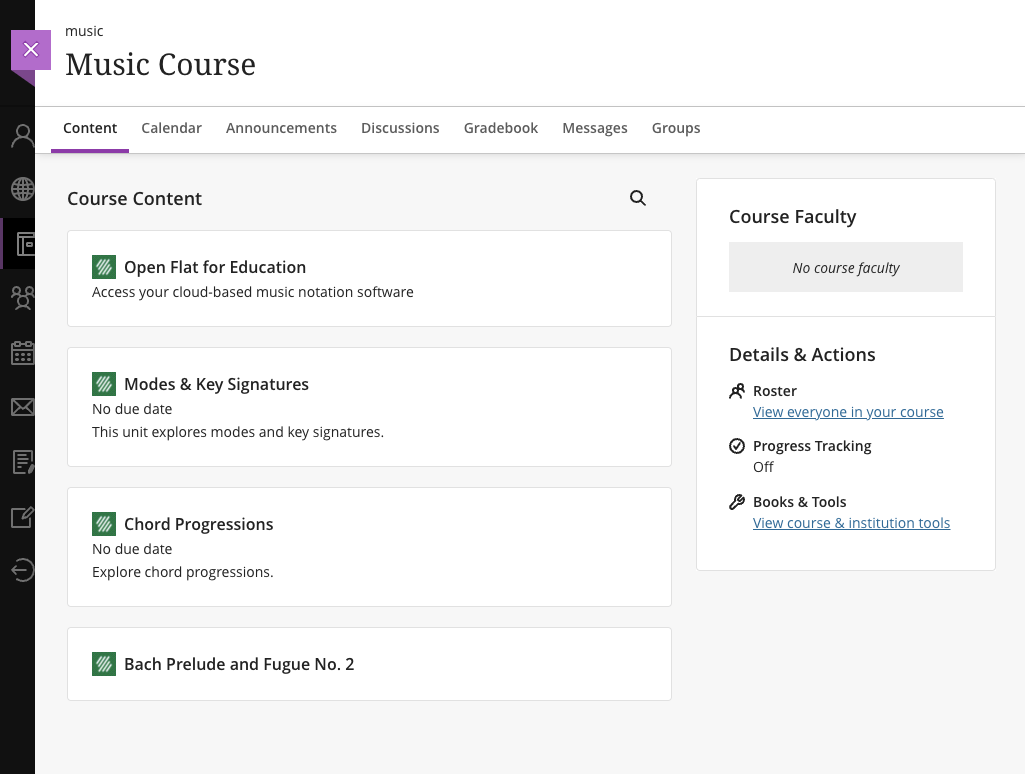
Hier ist ein Beispiel für Kursinhalte, wie sie von einer Schülerin bzw. einem Schüler angezeigt werden:
Hinweis zum Export/Import von Kursinhalten:
Unsere LTI-1.3-Integration unterstützt den Export und Import von Kursinhalten. Die LTI-1.3-Deep Links kopieren die Aufgaben automatisch, wenn der erste Benutzer sie in einer neu erstellten Klasse öffnet.
Notenbuch
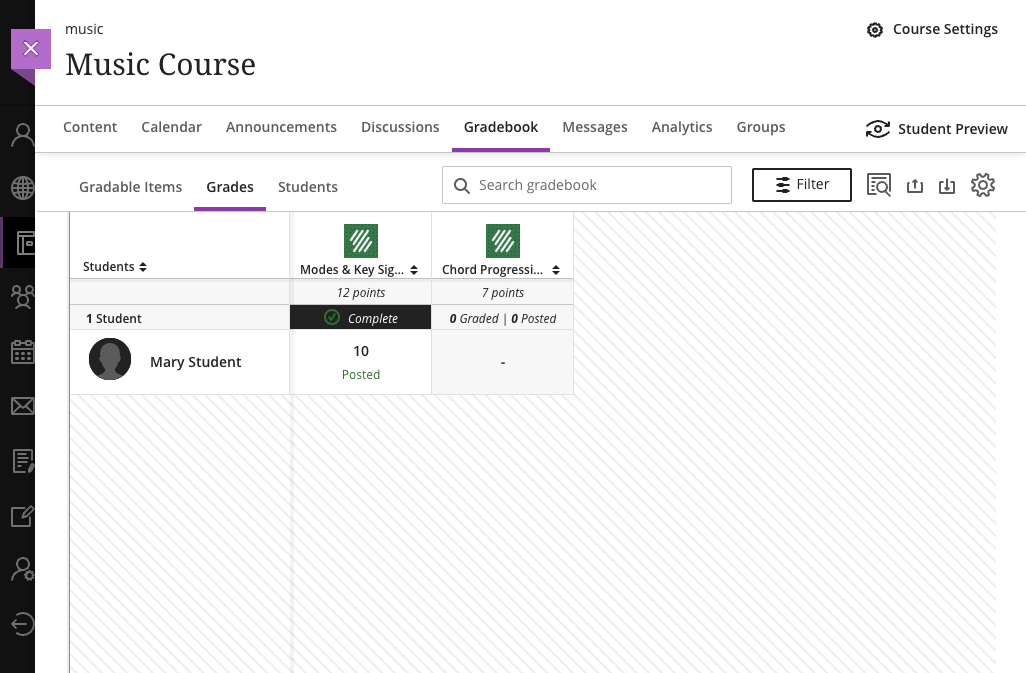
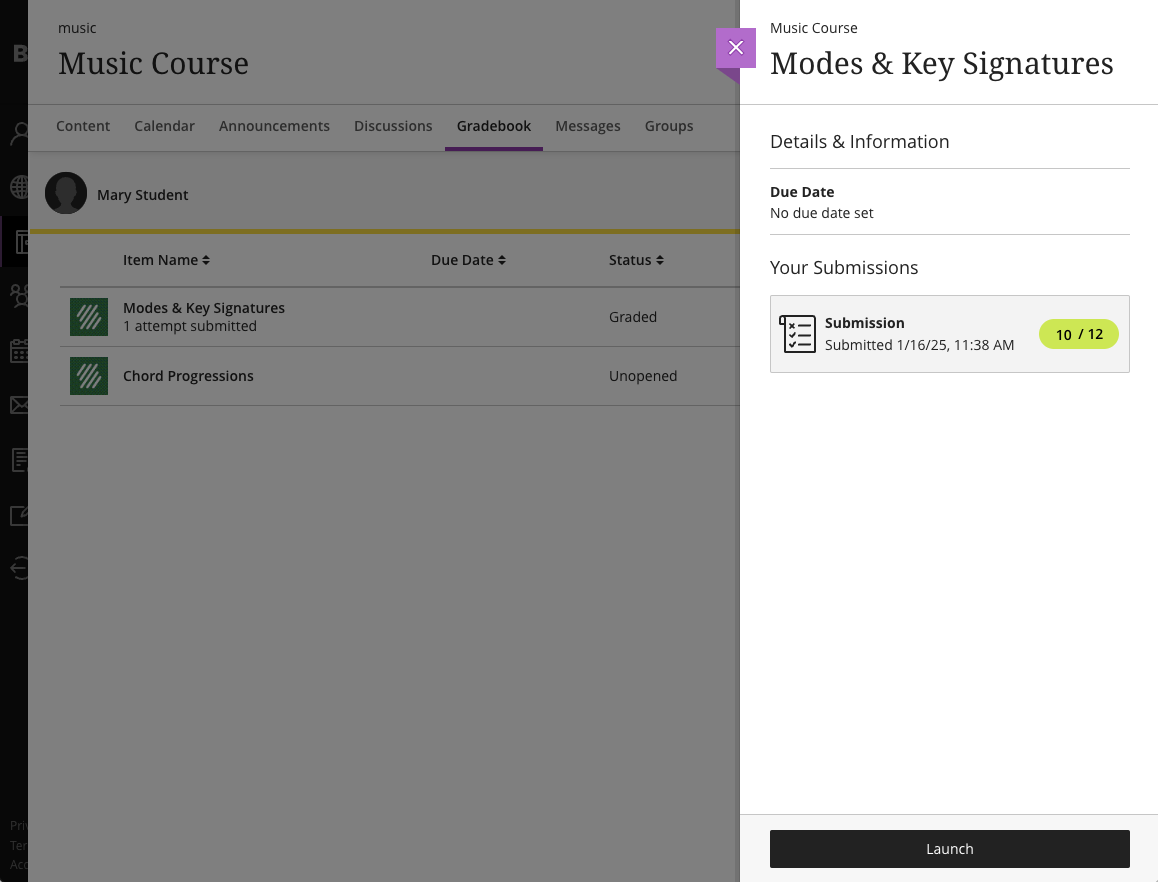
Wenn dies in der Blackboard-Learn-Administration aktiviert ist, werden alle in Flat for Education vergebenen Noten automatisch in Ihr Notenbuch übernommen.
Diese Seite wurde automatisch aus dem Englischen übersetzt. Englische Originalversion ansehen.