Eine Audioaufnahme mit Ihrer Partitur synchronisieren
Zuletzt aktualisiert am 13. Oktober 2026
Standardmäßig bietet Flat eine hervorragende Audiowiedergabe, die die von Ihnen notierte Musik direkt in Ihrem Webbrowser interpretiert. Manchmal möchten Sie jedoch lieber eine Aufnahme der Partitur oder Tabulatur abspielen, damit eine originale Interpretation Ihrer Komposition statt der integrierten Wiedergabe erklingt. Möglicherweise benötigen Sie auch einfach eine synchronisierte Aufnahme, um diese in Ihrer Partitur zu transkribieren.
Sie können Ihre eigene MP3-Datei hochladen oder Musikaufnahmen mit Ihren Noten verknüpfen.
 Laden Sie Ihre MP3-Dateien hoch
 YouTube-Videos
 SoundCloud-Tracks
 Vimeo-Videos
Sie können mehrere Aufnahmen mit Ihrer Partitur synchronisieren und auswählen, welche beim Öffnen der Partitur standardmäßig abgespielt wird. Diese Funktion ist in unserem Web-Editor, unserem öffentlichen Viewer und in der Web-Einbettung verfügbar.
Eine neue Aufnahme synchronisieren
1. Aufnahme verknüpfen oder hochladen
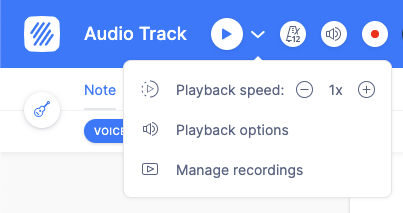
Um mit der Synchronisierung einer Audioaufnahme zu beginnen, öffnen Sie die Partitur im Web-Editor, klicken Sie auf den Pfeil neben der Wiedergabetaste und anschließend auf Aufnahmen verwalten. Wählen Sie dann Aufnahme hinzufügen.
Das Synchronisationspanel sollte sich am unteren Rand des Editors öffnen. Dort können Sie den Link (URL) zu Ihrer Aufnahme eingeben oder eine Datei zum Hochladen auswählen. Wenn Sie einen Link angeben, kann es sich um ein YouTube- oder Vimeo-Video oder um einen bei SoundCloud gehosteten Audiotrack handeln.
Bitte beachten Sie, dass private Links zu YouTube, Vimeo und SoundCloud derzeit nicht unterstützt werden – es können nur öffentliche Links verwendet werden.

2. Den Anfang des Tracks anpassen
Sobald die Aufnahme mit Ihrer Partitur verknüpft ist, empfehlen wir Ihnen, zuerst den Anfang und das Ende des Tracks anzupassen. Diese beiden Synchronisationspunkte werden automatisch hinzugefügt und entsprechen dem Anfang des ersten Takts und dem Ende des letzten Takts.
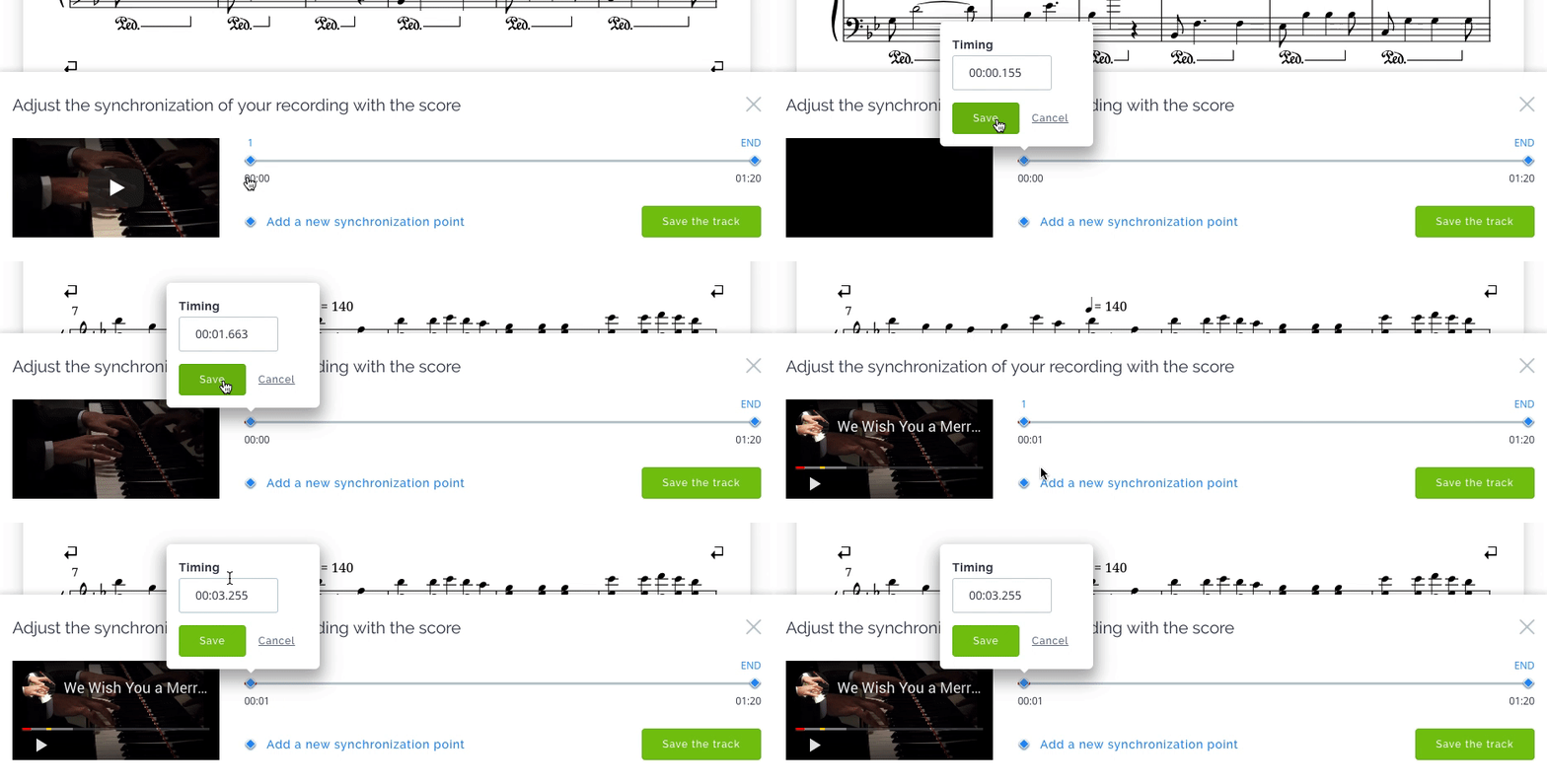
Tipp: Wenn Sie einen bestehenden Synchronisationspunkt bearbeiten, während der Audiotrack läuft, wird dessen Zeitposition automatisch aktualisiert. Klicken Sie einfach auf „Save“, um die aktuelle Zeitposition für den Synchronisationspunkt zu übernehmen und zu speichern (Beispiel oben).
3. Zusätzliche Synchronisationspunkte hinzufügen
Zwischen zwei Punkten (z. B. Anfang und Ende der Partitur) verwenden wir unseren Wiedergabe-Algorithmus und die Dauer zwischen diesen Punkten, um automatisch zu bestimmen, wie sich der „Schieberegler“ in der Partitur bewegt.
Da die Interpretation jedoch meist nicht linear ist und innerhalb der Partitur Tempowechsel auftreten können, müssen Sie möglicherweise zusätzliche Synchronisationspunkte hinzufügen. Je nach Partitur und Aufnahme ist es nicht notwendig, in jedem Takt einen Synchronisationspunkt zu setzen – oft reichen wenige Punkte aus, um die Synchronität zwischen Klang und Notation deutlich zu verbessern.
Klicken Sie auf „Neuen Synchronisationspunkt hinzufügen“ und passen Sie die Taktzahl und/oder die Zeitposition an. Eine einfache Methode ist, die Aufnahme abzuspielen und dabei die Notation mitzulesen. Wenn der Beginn eines Takts nicht zur Interpretation passt, klicken Sie auf die Schaltfläche, um einen neuen Punkt hinzuzufügen, und passen Sie anschließend die Taktzahl an (siehe Beispiel unten).
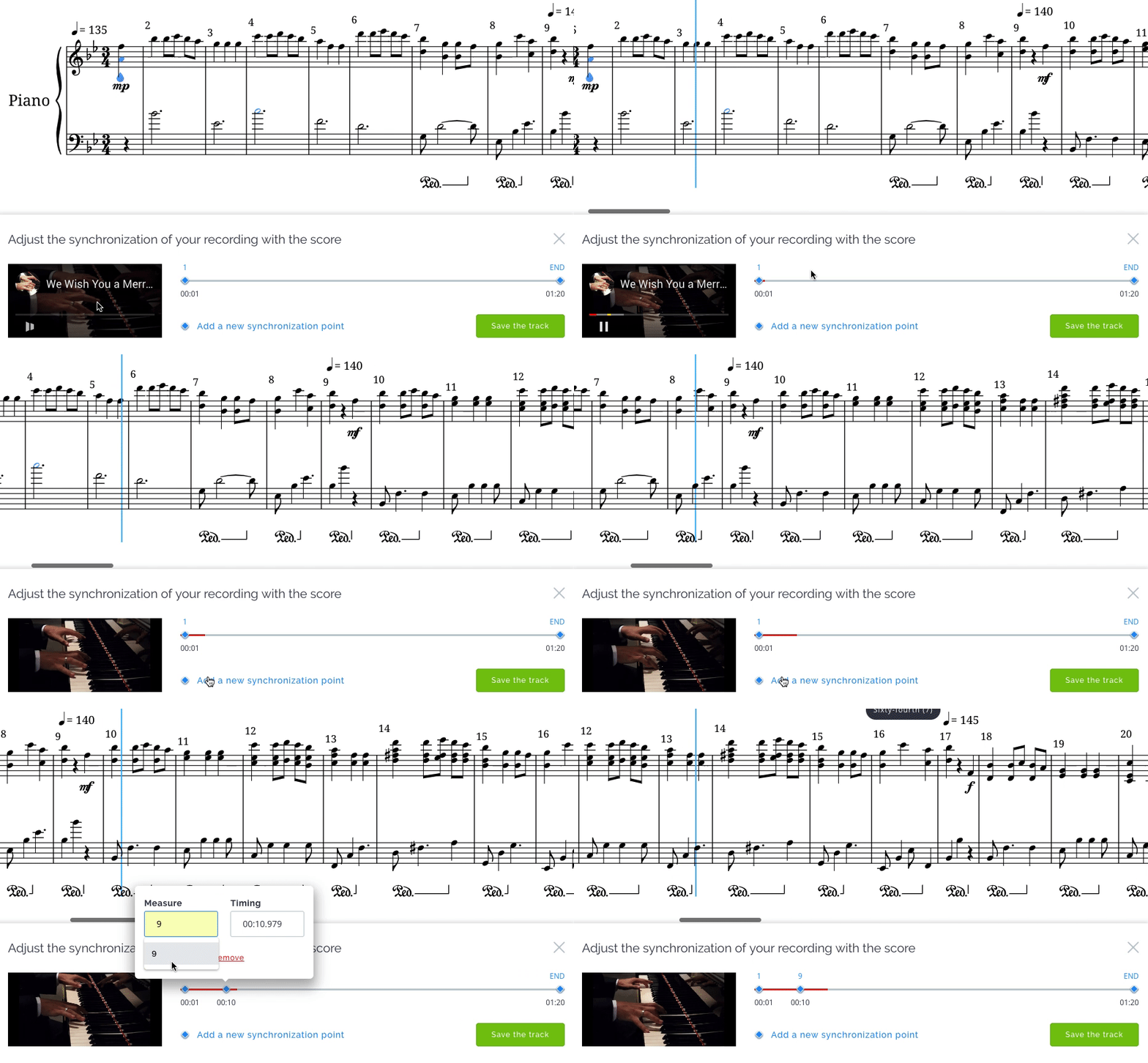
Tipp: Sie können die Taktzahlen vorübergehend über jedem System über die Layout-Optionen einblenden. Das erleichtert das Bearbeiten der Synchronisationspunkte.
Auswählen, welche Audioquelle abgespielt wird
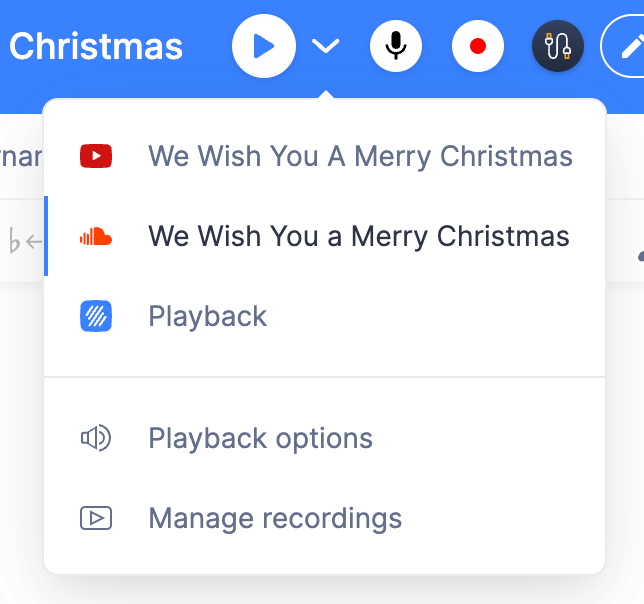
Sie können zwischen den Tracks und der nativen Wiedergabe umschalten, um die Quelle auszuwählen, die über die Player-Steuerung abgespielt werden soll. Klicken Sie auf den Pfeil neben der Wiedergabetaste und wählen Sie die gewünschte Audioquelle aus:
Eine Aufnahme löschen und die Standard-Audioquelle ändern
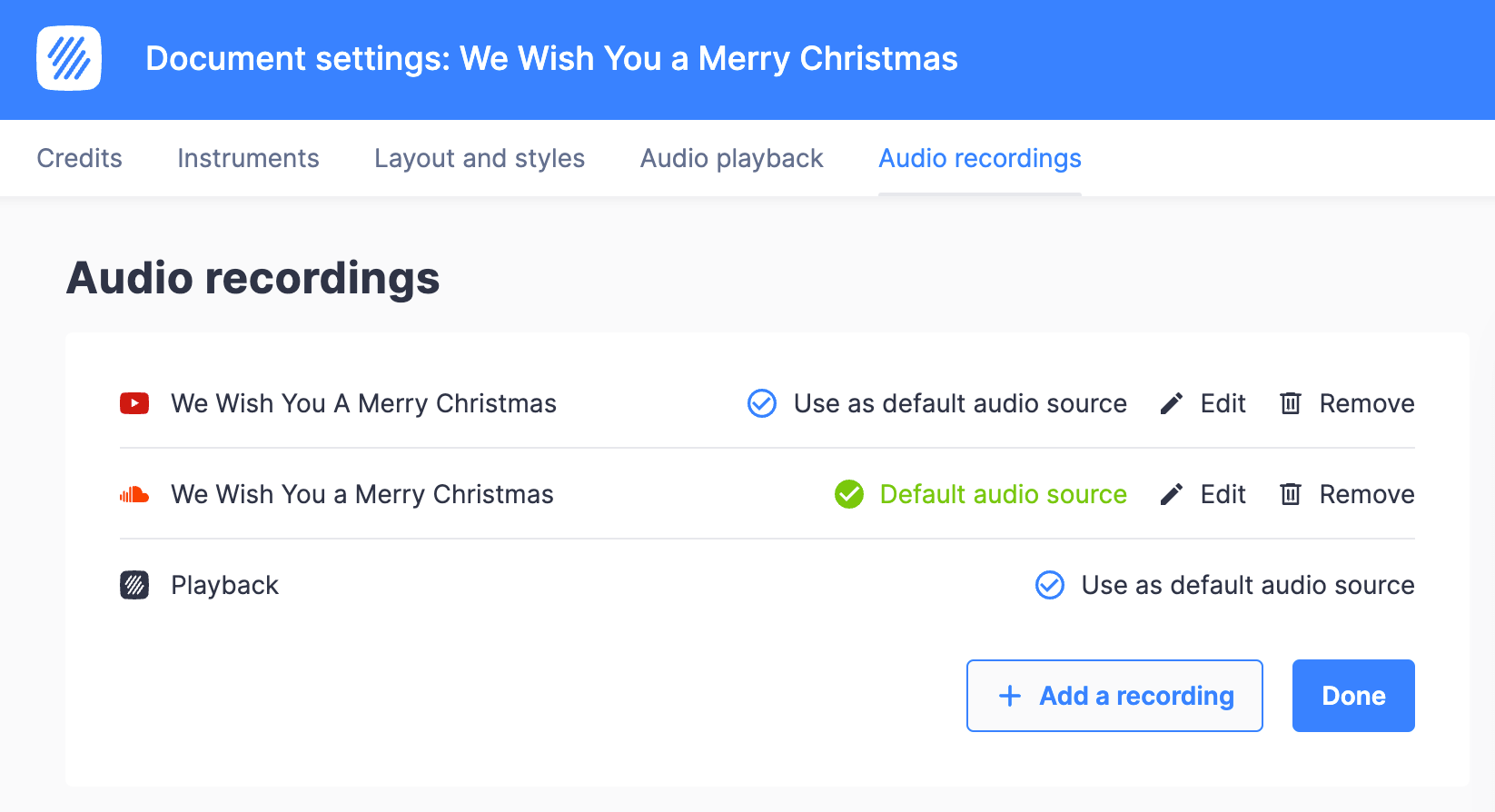
Sie können synchronisierte Aufnahmen löschen und die Standard-Audioquelle in den Dokumenteinstellungen ändern: Klicken Sie auf den Pfeil neben der Wiedergabe und wählen Sie „Aufnahmen verwalten“.
Auf dieser Einstellungsseite können Sie Aufnahmen löschen, die Standardquelle festlegen, die beim Öffnen der Partitur abgespielt wird, und weitere Aufnahmen hinzufügen.
Diese Seite wurde automatisch aus dem Englischen übersetzt. Englische Originalversion ansehen.