MIDI-Ausgabe einrichten
Zuletzt aktualisiert am 13. Oktober 2026
Flat-Power-User erhalten exklusiven Zugriff auf unsere MIDI-Ausgabe-Funktion.
Diese häufig unterschätzte Funktion ermöglicht es Ihnen, Flat mit jeder MIDI-kompatiblen Software oder Hardware zu verbinden. Sobald die Verbindung steht, wird der Audio-Stream an den von Ihnen gewählten Synthesizer, Sequencer, Sampler oder das MIDI-Gerät weitergeleitet – und ersetzt die Klänge von Flat durch die Sounds, die Sie verwenden möchten.
Einrichtung mit einer MIDI-kompatiblen Software
Jede Software, die einen MIDI-Eingang in Echtzeit unterstützt, kann über die MIDI-Ausgabe-Funktion mit Flat verbunden werden.
Einen virtuellen MIDI-Port erstellen
Dazu müssen wir zunächst einen virtuellen MIDI-Port erstellen, der als Schnittstelle zwischen Flat und der externen Software dient.
Unter macOS
Unter macOS ist das Erstellen eines virtuellen MIDI-Ports sehr einfach, da Sie keine zusätzliche Software installieren müssen.
- Suchen Sie in Spotlight (Cmd + Leertaste) nach „MIDI“ und öffnen Sie das Dienstprogramm Audio-MIDI-Setup.

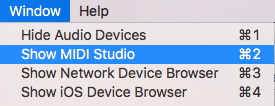
- Stellen Sie sicher, dass das MIDI-Studio angezeigt wird, indem Sie es im Menü Fenster auswählen.
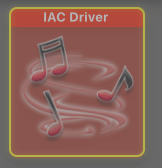
- Doppelklicken Sie auf das Symbol IAC-Treiber. Das Fenster IAC-Treiber-Eigenschaften wird geöffnet.
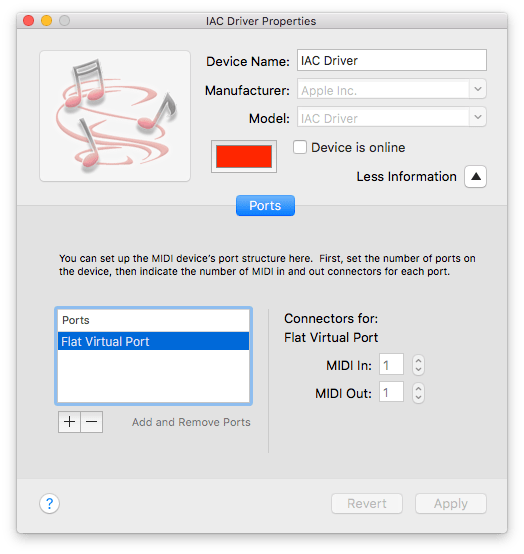
- Erstellen Sie nun einen neuen Port, indem Sie auf die „+“-Schaltfläche klicken, und geben Sie ihm z. B. den Namen „Flat Virtual Port“.
- Der Port sollte nun in der Liste MIDI-Ausgabe in Flat verfügbar sein.
Unter Windows und Linux
Windows und Linux bieten keine integrierte Möglichkeit, virtuelle MIDI-Ports zu erstellen. Daher müssen Sie eine Drittanbieter-Software installieren.
- Laden Sie die von Tobias Erichsen entwickelte Software loopMIDI herunter.
- Entpacken Sie die Datei und führen Sie die Installation durch.
- Starten Sie die Software nach der Installation.
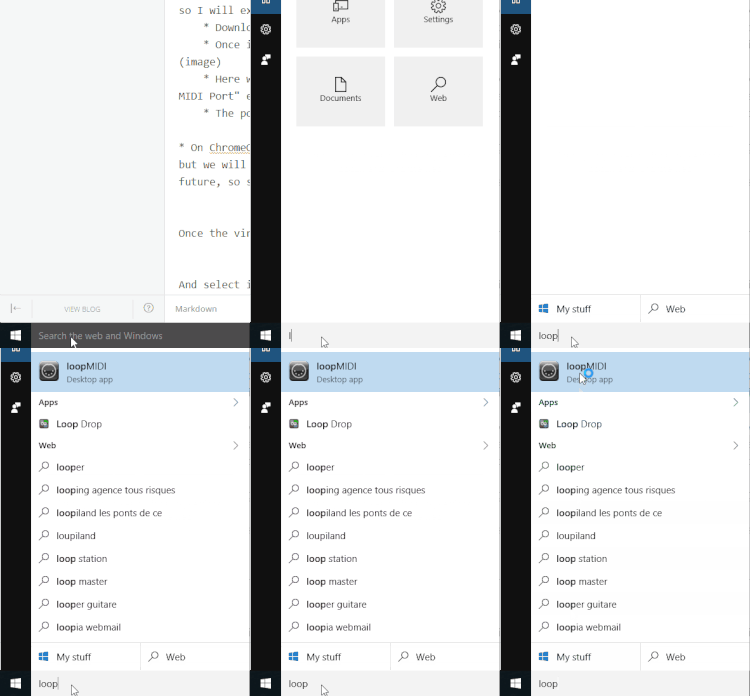
- Geben Sie im Textfeld unten einen Namen für Ihren Port ein, z. B. „Flat Virtual Port“.
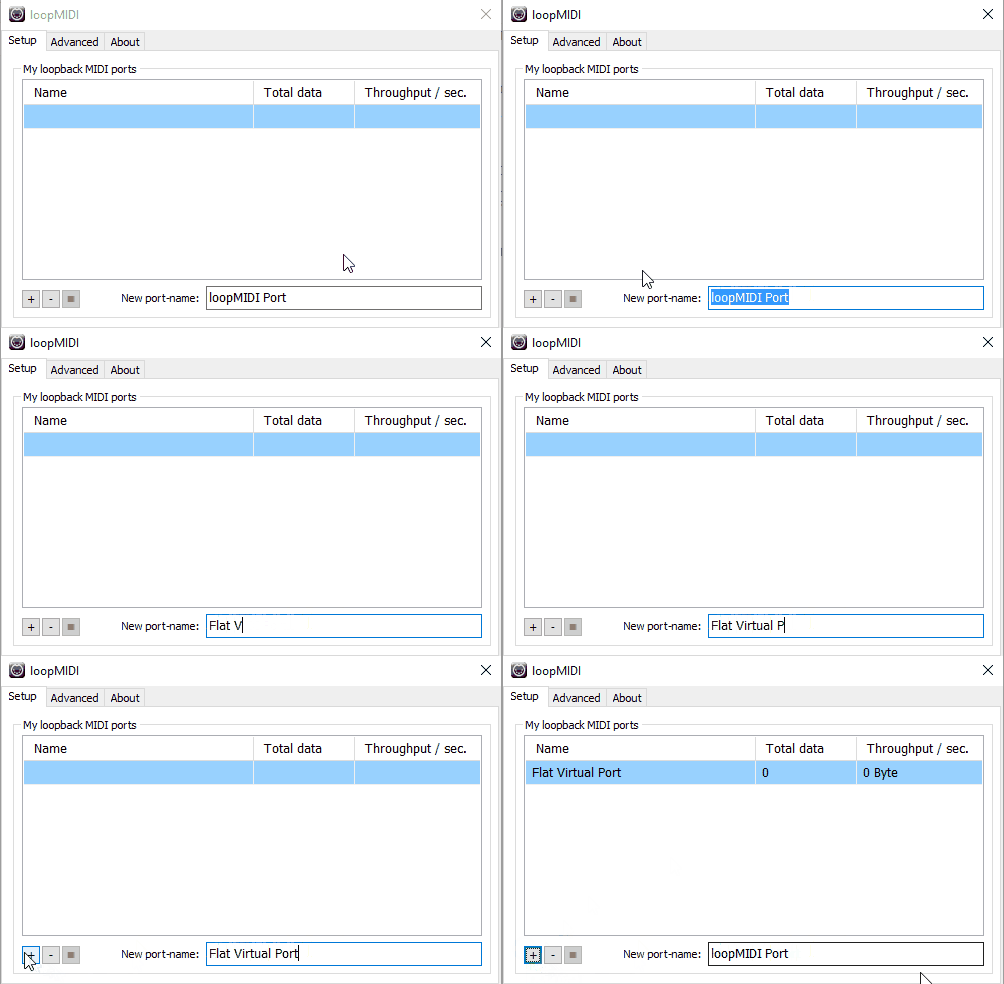
- Klicken Sie anschließend auf die „+“-Schaltfläche unten links, um den Port zu erstellen.
Unter ChromeOS
Derzeit ist es unter ChromeOS nicht möglich, virtuelle MIDI-Ports zu erstellen. Vermutlich müssen wir auf eine browserseitige, integrierte Umsetzung warten.
Verbindung mit einer externen Software herstellen
Sobald der virtuelle Port erstellt wurde, wählen Sie ihn einfach im Tab Output (Ausgabe) des Flat-MIDI-Menüs aus.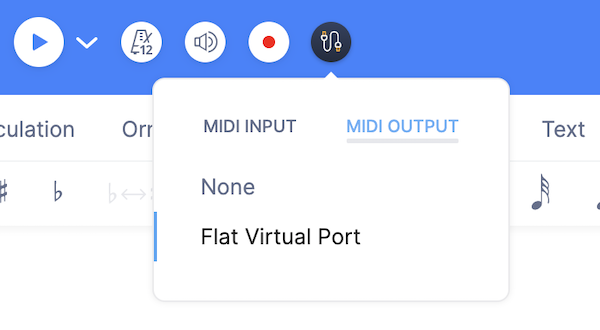
Wählen Sie anschließend den virtuellen Port als Input (Eingang) in den Einstellungen der Software aus, die Sie verbinden möchten.
Unten sehen Sie ein Beispiel mit Kontakt 5.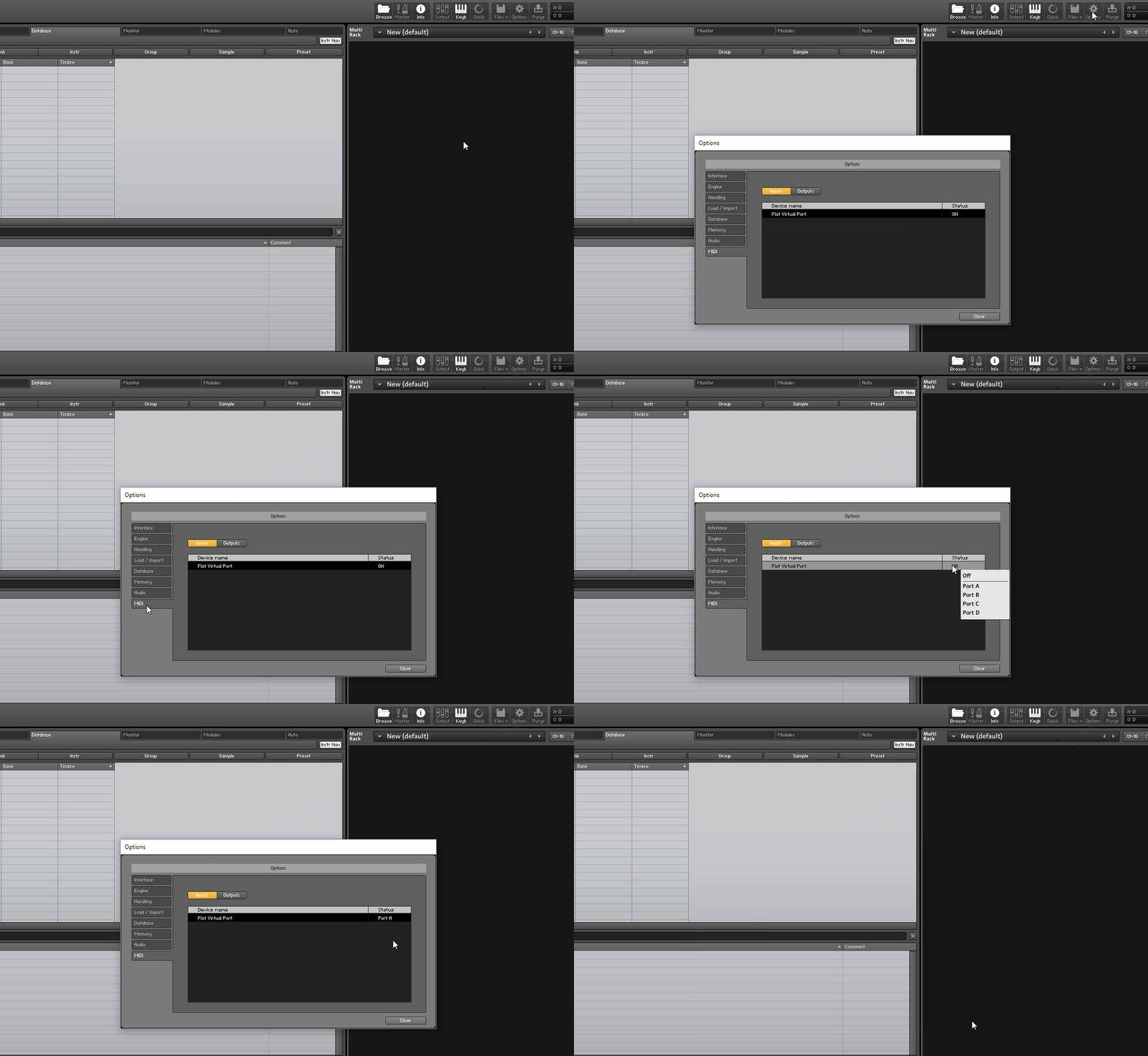
Wenn für das virtuelle Instrument kein MIDI-Eingang verfügbar ist, können Sie eine Digital Audio Workstation (DAW) wie Cubase, FL Studio oder Ableton Live verwenden, um das virtuelle Instrument einzubinden, und dann den Eingang in der DAW auswählen.
Einrichtung mit einem MIDI-Gerät
Um den Audio-Stream von Flat an ein MIDI-Gerät umzuleiten, wählen Sie Ihr Gerät im Tab Output (Ausgabe) des MIDI-Menüs aus. Möglicherweise müssen Sie außerdem Ihr MIDI-Gerät so konfigurieren, dass es MIDI-Eingang akzeptiert.
Hinweis zur Implementierung
- Jeder Stimme/Instrumentenpart wird einem eigenen MIDI-Kanal zugewiesen (bis zu 16 Parts, aufgrund der MIDI-Beschränkung) – in derselben Reihenfolge wie Ihr Partitur-Layout.
- Keyswitches und mehrere Verzierungen werden derzeit noch nicht wiedergegeben. Wir planen, diese zu einem späteren Zeitpunkt zu implementieren.
Diese Seite wurde automatisch aus dem Englischen übersetzt. Englische Originalversion ansehen.