So geben Sie Ihre Partitur in einem Raum wieder und ordnen die Bühne in Flat an
Zuletzt aktualisiert am 9. November 2026
Ein Raum ist der Ort, an dem Flat Ihre Partitur wiedergibt. Statt den Hall für jedes Instrument einzeln einzustellen, wählen Sie einen Raum – ein Studio, einen Konzertsaal oder eine Kathedrale – und alle Stimmen werden darin wiedergegeben. Anschließend können Sie jedes Instrument auf einem Bühnenplan platzieren. So bestimmen Sie seine Position von links nach rechts im Stereopanorama, seine Tiefe von vorn nach hinten und seine Stereobreite.
Räume und Bühne sind im Editor auf der Website mit seiner neuen Seitenleiste als Beta verfügbar. Nehmen Sie an der Beta teil, um sie auszuprobieren. Die Desktop-App und die Flat-Apps für iOS und Android verwenden weiterhin den Hall der einzelnen Instrumente.
An der Beta teilnehmen oder sie verlassen
Die Beta für Räume und Bühne steht Konten mit Flat Power offen. Auf dieser Seite des Hilfecenters können Sie teilnehmen oder die Beta verlassen:
Beta für Räume und Bühne: der Bereich Raum im Audio-Bedienfeld und die Bühnenansicht im Editor auf der Website. Wenn Sie teilnehmen, wird auch die neue Seitenleiste des Editors aktiviert, in der sich das Audio-Bedienfeld befindet.
Ihr Flat-Konto wird überprüft …
Wie wähle ich einen Raum aus?
- Öffnen Sie Ihre Partitur und klicken Sie in der linken Seitenleiste auf Audio.
- Klicken Sie im Bereich Raum auf Aus, Studio, Konzertsaal oder Kathedrale.
- Starten Sie die Wiedergabe, um den Unterschied zu hören.
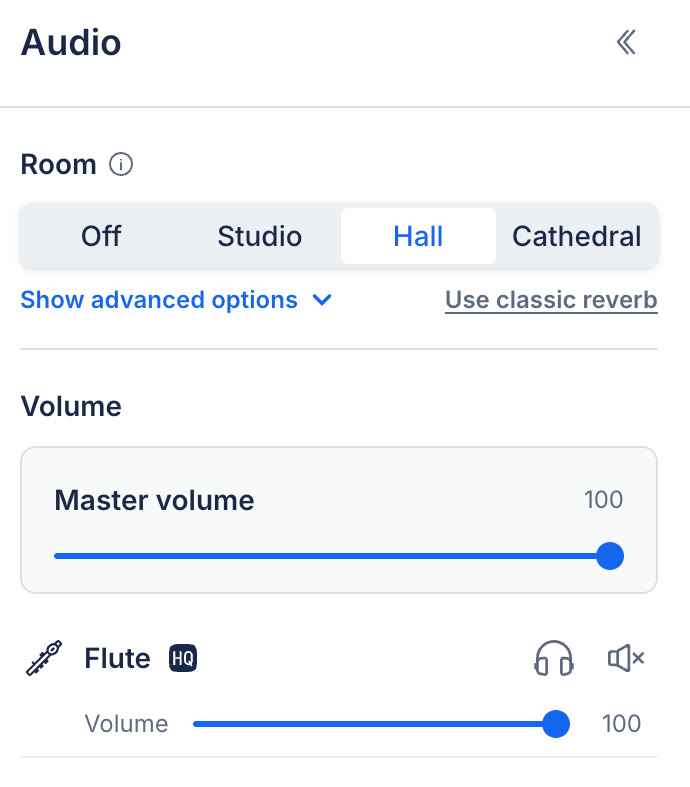
Der Bereich „Raum“ oben im Audio-Bedienfeld.
Jeder Raum hat eine eigene Akustik: Sie hängt von seiner Größe, den schallreflektierenden Wänden und der Dauer des Nachhalls ab.
| Raum | Klang |
|---|---|
| Aus | Kein Hall: Die Partitur wird trocken wiedergegeben. |
| Studio | Ein kurzer Hall von etwa 1 Sekunde und ein direkter Klang. |
| Konzertsaal | Ein Konzertsaal für Orchester und Chor mit einem Hall von etwa 2 Sekunden. |
| Kathedrale | Ein langer, räumlicher Hall von etwa 4 Sekunden. |
Klicken Sie im Bedienfeld auf das Informationssymbol neben Raum, um diese Übersicht erneut aufzurufen.
Wie die übrigen Audioeinstellungen werden der Raum und die Positionen mit der Partitur gespeichert. Wer sie öffnet, hört auf jedem Gerät den von Ihnen gewählten Raum.
Das Ändern des Raums, der Mikrofone, des Halls oder einer Position gehört zu Flat Power – ebenso wie der Hall einzelner Instrumente. Auch ohne Flat Power hören Sie den mit der Partitur gespeicherten Raum.
Wie ändere ich die Mikrofone und den Hall des Raums?
Klicken Sie unter den Räumen auf Erweiterte Optionen anzeigen.
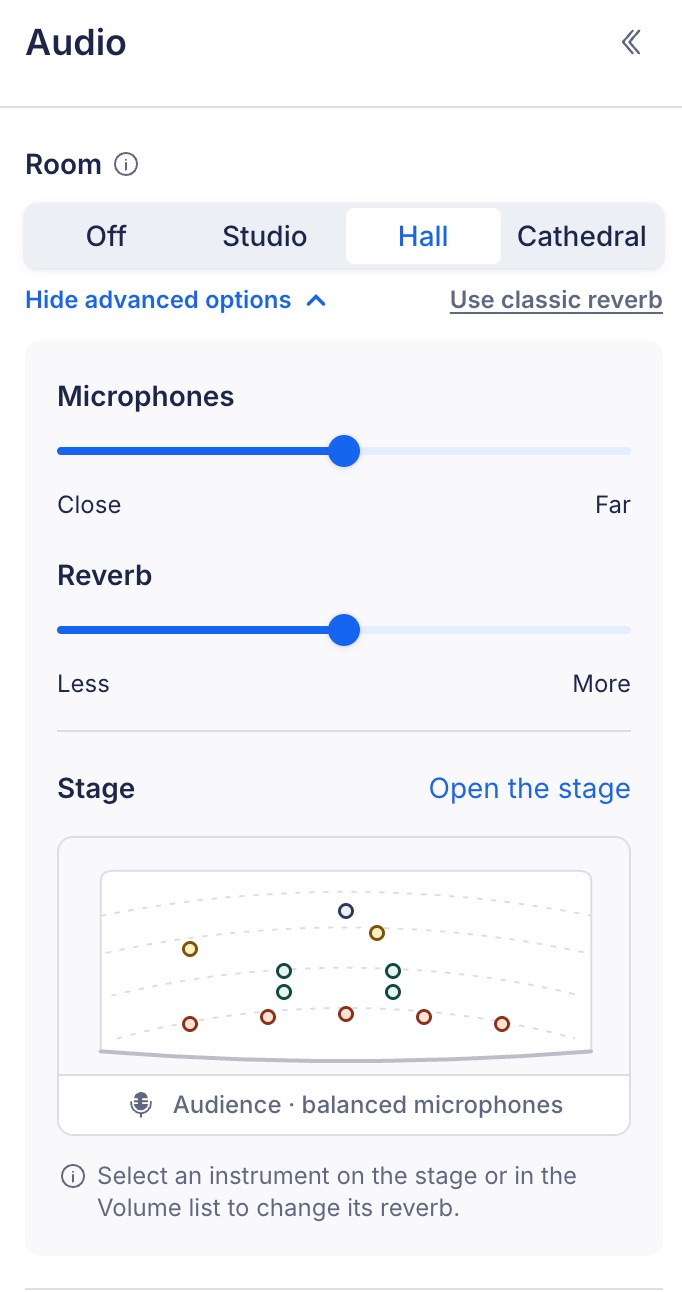
Die erweiterten Optionen mit einer kleinen Bühnenübersicht am unteren Rand.
- Mikrofone verschiebt die Hörposition zwischen Nah (direkter, detailreicher Klang mit breitem Stereobild) und Fern (weiter entfernter Klang mit mehr Raumreflexionen und schmalerer Bühne).
- Hall bestimmt, wie viel vom Raum zu hören ist, von Weniger bis Mehr.
- Bühne zeigt eine kleine Übersicht der Instrumentenpositionen. Klicken Sie auf Bühne öffnen, um sie in der Vollbildansicht zu bearbeiten.
Klicken Sie auf Erweiterte Optionen ausblenden, um sie wieder einzuklappen.
Wie ordne ich die Instrumente auf der Bühne an?
Klicken Sie in den erweiterten Optionen auf Bühne öffnen. Die Bühnenansicht zeigt einen Plan mit einer Position für jedes Instrument der Partitur.
Flat platziert die Instrumente zunächst nach der üblichen Orchesteraufstellung: Im Orchester sitzen die Streicher vorn, dahinter die Holzbläser, dann die Blechbläser und ganz hinten das Schlagwerk. Klaviere und Harfen stehen links, ein Chor steht hinter dem Orchester und eine Solostimme vorn. Bei einer kleinen Besetzung werden die Instrumente über die gesamte Bühne verteilt.
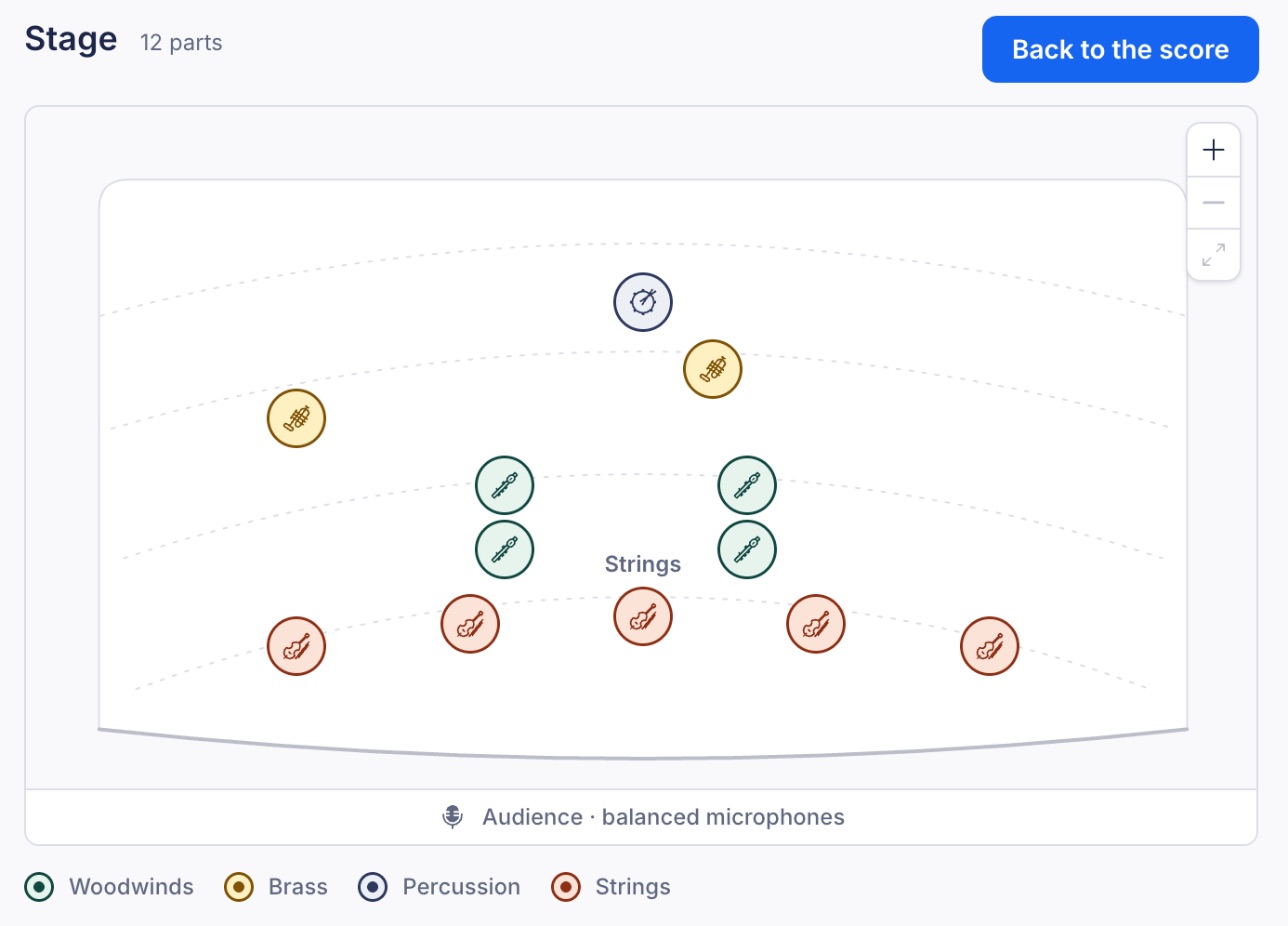
Die Bühnenansicht. Jede Position trägt das Symbol ihres Instruments.
- Positionen zeigen das Symbol des Instruments und die Farbe seiner Instrumentenfamilie. Die Legende unter dem Plan nennt die in der Partitur verwendeten Familien, etwa Holzbläser, Blechbläser, Schlagwerk oder Streicher. Zusammen platzierte Stimmen derselben Gruppe werden unter dem Gruppennamen zusammengefasst, zum Beispiel Streicher.
- Der Publikumsbereich am unteren Rand des Plans zeigt die Hörposition der Mikrofone an: nah, mittig oder weit hinten. Er folgt dem Regler Mikrofone.
- Eine Position verschieben können Sie, indem Sie sie auf dem Plan ziehen. Eine ausgewählte Position lässt sich auch mit den Pfeiltasten verschieben.
- Zoomen können Sie mit den Schaltflächen + und - in der Ecke des Plans. Mit Gesamte Bühne anzeigen sehen Sie wieder alle Positionen.
- Eine Position auswählen können Sie durch Anklicken auf dem Plan oder durch Anklicken des Instruments in der Liste Lautstärke im Bedienfeld.
Was ändert sich, wenn ich eine Position verschiebe?
Die Position bestimmt, wo das Instrument im Raum klingt – ähnlich wie auf einer echten Bühne:
- Links und rechts bestimmen seine Position im Stereopanorama: Ein Instrument auf der linken Bühnenseite ist über den linken Lautsprecher zu hören.
- Vorn und hinten bestimmen seine Tiefe: Je weiter hinten ein Instrument steht, desto später, leiser und etwas gedämpfter klingt es. Zugleich ist mehr vom Raum zu hören.
- Der Raum reagiert auf jede Position einzeln: Jedes Instrument erhält eigene frühe Reflexionen von Wänden und Decke. Den Nachhall des Raums teilt es mit den anderen Instrumenten.
Wie ändere ich die Breite und den Hall eines einzelnen Instruments?
Wählen Sie eine Position aus. Unter dem Plan erscheint eine Karte mit zwei Reglern für das Instrument.
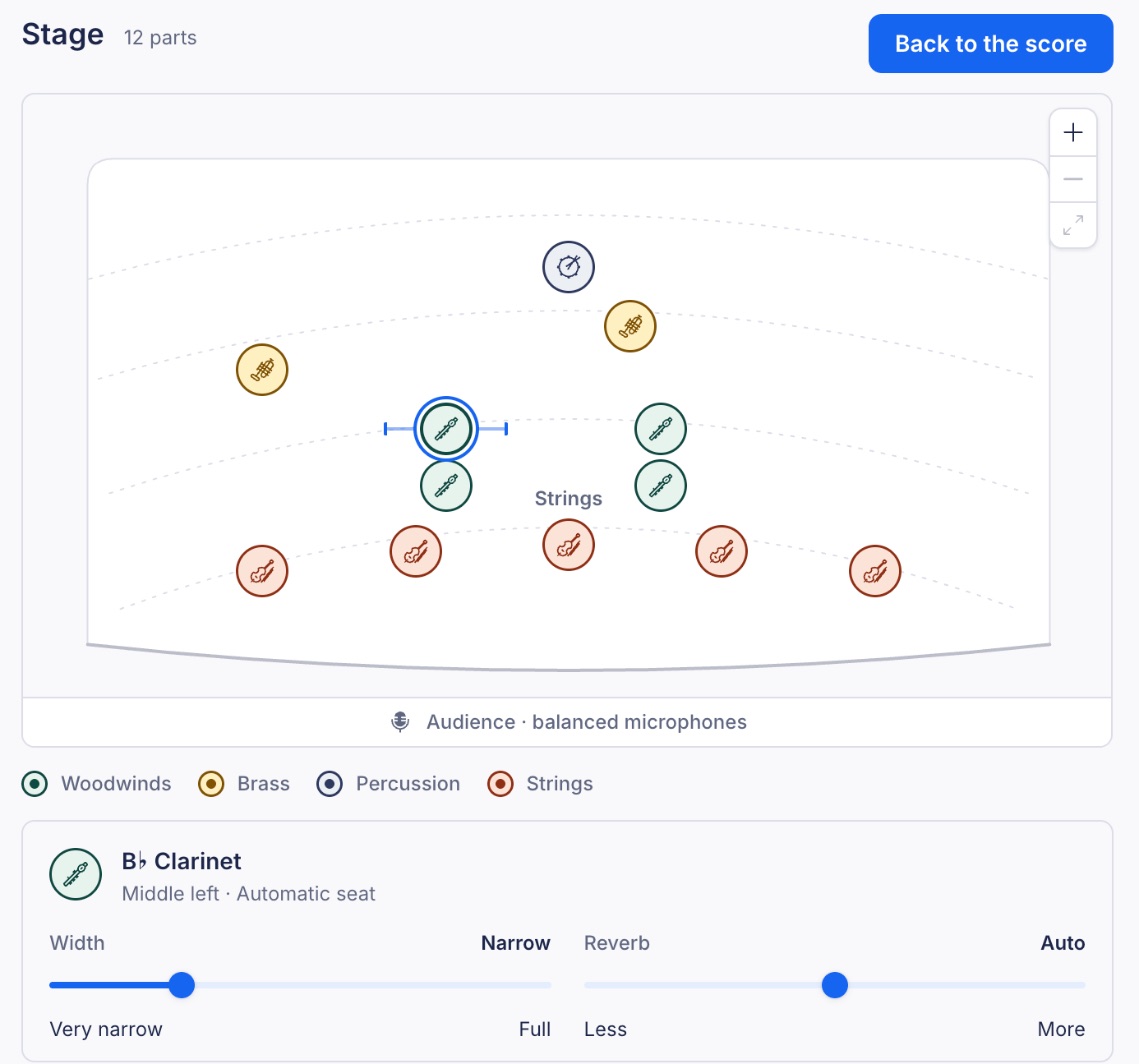
Eine ausgewählte Position mit ihrer Karte.
- Breite bestimmt die Stereobreite des Instruments: wie viel Platz es zwischen dem linken und dem rechten Lautsprecher einnimmt, von Sehr schmal (ein einzelner Punkt) bis Volle Breite.
- Hall steht standardmäßig auf Auto, sodass das Instrument den zu seiner Position passenden Hall erhält. Schieben Sie den Regler in Richtung Weniger oder Mehr, damit dieses Instrument trockener oder halliger klingt als die benachbarten Instrumente.
Wie setze ich eine Position zurück?
Wählen Sie die Position aus und klicken Sie auf Position zurücksetzen. Das Instrument kehrt an den von Flat vorgesehenen Platz zurück; auch Breite und Hall werden auf die Standardwerte zurückgesetzt. Alle Positionen zurücksetzen bewirkt dasselbe für jedes Instrument. Flat bestätigt, wie viele Positionen zurückgesetzt wurden, und bietet Ihnen an, den Vorgang rückgängig zu machen.
Wie verlasse ich die Bühnenansicht?
Klicken Sie auf Zurück zur Partitur oder drücken Sie Esc. Beim ersten Drücken wird die ausgewählte Position abgewählt, beim zweiten die Bühnenansicht geschlossen.
Was ist der klassische Hall?
Partituren, die vor der Einführung der Räume erstellt wurden, behalten den Hall der einzelnen Instrumente. Im Audio-Bedienfeld steht dann Klassischer Hall, unten für jedes Instrument einzeln eingestellt. Wählen Sie einen Raum aus, um ihn auszuprobieren. Die Regler in der Liste Lautstärke funktionieren wie bisher, bis Sie einen Raum auswählen.
Sobald Sie einen Raum auswählen, ersetzt dessen Hall den Hall der einzelnen Instrumente in der gesamten Partitur. Klicken Sie neben Raum auf Klassischen Hall verwenden, um zum Hall der einzelnen Instrumente zurückzukehren.
Was passiert, wenn ich die Partitur nur ansehen kann oder offline bin?
- Wenn Sie eine Partitur öffnen, aber nicht bearbeiten können, dürfen Sie trotzdem die Räume ausprobieren und die Positionen verschieben, um den Unterschied zu hören. Die Änderungen werden nicht gespeichert: Nur Sie hören sie, und die Partitur behält den vom Eigentümer gewählten Raum.
- Wenn Sie eine Partitur bearbeiten können, aber offline sind oder eine neuere Version der Partitur vorliegt als die von Ihnen geöffnete, zeigt Flat Nicht gespeichert: Ihre Änderungen sind nur während dieser Sitzung zu hören. Laden Sie die Partitur erneut, sobald Sie wieder online sind, und nehmen Sie die Änderung noch einmal vor.
Häufig gestellte Fragen
Warum gibt es in meinem Audio-Bedienfeld keinen Bereich „Raum“?
Räume und Bühne sind im Editor auf der Website als Beta verfügbar. Nehmen Sie an der Beta teil, um sie zu sehen. In der Desktop-App und den Flat-Apps für iOS und Android sind sie noch nicht verfügbar. Dort zeigt das Audio-Bedienfeld die Lautstärke und den Hall der einzelnen Instrumente an, wie unter Audioeinstellungen beschrieben.
Kann ich ein Instrument links oder rechts im Stereopanorama platzieren?
Ja, wenn Sie einen Raum verwenden. Öffnen Sie die Bühnenansicht und ziehen Sie die Position des Instruments nach links oder rechts. Dadurch bestimmen Sie seine Position im Stereopanorama. Mit dem Regler Breite legen Sie fest, wie breit es in Stereo klingt.
Ändern die Räume meine Notation?
Nein. Ein Raum ändert den Klang der Partitur, nicht ihre Notation. Es werden keine Zeichen hinzugefügt, und der Ausdruck bleibt unverändert.
Was bewirkt „Aus“?
Mit Aus wird die Partitur ganz ohne Hall, also trocken, wiedergegeben. Ihre Instrumentenpositionen bleiben erhalten und sind wieder verfügbar, sobald Sie erneut einen Raum auswählen.
Warum klingt ein Instrument trockener als die anderen?
Öffnen Sie die Bühnenansicht und wählen Sie seine Position aus. Steht der Regler Hall bei einer Stimme auf Weniger, klingt sie bewusst trockener. Mit Position zurücksetzen stellen Sie wieder Auto ein.
Kann ich einen Raum und den Hall der einzelnen Instrumente gleichzeitig verwenden?
Nein. Ein Raum ersetzt den Hall der einzelnen Instrumente. Mit Klassischen Hall verwenden kehren Sie zum Hall der einzelnen Instrumente zurück.
Diese Seite wurde automatisch aus dem Englischen übersetzt. Englische Originalversion ansehen.