Mit Live MIDI in Flat über ein MIDI-Keyboard aufnehmen
Zuletzt aktualisiert am 2. November 2026
Mit Live MIDI in Flat nehmen Sie auf, was Sie auf Ihrem MIDI-Keyboard spielen, und wandeln es in Notenschrift um. Flat zeichnet Ihr Spiel auf und richtet die Noten an einem rhythmischen Raster Ihrer Wahl aus. Anschließend können Sie Noten, Notensysteme und Timing überprüfen und korrigieren, bevor Sie die Musik an einem Takt Ihrer Wahl in Ihre Partitur einfügen.
Was benötige ich für Live MIDI?
Für Live MIDI benötigen Sie ein MIDI-Keyboard, das mit Ihrem Computer verbunden ist, den Flat-Editor im Browser und einen Browser, der MIDI-Geräte unterstützt: Chrome, Edge oder Firefox. Wenn Sie zum ersten Mal ein MIDI-Gerät verwenden, fragt Ihr Browser, ob flat.io darauf zugreifen darf. Klicken Sie auf Zulassen.
Safari unterstützt keine MIDI-Geräte. Live MIDI funktioniert dort daher nicht. Öffnen Sie Flat stattdessen in Chrome, Edge oder Firefox.
Wenn Flat Ihr Keyboard nicht findet oder Sie die Zugriffsanfrage des Browsers abgelehnt haben, lesen Sie die Hinweise zur MIDI-Fehlerbehebung. Dort erfahren Sie, wie Sie den MIDI-Zugriff für flat.io erlauben und Ihre Treiber überprüfen.
Wie nehme ich mit Live MIDI auf?
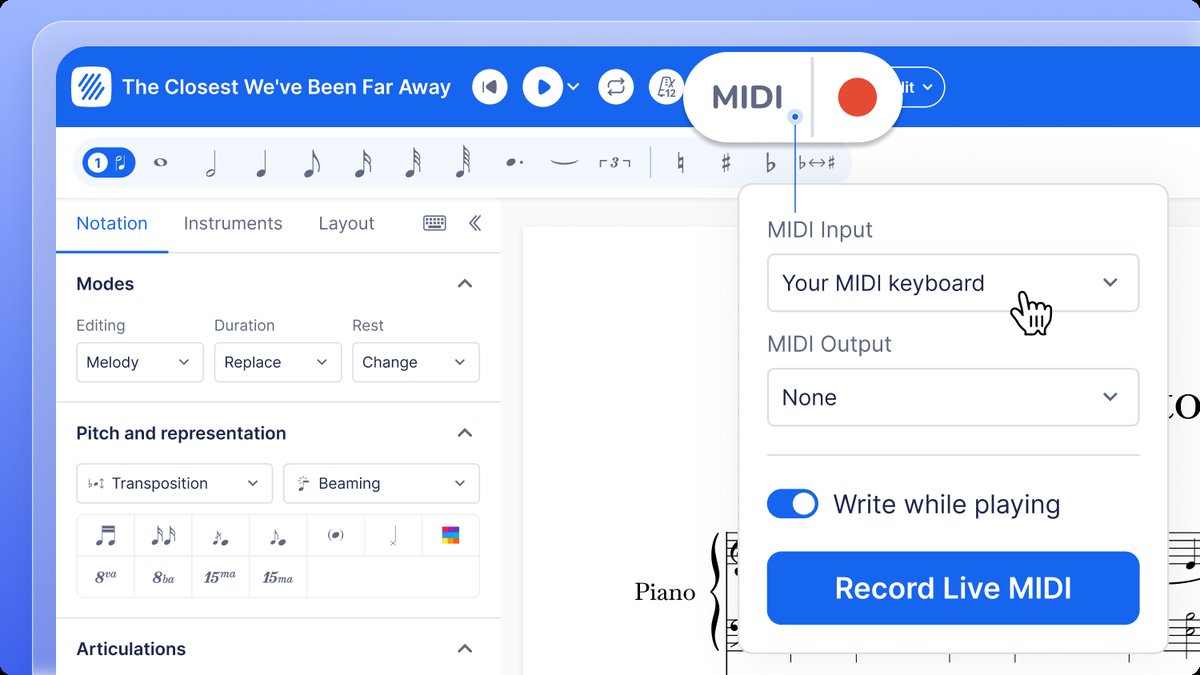
Klicken Sie oben im Editor auf die rote Aufnahmetaste neben MIDI. Sie können auch das Menü MIDI öffnen und auf Live MIDI aufnehmen klicken. Das Aufnahmefenster öffnet sich unter Ihrer Partitur. Wählen Sie unter MIDI-Gerät Ihr Keyboard aus und beginnen Sie zu spielen: Die Aufnahme beginnt mit Ihrer ersten Note. Sie müssen also nichts drücken, bevor Sie spielen.
Aufnahmefenster öffnen
Klicken Sie auf die rote Aufnahmetaste neben MIDI, wählen Sie im Menü MIDI die Option Live MIDI aufnehmen oder drücken Sie Shift + R.
Keyboard auswählen
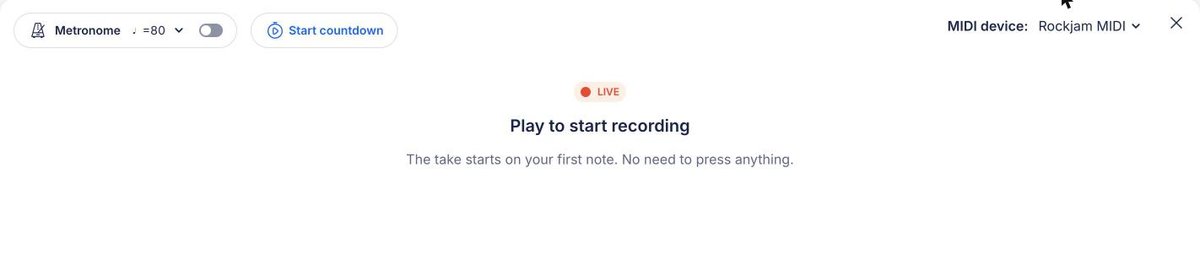
Wählen Sie Ihr Keyboard im Menü MIDI-Gerät oben rechts im Aufnahmefenster aus. Sobald dort LIVE angezeigt wird, empfängt Flat die MIDI-Signale.
Metronom und Einzählen einstellen
Schalten Sie das Metronom ein, wenn Sie zu einem Klick spielen möchten. Über den Pfeil daneben können Sie das Tempo ändern. Klicken Sie auf Einzählen starten, wenn das Metronom vor Beginn der Aufnahme einzählen soll.
Spielen und Aufnahme beenden
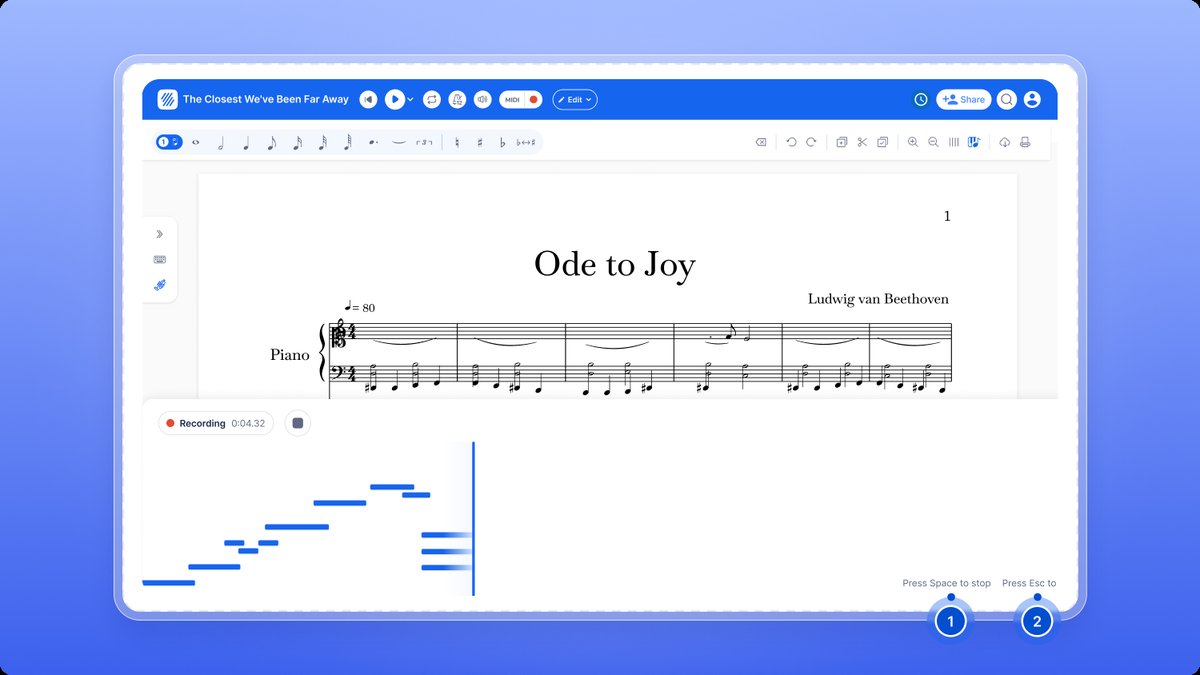
Spielen Sie Ihre Passage. Die Noten erscheinen während des Spielens im Aufnahmefenster. Drücken Sie Space, um die Aufnahme zu beenden, oder Esc, um sie zu verwerfen und von vorn zu beginnen.
Wenn im Aufnahmefenster Keine Noten erfasst angezeigt wird, hat Flat keine Noten von Ihrem Keyboard empfangen. Spielen Sie erneut, um eine neue Aufnahme zu starten. Falls das Problem wieder auftritt, überprüfen Sie das Menü MIDI-Gerät.
Wie lese ich die Überprüfungsansicht?
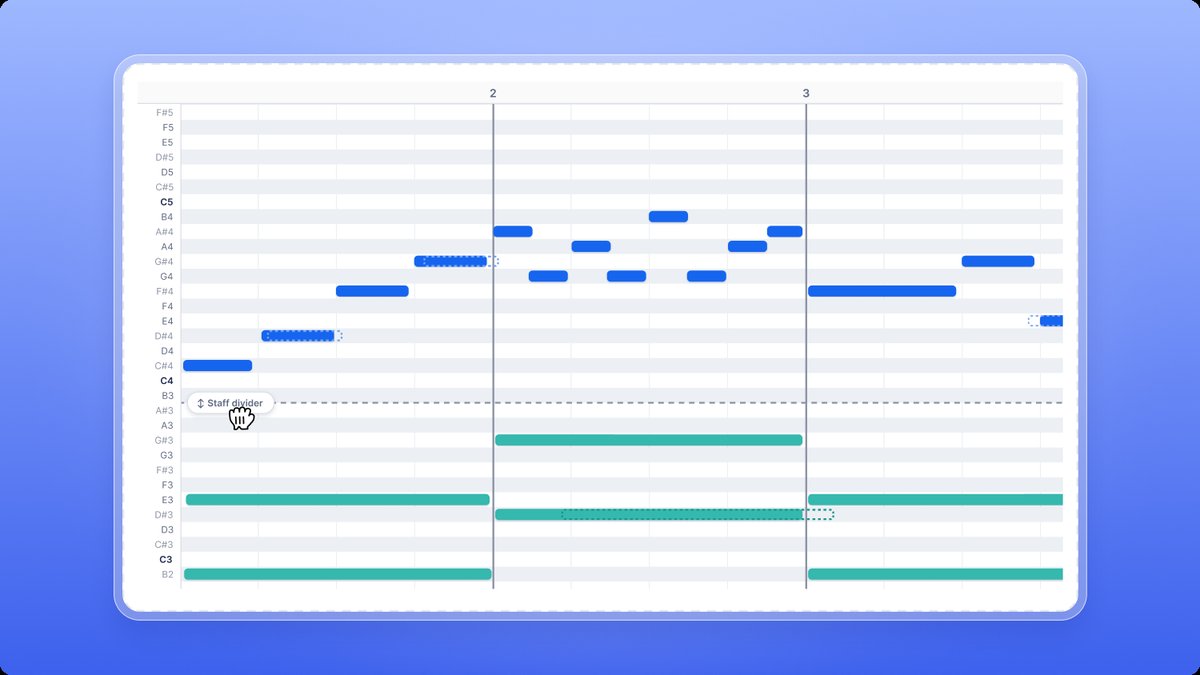
Wenn Sie die Aufnahme beenden, wird sie in Aufnahme überprüfen geöffnet. Zu diesem Zeitpunkt wurde Ihrer Partitur noch nichts hinzugefügt. Die Notenschrift oben ist eine Vorschau, die sich bei jeder Bearbeitung aktualisiert. Das Notenraster darunter zeigt jede gespielte Note in einer eigenen Zeile für jede Tonhöhe.
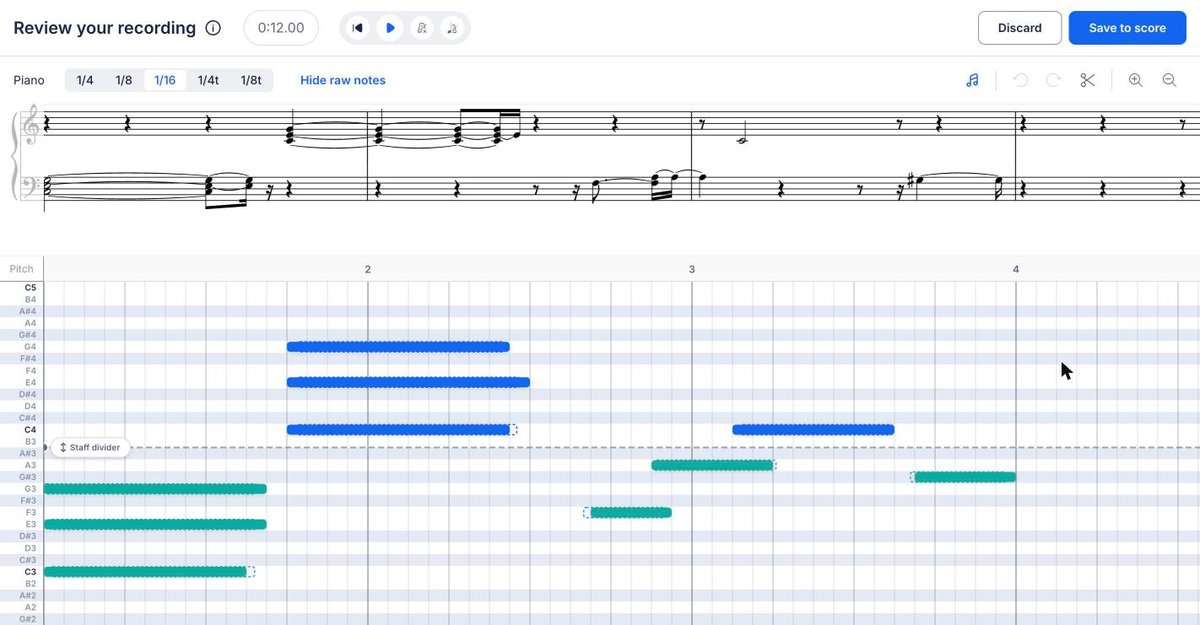
Im Notenraster gilt:
- Durchgezogene Balken zeigen Ihre Noten, ausgerichtet am gewählten Raster.
- Gestrichelte Umrisse zeigen die Noten genau so, wie Sie sie gespielt haben. Klicken Sie auf Originalnoten ausblenden, um nur die am Raster ausgerichteten Noten zu sehen, und auf Originalnoten einblenden, um die Umrisse wieder anzuzeigen.
- Bei einer Klavierstimme gehören blaue Noten zum oberen und grüne Noten zum unteren Notensystem.
Klicken Sie auf Wiedergabe, um die Aufnahme anzuhören, bevor Sie sie in Ihre Partitur einfügen. Die Wiedergabe beginnt wie im Editor bei der ausgewählten Note.
Welches Raster sollte ich wählen?
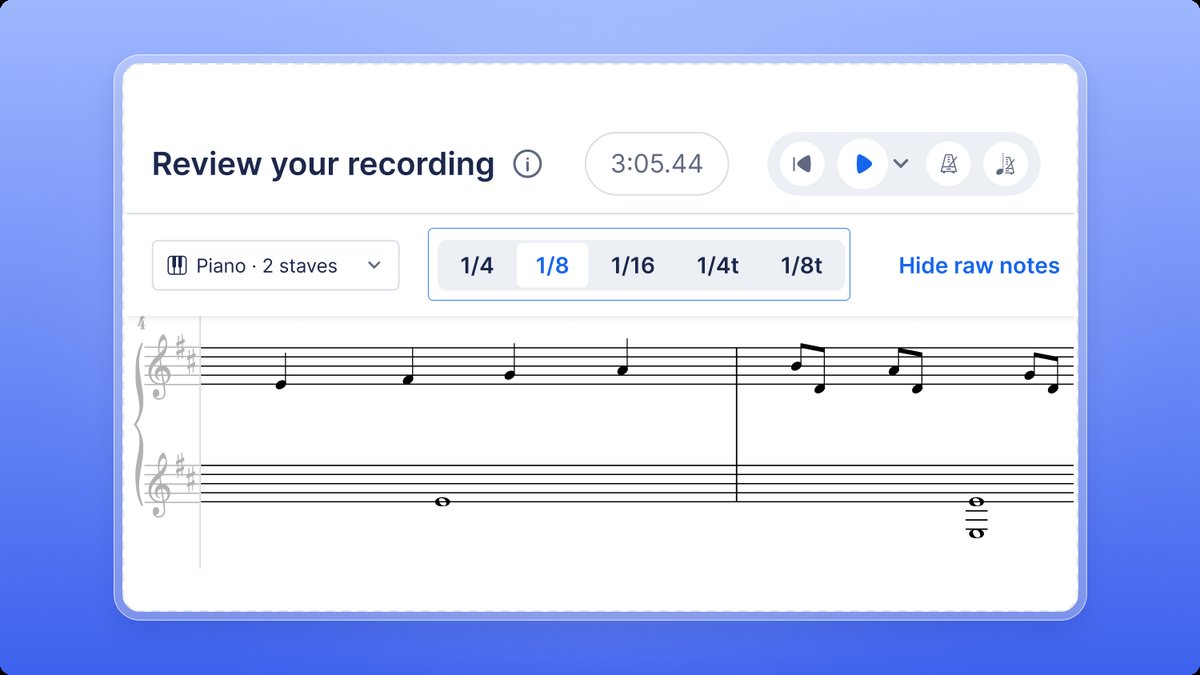
Beim Spielen treffen Sie die Zählzeiten nie auf die Millisekunde genau. Deshalb verschiebt Live MIDI jede Note auf die nächstgelegene Rasterlinie. Das nennt man Quantisierung. Wählen Sie oben in der Überprüfungsansicht zwischen 1/4, 1/8, 1/16, 1/4t und 1/8t. Orientieren Sie sich dabei an den kürzesten Noten, die Sie gespielt haben.
| Raster | Kürzester erhaltener Notenwert | Geeignet für |
|---|---|---|
| 1/4 | Viertelnote | Einfache Musik mit Viertelnoten |
| 1/8 | Achtelnote | Musik mit Achtelnoten |
| 1/16 | Sechzehntelnote | Schnelle Passagen mit Sechzehntelnoten |
| 1/4t | Vierteltriole | Drei Viertelnoten in der Zeit von zwei |
| 1/8t | Achteltriole | Drei Achtelnoten auf eine Zählzeit |
Ein gröberes Raster ergibt ein einfacheres Notenbild, verschiebt kurze Noten aber auf die Zählzeiten: Eine Folge von Achtelnoten wird mit 1/4 zu Viertelnoten. Wenn die Vorschau nicht dem entspricht, was Sie gespielt haben, probieren Sie ein anderes Raster aus. Sie können es vor dem Speichern beliebig oft ändern.
Was ist KI-Quantisierung?
Ein Raster verschiebt jede Note auf die nächstgelegene Linie. Dadurch kann eine etwas zu spät gespielte Note auf der falschen Zählzeit landen oder eine etwas zu kurz gehaltene Note eine unpassende Dauer erhalten. Die KI-Quantisierung betrachtet Ihre gesamte Aufnahme wie jemand, der Musik nach Gehör notiert: Sie ermittelt den beabsichtigten Rhythmus, ordnet die Noten den Notensystemen zu und bestimmt die Taktgrenzen.
Klicken Sie in der Überprüfungsansicht neben Originalnoten ausblenden auf KI-Quantisierung. Beim ersten Mal lädt Flat das KI-Modell und analysiert anschließend Ihre Aufnahme. Bei längeren Aufnahmen wird der Fortschritt in Prozent angezeigt. Sobald auf der Schaltfläche KI-quantisiert steht, zeigen Vorschau und Notenraster das Ergebnis der KI-Analyse. Die gestrichelten Umrisse zeigen weiterhin, was Sie tatsächlich gespielt haben.
- Bearbeiten Sie das Ergebnis wie jede andere Aufnahme. Alle Funktionen unter Wie korrigiere ich die Noten vor dem Speichern? stehen Ihnen weiterhin zur Verfügung. Von Hand verschobene Noten behalten ihre Position.
- Kehren Sie jederzeit zum Raster zurück. Klicken Sie auf KI-quantisiert, um die KI-Quantisierung auszuschalten, oder wählen Sie ein Raster. Die Aufnahme wird dann wieder anhand des Rasters dargestellt. Auch „Rückgängig“ funktioniert.
- Schalten Sie für das beste Ergebnis das Metronom ein. Wenn Sie mit eingeschaltetem Metronom aufnehmen, nutzt die KI-Quantisierung dessen Zählzeiten, um Ihre Noten zu platzieren. Ohne Metronom ermittelt sie den Puls aus Ihrem Spiel.
- KI auf Ihrem Gerät. Die KI-Quantisierung analysiert Ihre Aufnahme mit einem kleinen, von uns trainierten Modell, das in Ihrem Browser oder in der Flat-App ausgeführt wird. Mehr über KI-Quantisierung und Ihre Daten erfahren.
Nachdem Sie eine mit KI-Quantisierung bearbeitete Aufnahme eingefügt haben, fragt Flat Sie möglicherweise, wie gut das Ergebnis Ihrem Spiel entspricht. Ihre Antwort hilft uns, die Funktion zu verbessern.
Die KI-Quantisierung ist eine der optionalen KI-Funktionen von Flat. Um sie auszublenden, wählen Sie in Ihren KI-Einstellungen die Option Keine KI.
Wie korrigiere ich die Noten vor dem Speichern?
Klicken Sie im Raster auf eine Note, um sie auszuwählen, oder ziehen Sie einen Auswahlrahmen um mehrere Noten. Unter dem Raster erscheint eine Leiste mit der Anzahl der ausgewählten Noten und diesen Werkzeugen:
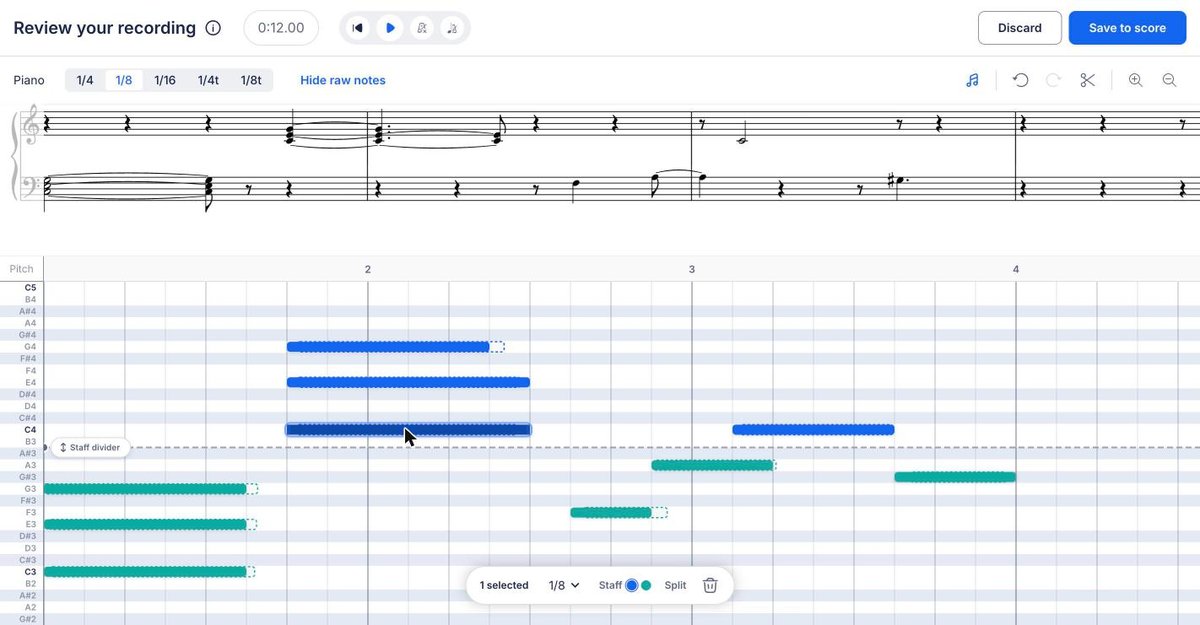
- Rastermenü: Wählen Sie das Raster für die ausgewählten Noten.
- Notensystem: Verschieben Sie die ausgewählten Noten in das obere oder untere Notensystem.
- Teilen: Teilen Sie eine Note in zwei Noten mit jeweils halber Dauer.
- Papierkorb: Löschen Sie die ausgewählten Noten.
Um die Dauer einer Note zu ändern, ziehen Sie ihre rechte Kante im Raster. Mit „Rückgängig“ und „Wiederholen“ oben rechts können Sie Ihre Änderungen schrittweise zurücknehmen oder erneut anwenden.
Wie schneide ich die Aufnahme zu oder ändere ihr Tempo?
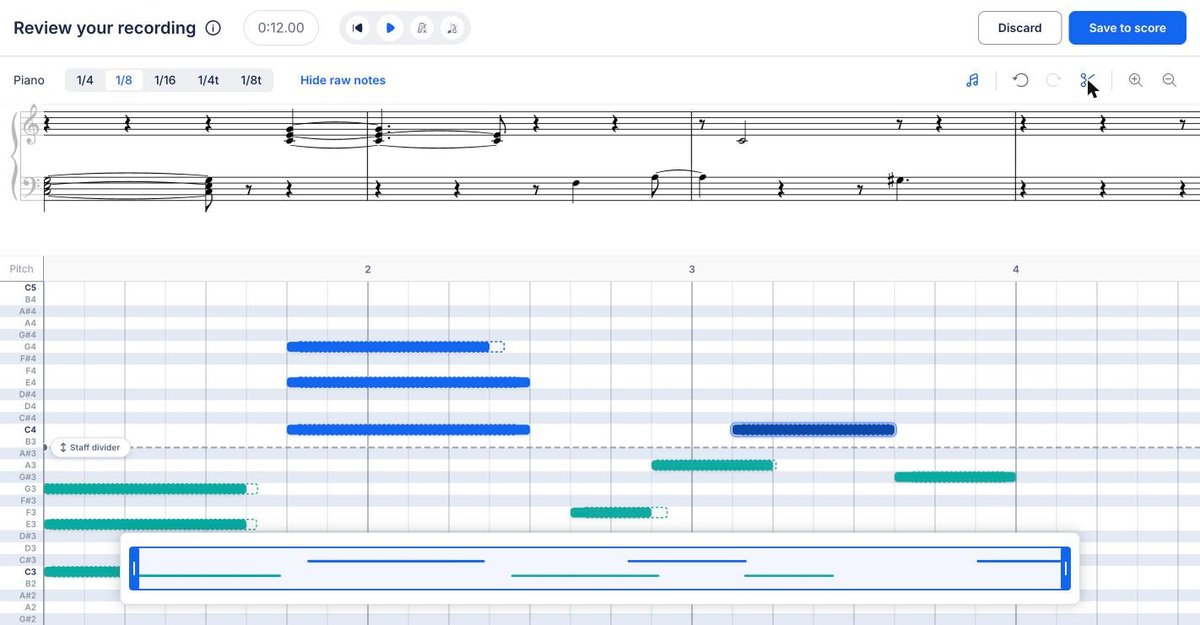
Klicken Sie oben rechts auf die Schere, um den Anfang oder das Ende der Aufnahme abzuschneiden. Ziehen Sie dazu die Anfasser des Streifens, der unter dem Raster erscheint. Das Tempo der Aufnahme ändern Sie über die Tempo-Schaltfläche oben auf dem Bildschirm neben der Wiedergabe.
Wie verteile ich die Noten auf die beiden Notensysteme einer Klavierstimme?
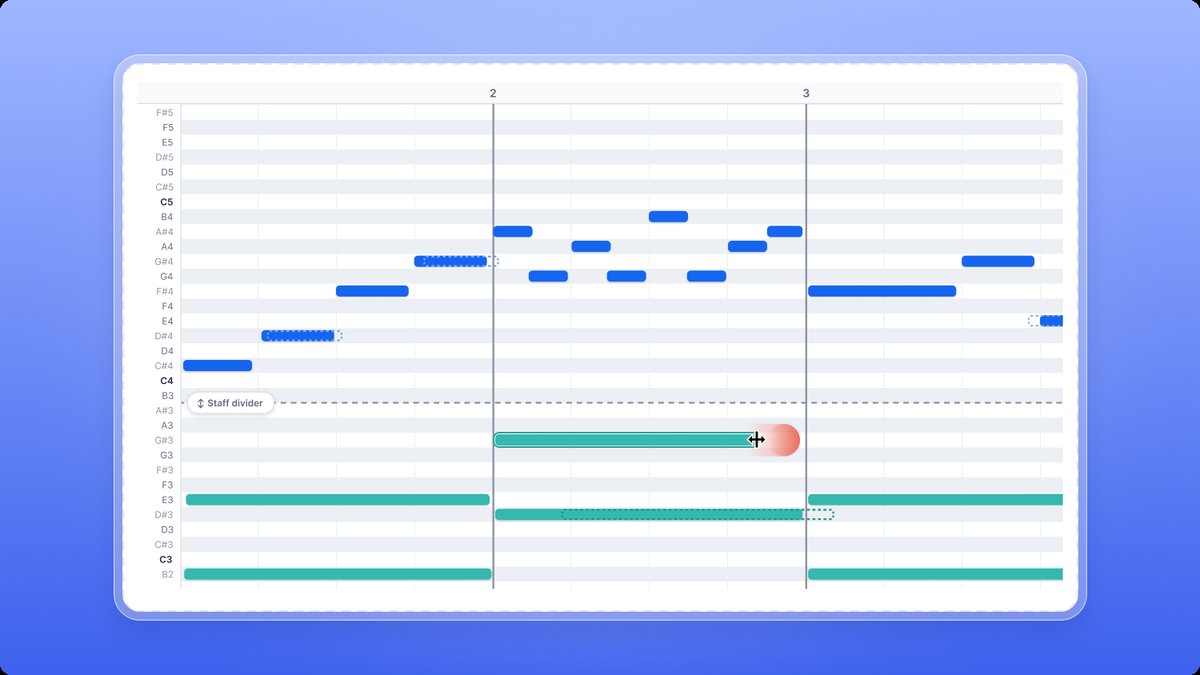
Bei einer Stimme mit zwei Notensystemen trennt eine gestrichelte Notensystem-Trennlinie die Noten für die rechte und die linke Hand. Ziehen Sie die Linie nach oben oder unten, um die Zuordnung zu ändern. Einzelne Ausnahmen können Sie auswählen und über Notensystem in der Bearbeitungsleiste verschieben.
Eine rot dargestellte Note liegt außerhalb des Tonumfangs des Instruments und erklingt nicht. Spielen Sie sie in einer anderen Oktave oder verschieben Sie sie im Raster.
Wie füge ich die Aufnahme in meine Partitur ein?
Klicken Sie auf In Partitur speichern. Flat zeigt Ihre Partitur mit einer Markierung für den Startpunkt und der Anzahl der Takte an, die die Aufnahme umfasst. Klicken Sie auf einen Takt, um den Startpunkt dorthin zu verschieben. Klicken Sie anschließend auf Fertig, um die Aufnahme einzufügen, oder auf Zurück, um zur Überprüfungsansicht zurückzukehren.
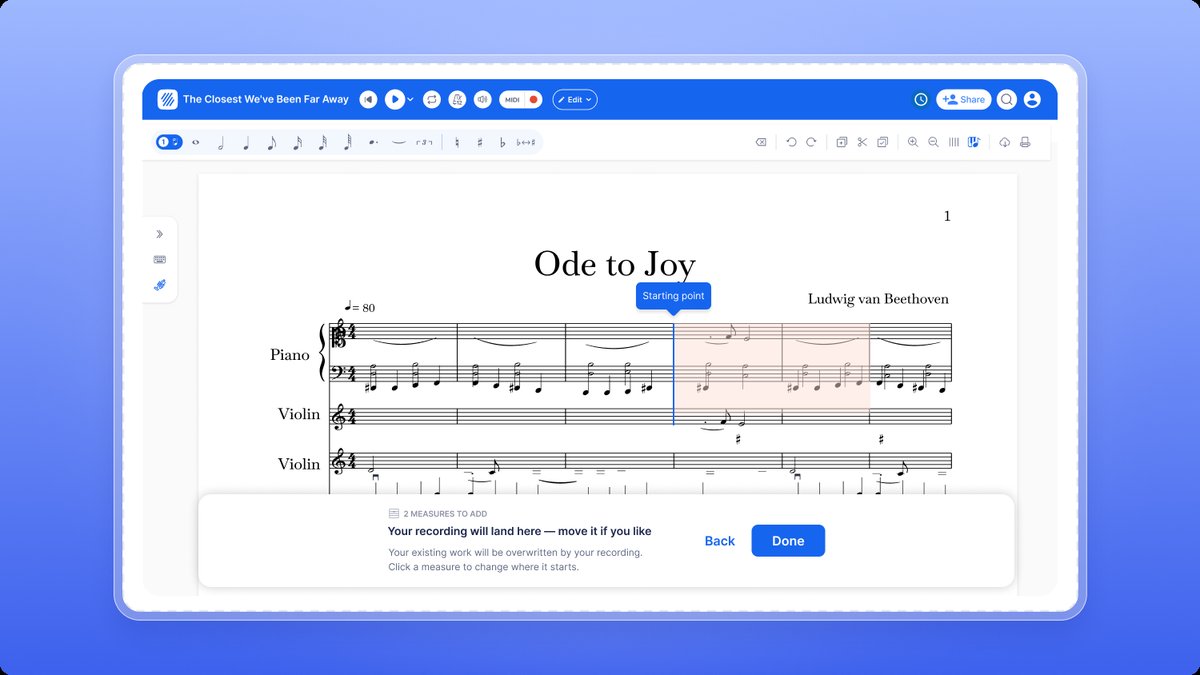
Die rot hervorgehobenen Takte werden überschrieben: Bereits enthaltene Noten werden durch Ihre Aufnahme ersetzt. Nach dem Einfügen besteht die Aufnahme aus gewöhnlicher Notenschrift. Sie können sie wie den Rest Ihrer Partitur bearbeiten, transponieren, wiedergeben und exportieren.
Wenn Sie die Überprüfungsansicht verlassen möchten, ohne etwas einzufügen, klicken Sie auf Verwerfen und bestätigen Sie Ihre Auswahl. Die Aufnahme wird gelöscht.
Häufig gestellte Fragen
Warum erkennt Flat mein MIDI-Keyboard nicht?
Überprüfen Sie, ob das Keyboard angeschlossen und eingeschaltet ist, bevor Sie das Aufnahmefenster öffnen, und verwenden Sie Chrome, Edge oder Firefox. Wenn Sie die MIDI-Zugriffsanfrage Ihres Browsers abgelehnt haben, erlauben Sie den MIDI-Zugriff für flat.io in den Website-Einstellungen Ihres Browsers und laden Sie die Seite neu. Auf der Seite zur MIDI-Fehlerbehebung finden Sie auch Hinweise zu Treibern und MIDI-USB-Adaptern.
Ersetzt die Aufnahme bereits vorhandene Noten in meiner Partitur?
Nur in den Takten, in die Sie die Aufnahme einfügen. Vor dem Bestätigen hebt Flat die betroffenen Takte rot hervor. Ihr Inhalt wird ersetzt, sobald Sie auf „Fertig“ klicken. Wenn Sie Ihre vorhandenen Noten behalten möchten, verschieben Sie den Startpunkt auf leere Takte oder fügen Sie am Ende der Partitur Takte hinzu.
Kann ich sehen, was ich genau gespielt habe?
Ja. In der Überprüfungsansicht zeigen die gestrichelten Umrisse jede Note genau so, wie sie aufgenommen wurde – neben den am Raster ausgerichteten Noten. Klicken Sie auf „Originalnoten ausblenden“, um die Umrisse auszublenden, und auf „Originalnoten einblenden“, um sie wieder anzuzeigen. Mit der Wiedergabe können Sie sich das Ergebnis vor dem Speichern anhören.
Sollte ich ein Raster oder die KI-Quantisierung verwenden?
Beginnen Sie mit der KI-Quantisierung, wenn Sie ausdrucksvoll spielen oder verschiedene Notenwerte verwenden. Sie versucht, den beabsichtigten Rhythmus zu erkennen, statt jede Note am selben Raster auszurichten. Wählen Sie ein Raster, wenn Ihre Aufnahme durchgehend denselben Notenwert verwendet oder Sie jede Note exakt auf einer Rasterlinie platzieren möchten. Vor dem Speichern können Sie beliebig oft zwischen beiden Optionen wechseln und die Ergebnisse in der Vorschau vergleichen.
Was ist der Unterschied zwischen Live MIDI und der Noteneingabe mit meinem MIDI-Keyboard?
Bei der schrittweisen Eingabe erzeugt jede gedrückte Taste eine Note an der Cursorposition, mit der von Ihnen ausgewählten Dauer. Mit Live MIDI spielen Sie frei im Takt. Flat ermittelt den Rhythmus für Sie, und Sie überprüfen die Aufnahme, bevor sie in die Partitur eingefügt wird.
Diese Seite wurde automatisch aus dem Englischen übersetzt. Englische Originalversion ansehen.