Instala nuestra PWA en Google Workspace
Última actualización: 3 de septiembre de 2026
Esta guía te acompañará paso a paso para instalar Flat for Education como una aplicación web progresiva (PWA) en tu consola de administración de Google Workspace. Una vez instalada, la aplicación estará disponible para todos los usuarios de tu organización.
Requisitos previos
- Acceso de administrador de Google Workspace
- Licencia escolar de Flat for Education
- La URL de Flat for Education de tu centro (por ejemplo,
https://tucentro.flat.io)
Paso 1: Accede a Google Admin Console
- Ve a Google Admin Console
- Inicia sesión con tu cuenta de administrador
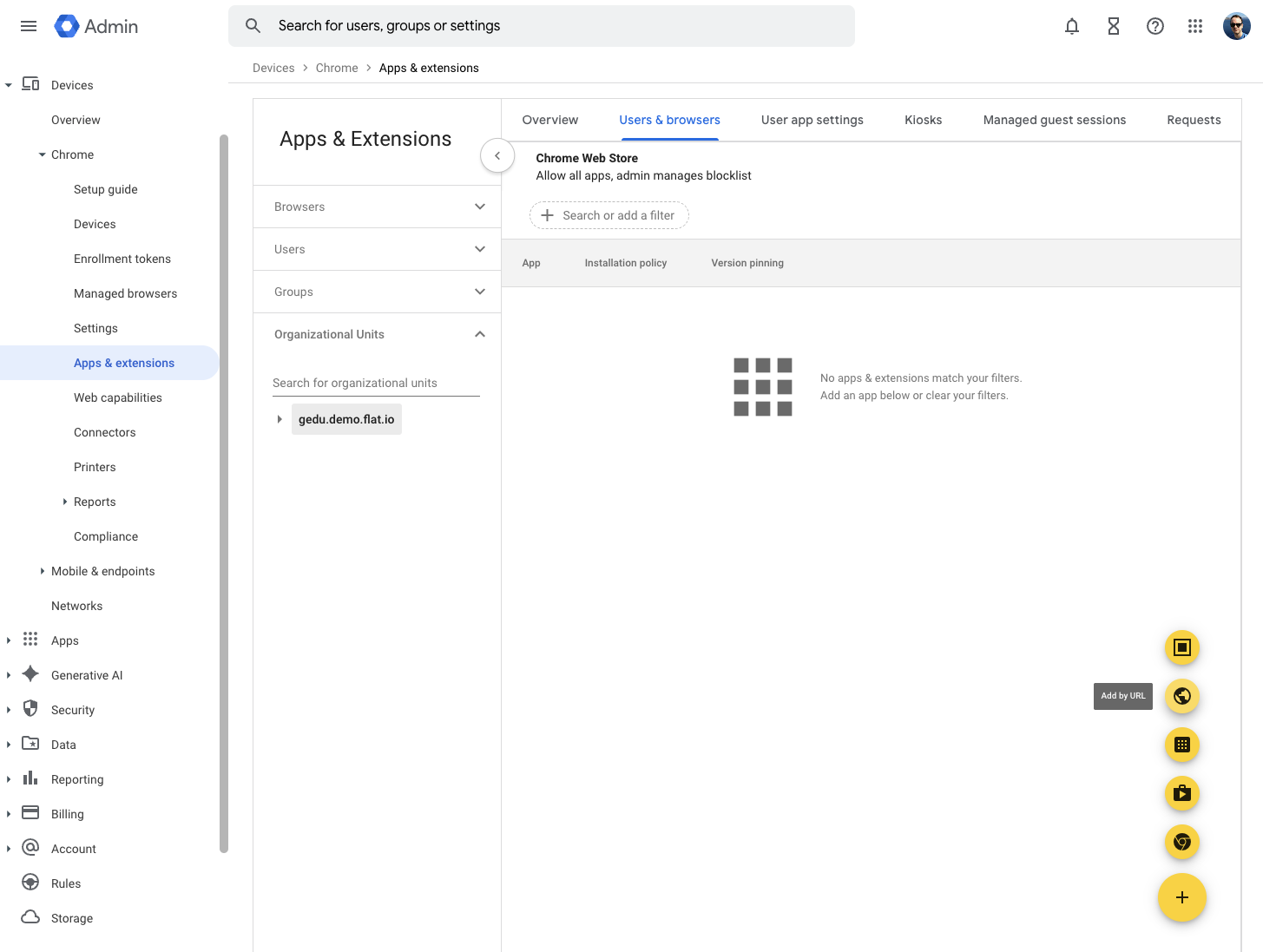
- Dirígete a Dispositivos > Chrome > Aplicaciones y extensiones > Usuarios y navegadores
Paso 2: Añade Flat for Education como PWA
- Haz clic en el botón + (Añadir) en la esquina inferior derecha
- Selecciona Añadir por URL en el menú
- En el cuadro de diálogo que aparece:
- Introduce la URL de Flat for Education de tu centro (por ejemplo,
https://tucentro.flat.io) - Selecciona Abrir solo como aplicación web progresiva (PWA)
- El ID del manifiesto de la PWA se completará automáticamente
- Introduce la URL de Flat for Education de tu centro (por ejemplo,

- Haz clic en GUARDAR para añadir la aplicación
Nota: Asegúrate de usar la URL específica de Flat for Education de tu centro, no la URL de demostración que aparece en la captura de pantalla. Si no estás seguro de cuál es la URL de tu centro, compruébala al abrir Flat for Education o contacta con nuestro soporte.
Paso 3: Configura los ajustes de la aplicación
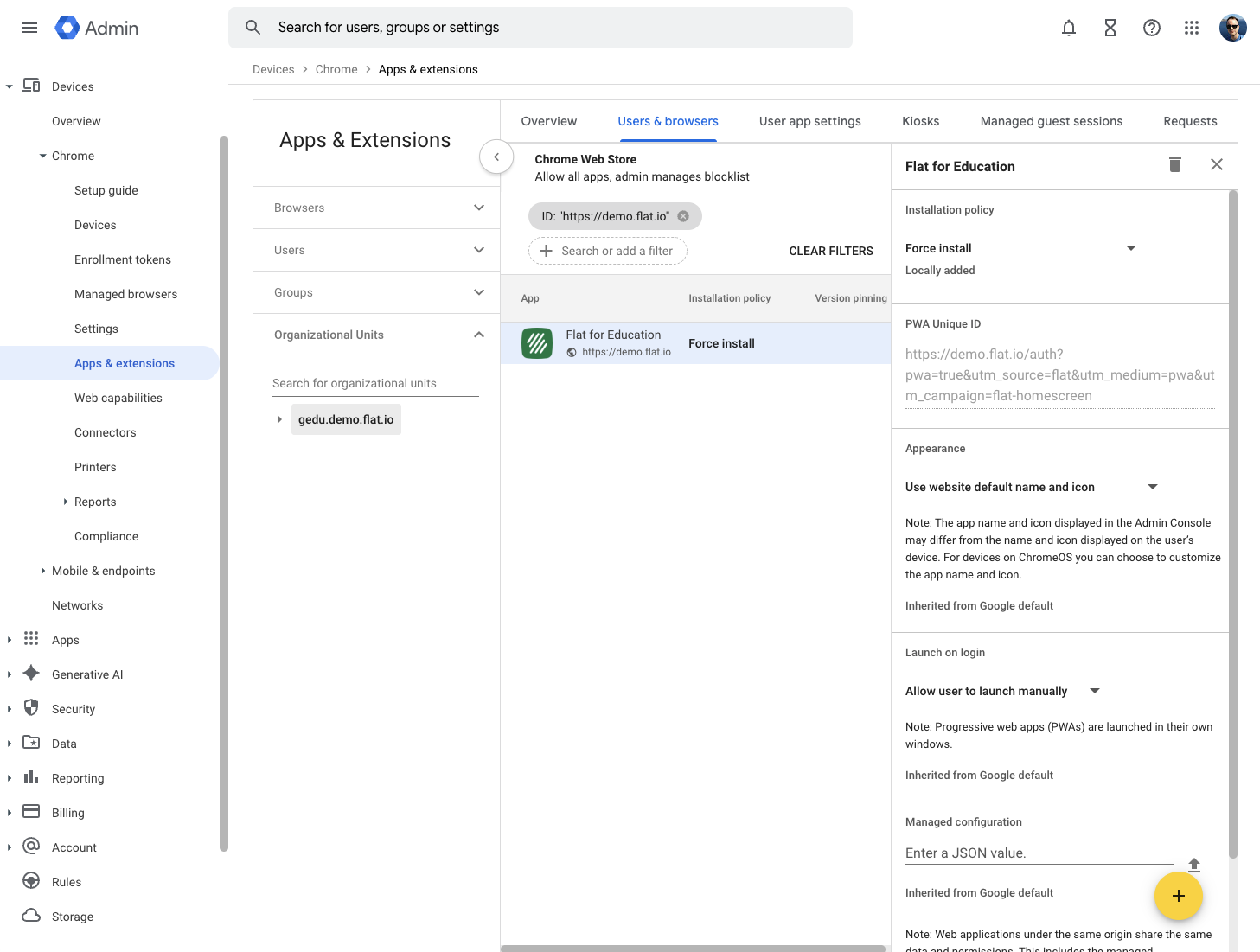
Después de añadir la aplicación, verás la página de configuración de “Flat for Education”:
Apariencia
- Se recomienda Usar el nombre y el icono predeterminados del sitio web
- La aplicación heredará el nombre y el icono del manifiesto PWA de Flat for Education
Ajustes de inicio
- Permitir que el usuario la inicie manualmente: los usuarios podrán abrir la aplicación cuando lo necesiten
- Nota: las PWA se abren en sus propias ventanas, separadas del navegador
Lo que verán los usuarios
Una vez implementada:
- La PWA de Flat for Education aparecerá en el lanzador de aplicaciones de Chrome de los usuarios
- Estudiantes y docentes podrán abrirla como cualquier otra aplicación
- La aplicación se abrirá en su propia ventana, con una experiencia similar a la de una aplicación nativa
- Todas las funciones de Flat for Education estarán disponibles dentro de la PWA
Solución de problemas
La aplicación no aparece
- Espera hasta 24 horas para que la política se propague
- Asegúrate de que los usuarios hayan iniciado sesión en Chrome con sus cuentas de Google Workspace
- Comprueba que la configuración de la unidad organizativa se haya aplicado correctamente
Problemas de inicio de sesión
- Asegúrate de que tu cuenta de Flat for Education esté configurada para SSO con Google
- Verifica que los usuarios tengan las licencias adecuadas en Flat for Education
¿Necesitas ayuda?
Si encuentras algún problema durante el proceso de instalación, contacta con nuestro equipo de soporte.
Esta página ha sido traducida automáticamente del inglés. Ver la versión original en inglés.