Cómo restablecer la contraseña de un alumno
Última actualización: 24 de junio de 2026
Sabemos que una contraseña olvidada puede detener de golpe una gran clase de música. Para ayudarte a mantener tu clase en marcha sin interrupciones, puedes restablecer las contraseñas de tus alumnos directamente desde la página Personas.
Nota: El restablecimiento de contraseña solo se aplica a las cuentas que inician sesión con correo electrónico + contraseña. Si tu alumno inicia sesión mediante Google, Microsoft o un LMS (Canvas, Schoology, etc.), su contraseña la gestiona ese proveedor; en ese caso, pide al administrador de TI de tu centro que la restablezca allí.
1. Cómo restablecer la contraseña de un alumno
Paso 1: Abre la página Personas
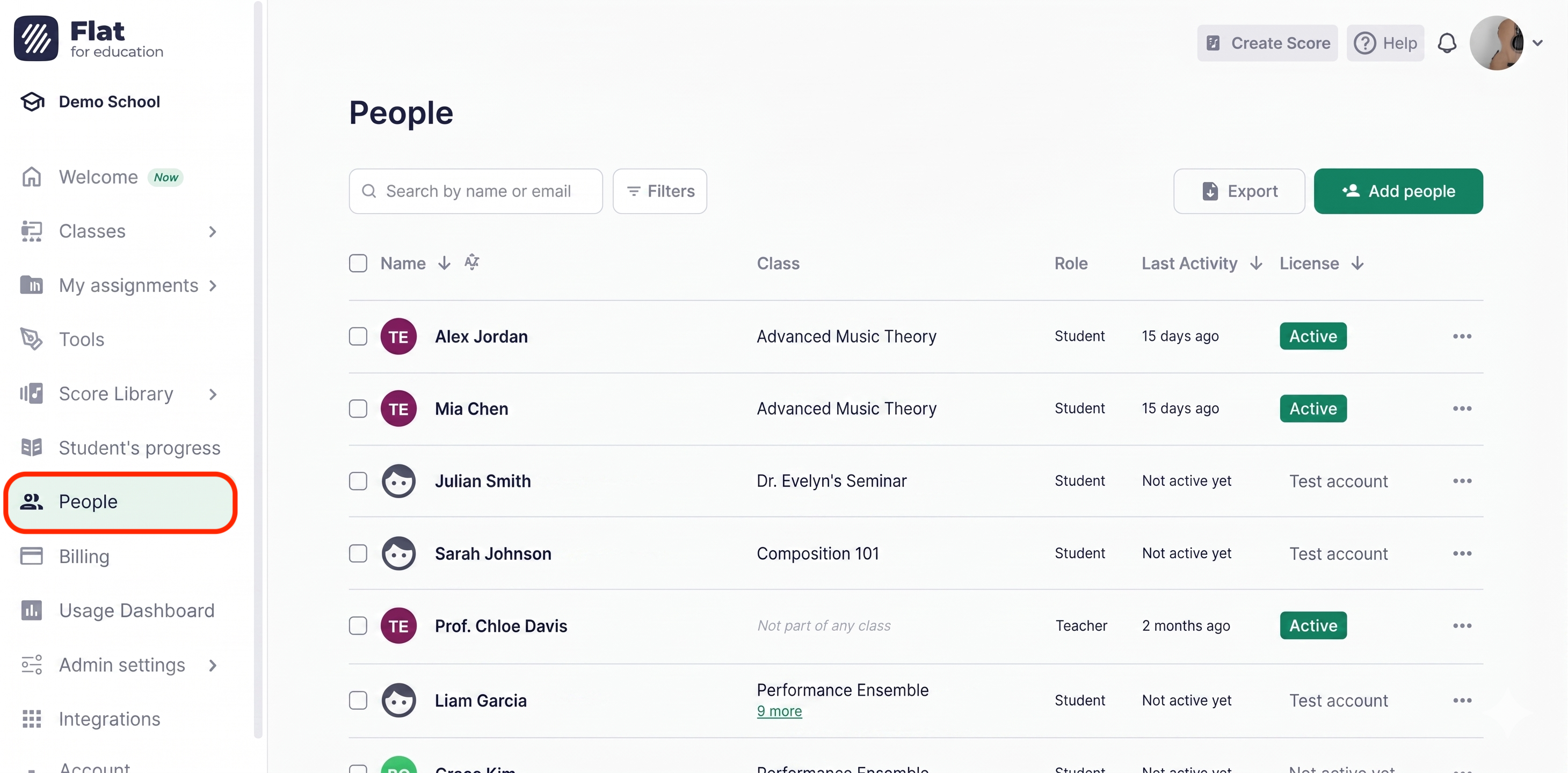
Desde tu panel principal, haz clic en Personas en la navegación de la izquierda.
Paso 2: Encuentra al alumno
Usa la barra de búsqueda para localizar al alumno por nombre o dirección de correo electrónico.
Paso 3: Abre su menú de opciones
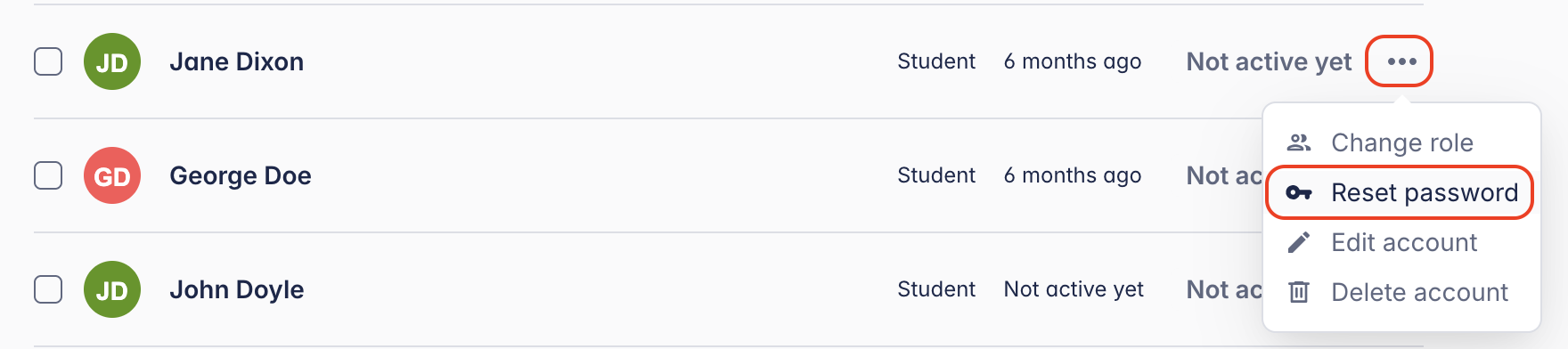
Haz clic en el botón ⋯ (más opciones) junto al nombre del alumno.
Paso 4: Selecciona "Restablecer contraseña"
Elige Restablecer contraseña en el menú desplegable.
Paso 5: Configura y comparte la nueva contraseña
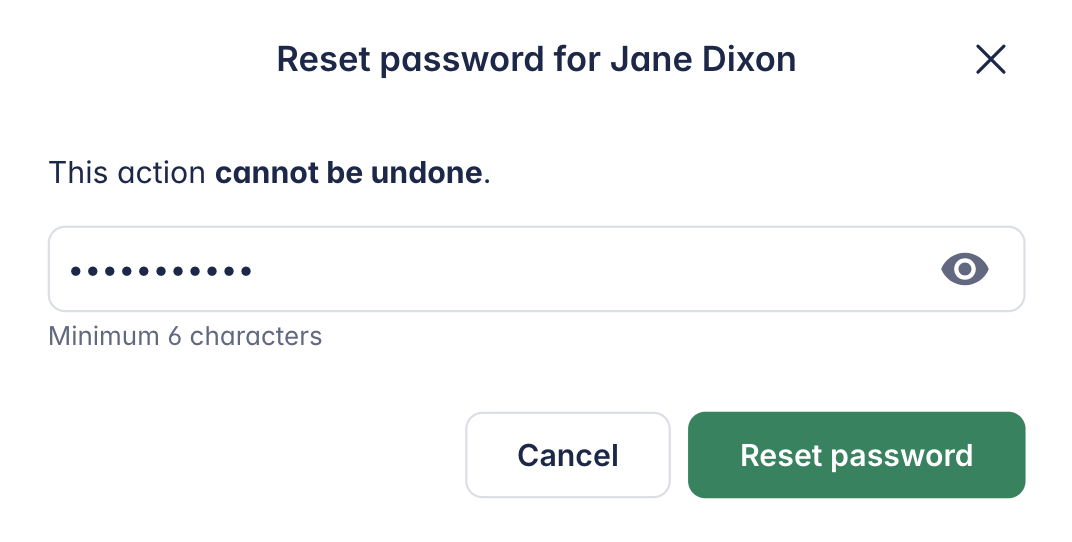
Escribe una nueva contraseña temporal y haz clic en Guardar. Después, compártela de forma segura con tu alumno; podrá actualizarla por su cuenta cuando vuelva a iniciar sesión.
¿Quién puede restablecer la contraseña de un alumno?
| Rol | ¿Puede restablecer contraseñas de alumnos? |
|---|---|
| Admin | ✅ Sí — cualquier alumno de la organización |
| Profesor | No |
| Alumno | ✅ Sí — solo su propia contraseña, desde Ajustes de la cuenta |
Cómo pueden los alumnos actualizar su contraseña
Si un alumno necesita cambiar su contraseña desde su cuenta, puede hacerlo fácilmente siguiendo estos pasos:
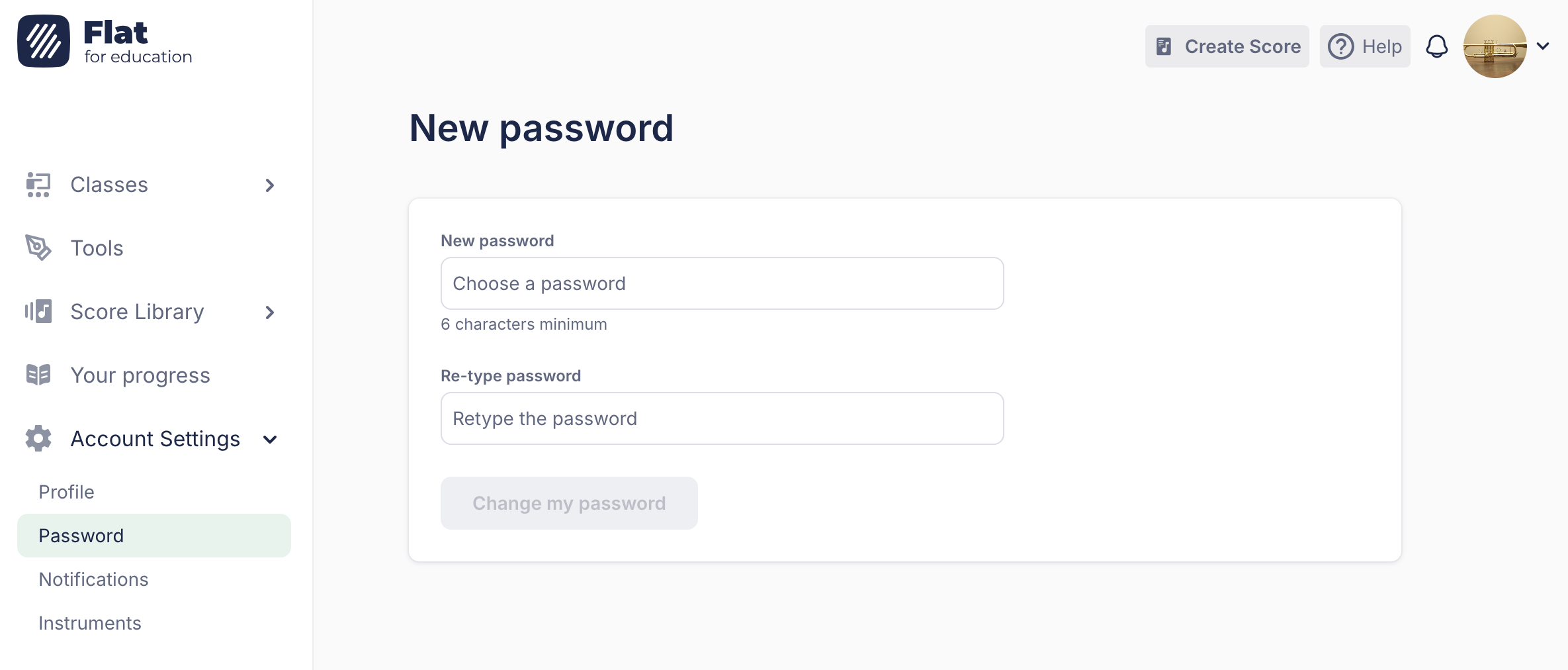
- Abre Ajustes de la cuenta.
- Ve a la sección Contraseña en el menú.
- Escribe su nueva contraseña y guarda los cambios.
¿Necesitas más ayuda? Nuestro equipo siempre está aquí: contáctanos.
Esta página ha sido traducida automáticamente del inglés. Ver la versión original en inglés.