La biblioteca de tareas
Gestiona y organiza tus tareas de forma eficiente en Flat for Education.
La Biblioteca de tareas es tu centro principal para crear, ver y organizar tareas. De fácil acceso desde el menú lateral izquierdo de tu panel, te ayuda a agilizar tu flujo de trabajo y a mejorar la colaboración con tus colegas.
Funciones principales
- Organización: Agrupa tareas en carpetas personalizadas para navegar y encontrarlas fácilmente.
- Inspiración: Explora tareas de ejemplo ya preparadas (tareas de FFE) para obtener ideas y nuevas posibilidades.
- Colaboración: Comparte tareas sin complicaciones con tus colegas para mejorar el trabajo en equipo y la eficiencia.
- Creación: Crea una nueva tarea fácilmente haciendo clic en el botón «+ Nueva tarea» en la esquina superior derecha de la página. Después, podrás elegir entre distintos tipos de tareas según tus necesidades.
Navegar por la Biblioteca de tareas
La Biblioteca de tareas se divide en tres secciones:
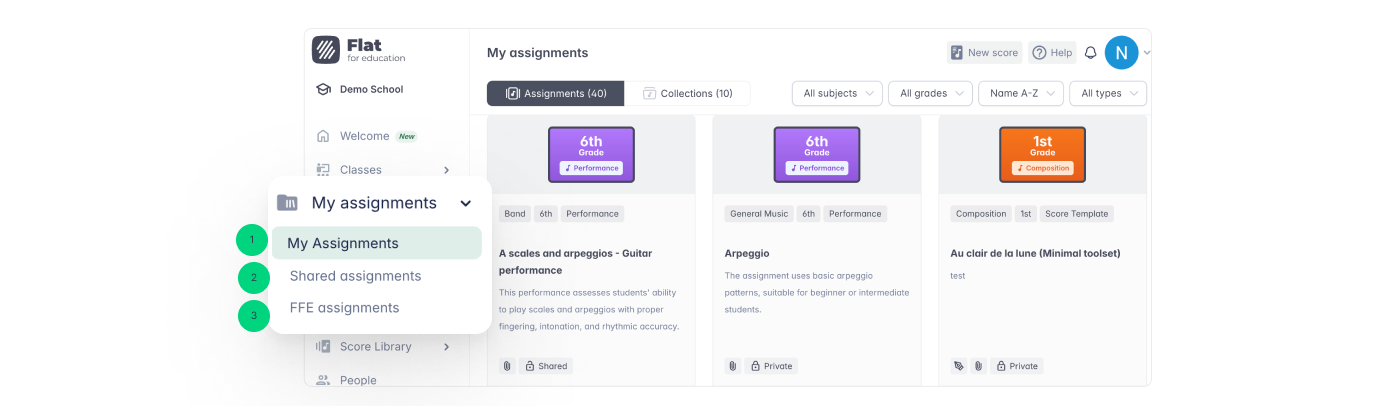
- Mis tareas: Tus tareas personales, organizadas por carpetas o en vista de lista.
- Tareas compartidas: Accede a tareas que tus colegas de tu organización han compartido contigo y consulta las tareas que tú has compartido con otras personas.
- Tareas de FFE: Una colección de tareas listas para usar creadas por el equipo de Flat for Education. Úsalas tal cual o personalízalas para adaptarlas a tus necesidades.
Opciones de filtrado
Un potente sistema de filtros te permite encontrar rápidamente tareas específicas. Filtra por materia, nivel de curso o tipo de tarea para recorrer tu biblioteca de forma más eficiente.
Para aprovechar al máximo los filtros, asegúrate de etiquetar las tareas cuando las crees.

Compartir y colaborar
La Biblioteca de tareas fomenta la colaboración, facilitando compartir tareas y acceder a recursos de tus colegas.
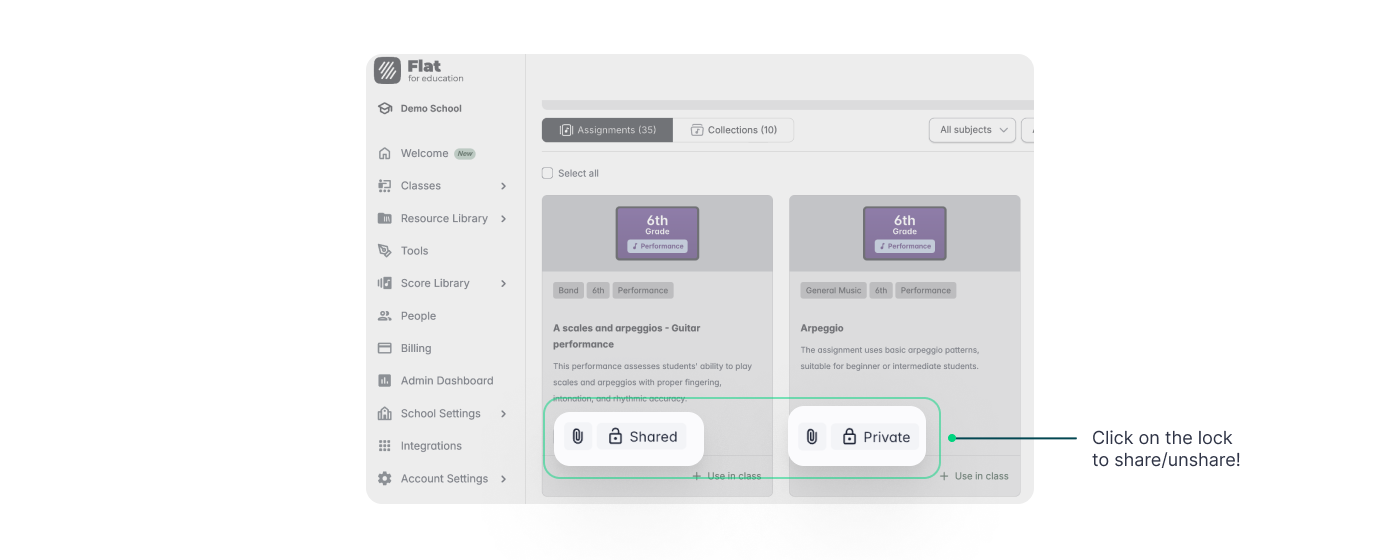
- Compartir tareas: Comparte fácilmente tareas individuales con otros profesores.
- Para compartir: En Mis tareas, pasa el cursor sobre una tarea, haz clic en los tres puntos y selecciona «Compartir». Completa los detalles y confirma. La tarea aparecerá ahora en «Tareas compartidas» y se marcará como compartida.
- Para dejar de compartir: Pasa el cursor sobre una tarea compartida, haz clic en los tres puntos y selecciona «Dejar de compartir». Los usuarios que la hubieran guardado previamente seguirán teniendo acceso a ella en sus bibliotecas.
- Compartir colecciones: Comparte carpetas completas de tareas con tus colegas para compartir de forma eficiente grupos de recursos relacionados.

Comparte fácilmente carpetas completas de tareas con tus colegas para colaborar de manera eficiente.
- Para compartir una colección: Pasa el cursor sobre una colección, haz clic en los tres puntos de la esquina superior derecha y selecciona «Compartir». Esto concede a tus colegas acceso a todas las tareas de la carpeta. Estas tareas aparecerán en dos lugares:
- Sección Colecciones: agrupadas dentro de la colección compartida.
- Sección Tareas: listadas individualmente junto con otras tareas para facilitar la exploración.
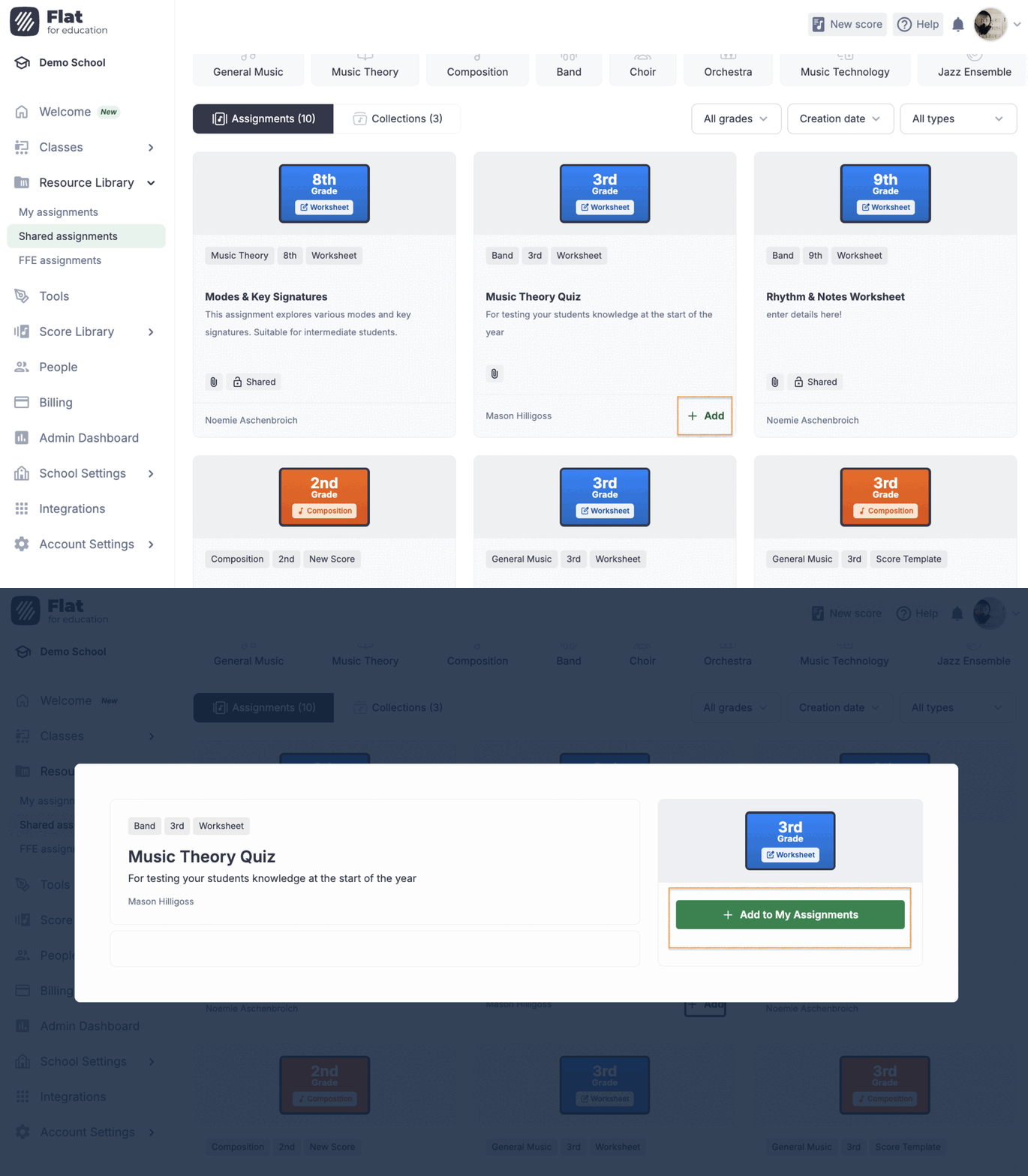
- Añadir tareas compartidas:
Añade rápidamente cualquier tarea compartida a tu propia biblioteca para acceder a ella fácilmente y reutilizarla en el futuro.
- Para añadir una tarea: Localiza la tarea compartida, haz clic en «+ Añadir» y selecciona «Añadir a Mis tareas». Una vez añadida, podrás abrirla, editarla y asignarla a tus clases según lo necesites.
Esta página ha sido traducida automáticamente del inglés. Ver la versión original en inglés.