Sincroniza una grabación de audio con tu partitura
Última actualización: 13 de octubre de 2026
De forma predeterminada, Flat ofrece una excelente reproducción de audio que interpreta la música que escribes directamente en tu navegador web. Sin embargo, a veces puede que quieras reproducir una grabación de la partitura o tablatura para que se escuche una interpretación original de la obra en lugar de la reproducción integrada. También puede que simplemente necesites una grabación sincronizada para ayudarte a transcribirla en tu partitura.
Puedes subir tu propio archivo MP3 o enlazar grabaciones musicales con tu partitura.
 Sube tus archivos MP3
 Vídeos de YouTube
 Pistas de SoundCloud
 Vídeos de Vimeo
Puedes sincronizar varias grabaciones con tu partitura y elegir cuál se reproducirá de forma predeterminada cuando alguien la abra. Esta función está disponible en nuestro editor web, nuestro visor público y la inserción web.
Sincronizar una nueva grabación
1. Enlaza o sube la grabación
Para empezar a sincronizar una grabación de audio, abre la partitura en el editor web y haz clic en la flecha junto al botón de reproducción. Después, haz clic en Gestionar grabaciones y elige Añadir una grabación.
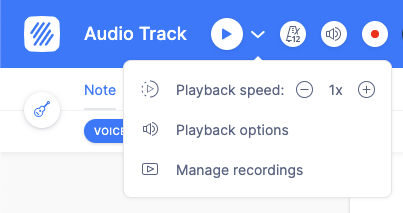
El panel de sincronización debería abrirse en la parte inferior del editor. Podrás introducir el enlace (URL) de tu grabación o seleccionar un archivo para subirlo. Si eliges proporcionar un enlace, puede ser de un vídeo de YouTube o Vimeo, o de una pista de audio alojada en SoundCloud.
Ten en cuenta que, por ahora, los enlaces privados de YouTube, Vimeo y SoundCloud no son compatibles: solo se pueden usar enlaces públicos.

2. Ajusta el inicio de la pista
Una vez que la grabación esté enlazada a tu partitura, te recomendamos empezar por ajustar el inicio y el final de la pista. Estos dos puntos de sincronización se añaden automáticamente y corresponden al inicio del primer compás y al final del último compás.
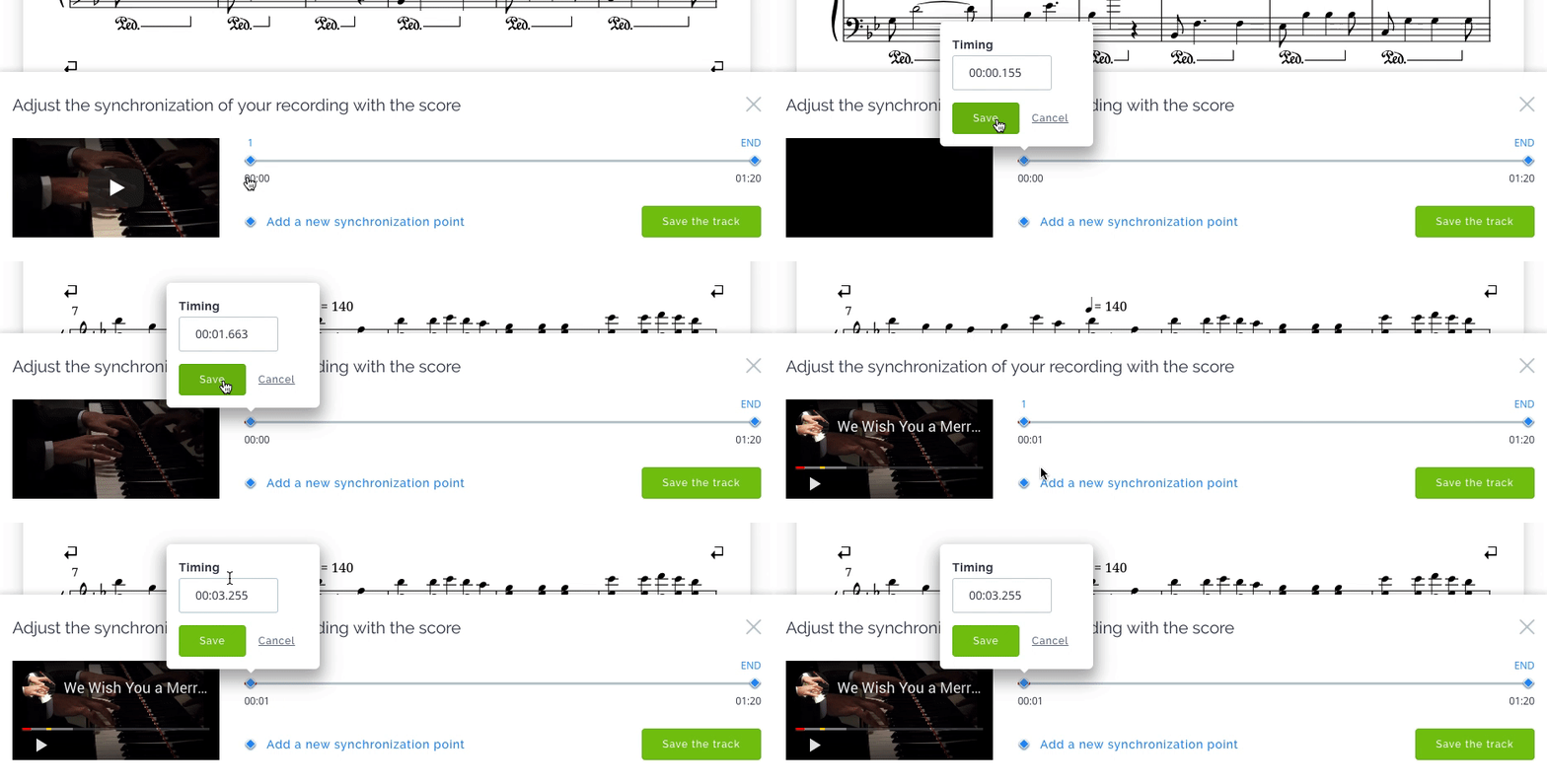
Consejo: Al editar un punto de sincronización existente mientras la pista de audio se está reproduciendo, su tiempo se actualizará automáticamente. Solo tienes que hacer clic en «Save» para usar el tiempo actual del punto de sincronización y guardarlo (ejemplo anterior).
3. Añade puntos de sincronización adicionales
Entre dos puntos (p. ej., el inicio y el final de la partitura), usamos nuestro algoritmo de reproducción y la duración entre esos puntos para determinar automáticamente cómo moveremos el «deslizador» sobre la partitura.
Sin embargo, como la interpretación probablemente no sea lineal y puede haber cambios de tempo dentro de la partitura, puede que necesites añadir puntos de sincronización adicionales. Según la partitura y la grabación, quizá no sea necesario añadir puntos en cada compás: con unos pocos puede bastar para mejorar la sincronía entre el sonido y la notación.
Haz clic en «Add a new synchronization point» y actualiza el número de compás y/o el tiempo. Una forma sencilla de añadir estos puntos es reproducir el audio mientras lees la notación. Cuando el inicio de un compás no esté sincronizado con la interpretación, haz clic en el botón para añadir un nuevo punto y después ajusta el número de compás (consulta el ejemplo siguiente).
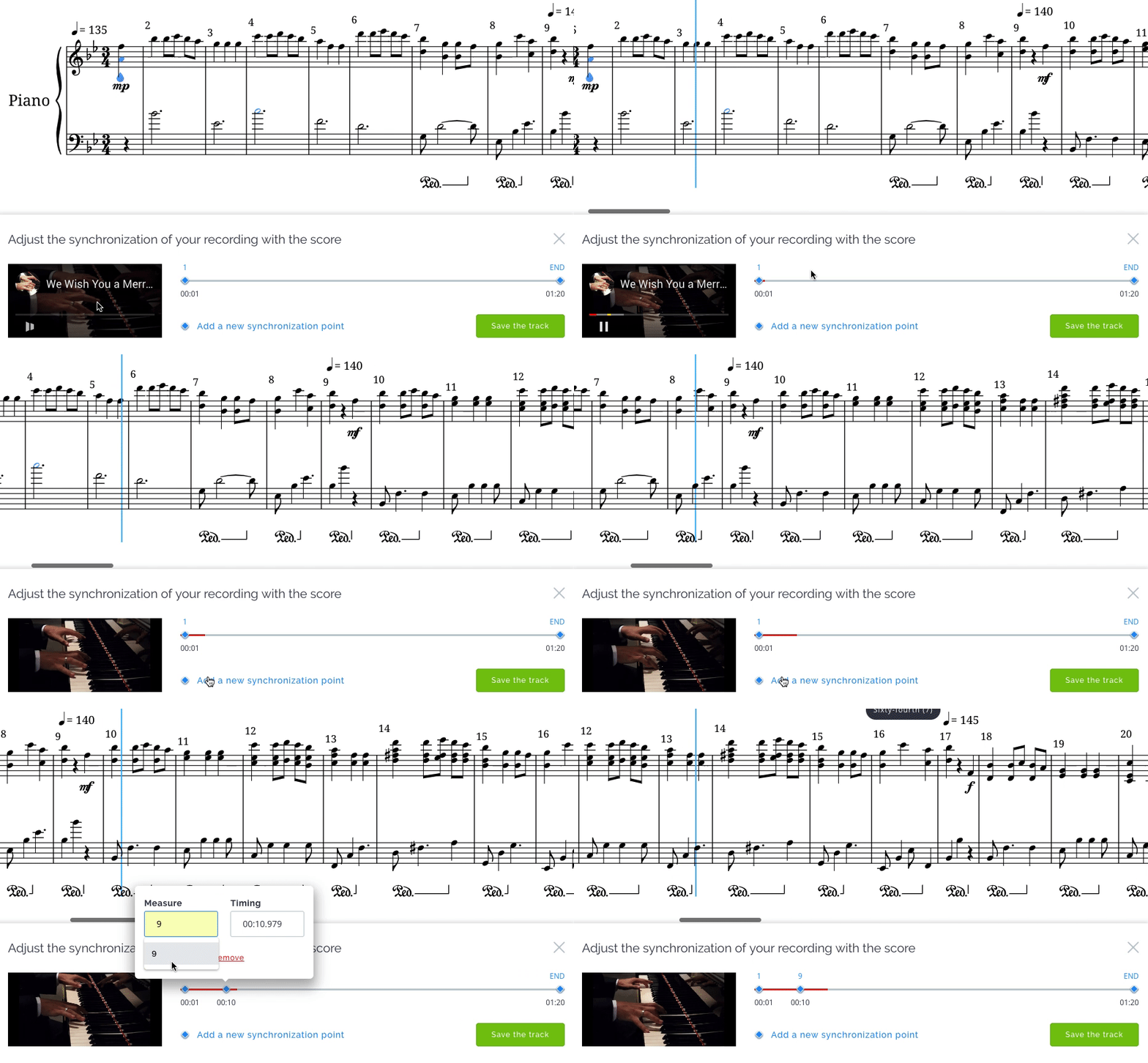
Consejo: Puedes mostrar temporalmente el número de cada compás sobre el pentagrama desde las opciones de maquetación; así te resultará más fácil editar los puntos de sincronización.
Elegir qué fuente de audio reproducir
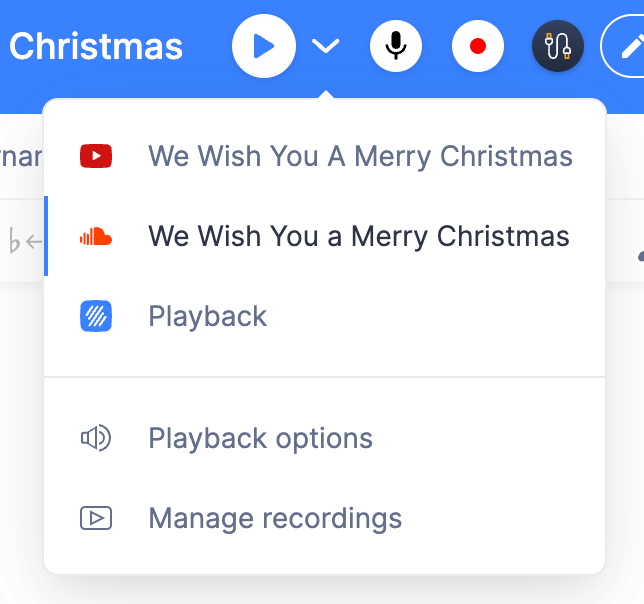
Puedes alternar entre las pistas y la reproducción nativa para elegir la fuente que se reproducirá cuando uses los controles del reproductor. Haz clic en la flecha junto al botón de reproducción y elige la fuente de audio que quieras reproducir:
Eliminar una grabación y cambiar la fuente de audio predeterminada
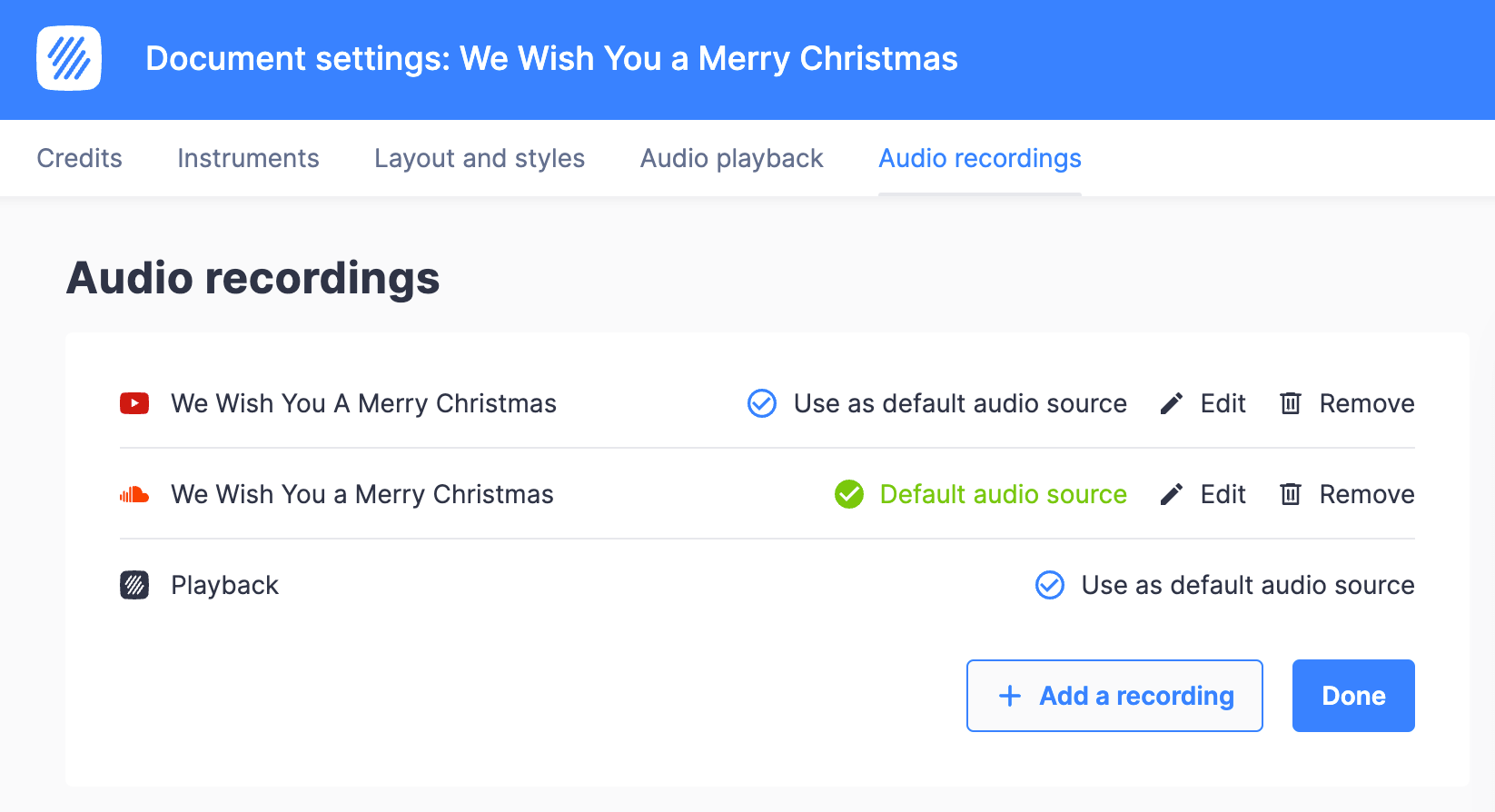
Puedes eliminar grabaciones sincronizadas y cambiar la fuente de audio predeterminada desde los ajustes del documento: haz clic en la flecha junto a la reproducción y elige «Manage recordings».
Desde esta página de ajustes, puedes eliminar grabaciones, cambiar la fuente predeterminada que se reproduce al abrir la partitura y añadir grabaciones adicionales.
Esta página ha sido traducida automáticamente del inglés. Ver la versión original en inglés.