Cómo reproducir tu partitura en una sala y distribuir los instrumentos en el escenario en Flat
Última actualización: 9 de noviembre de 2026
Una sala es el espacio en el que Flat reproduce tu partitura. En lugar de ajustar la reverberación de cada instrumento, eliges una sala (un estudio, una sala de conciertos o una catedral) y todas las partes suenan dentro de ella. Después, puedes colocar cada instrumento en un plano del escenario para decidir su posición de izquierda a derecha (la panoramización) y de delante hacia atrás, así como su amplitud estéreo.
Las salas y el escenario están disponibles en versión beta en el editor del sitio web, con su nueva barra lateral. Únete a la beta para probarlos. La aplicación de escritorio y las aplicaciones de Flat para iOS y Android siguen usando la reverberación de cada instrumento.
Cómo unirte a la beta o salir de ella
La beta de salas y escenario está abierta a las cuentas con Flat Power. Puedes unirte o salir desde esta página del centro de ayuda:
Beta de salas y escenario: la sección Sala del panel de audio y la vista del escenario, en el editor del sitio web. Al unirte, también se activa la nueva barra lateral del editor, donde se encuentra el panel de audio.
Comprobando tu cuenta de Flat…
¿Cómo elijo una sala?
- Abre tu partitura y haz clic en Audio en la barra lateral izquierda.
- En la sección Sala, haz clic en Desactivado, Estudio, Sala de conciertos o Catedral.
- Inicia la reproducción para escuchar la diferencia.
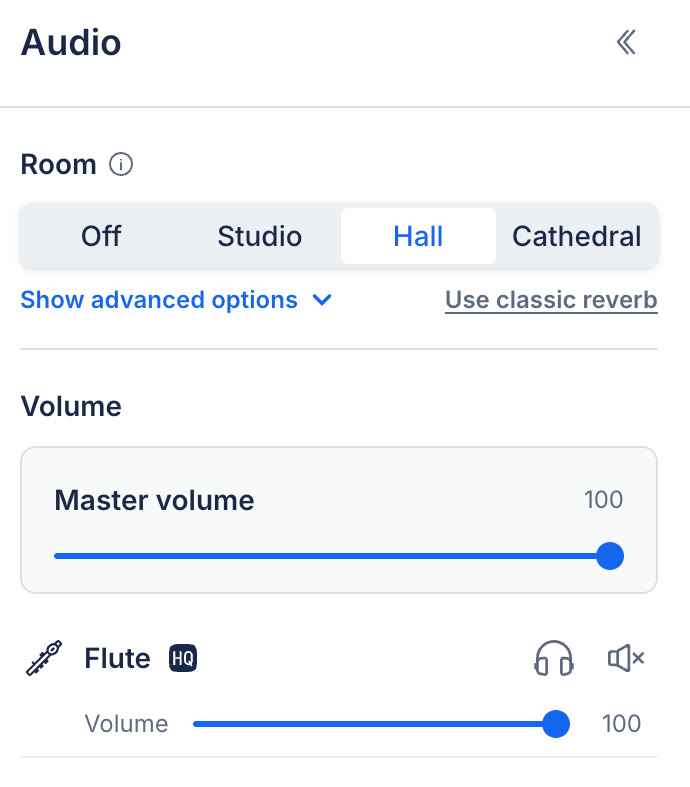
La sección Sala, en la parte superior del panel de audio.
Cada sala tiene su propia acústica: su tamaño, las paredes que reflejan el sonido y la duración de la reverberación.
| Sala | Cómo suena |
|---|---|
| Desactivado | Sin reverberación: la partitura suena en seco. |
| Estudio | Una reverberación breve, de aproximadamente 1 segundo, y un sonido cercano. |
| Sala de conciertos | Una sala para orquesta y coro, con una reverberación de unos 2 segundos. |
| Catedral | Una reverberación larga y espaciosa de unos 4 segundos. |
Haz clic en el icono de información junto a Sala en el panel para volver a consultar esta lista.
Al igual que el resto de los ajustes de audio, la sala y las posiciones de los instrumentos se guardan con la partitura: cualquier persona que la abra escuchará la sala que hayas elegido, en cualquier dispositivo.
Cambiar la sala, los micrófonos, la reverberación o la posición de un instrumento es una función de Flat Power, al igual que ajustar la reverberación de cada instrumento. Si no tienes Flat Power, podrás seguir escuchando la sala guardada con la partitura.
¿Cómo cambio los micrófonos y la reverberación de la sala?
Haz clic en Mostrar opciones avanzadas debajo de las salas.
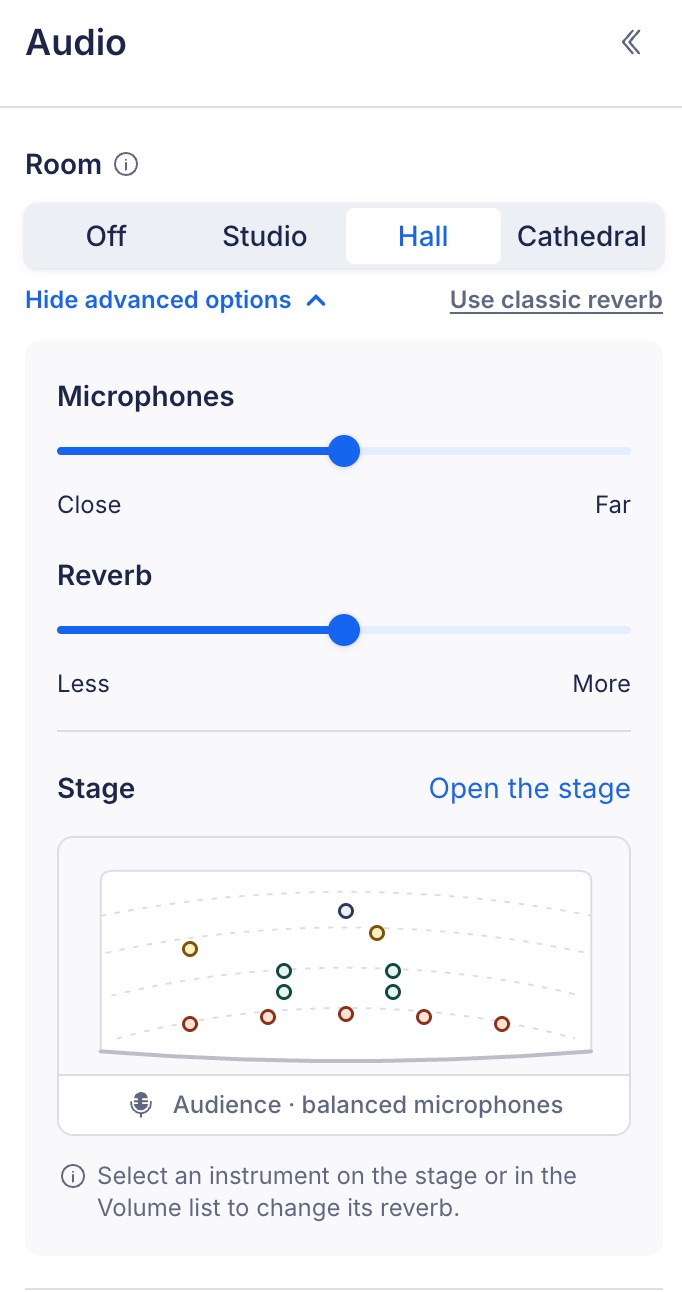
Las opciones avanzadas, con una pequeña vista general del escenario en la parte inferior.
- Micrófonos desplaza el punto de escucha entre Cerca (un sonido directo y detallado, con una imagen estéreo amplia) y Lejos (un sonido más distante, con más reflexiones de la sala y un escenario sonoro más estrecho).
- Reverberación determina cuánto se percibe la sala, de Menos a Más.
- Escenario muestra una pequeña vista general de la posición de los instrumentos. Haz clic en Abrir el escenario para trabajar en él a pantalla completa.
Haz clic en Ocultar opciones avanzadas para volver a plegarlas.
¿Cómo distribuyo los instrumentos en el escenario?
Haz clic en Abrir el escenario en las opciones avanzadas. La vista muestra un plano del escenario con una posición para cada instrumento de la partitura.
Flat coloca los instrumentos siguiendo la distribución orquestal habitual: en una orquesta, las cuerdas van delante; detrás se sitúan las maderas, luego los metales y, al fondo, la percusión. Los pianos y las arpas se colocan a la izquierda, el coro se sitúa detrás de la orquesta y un cantante solista, delante. Los grupos pequeños se distribuyen por todo el escenario.
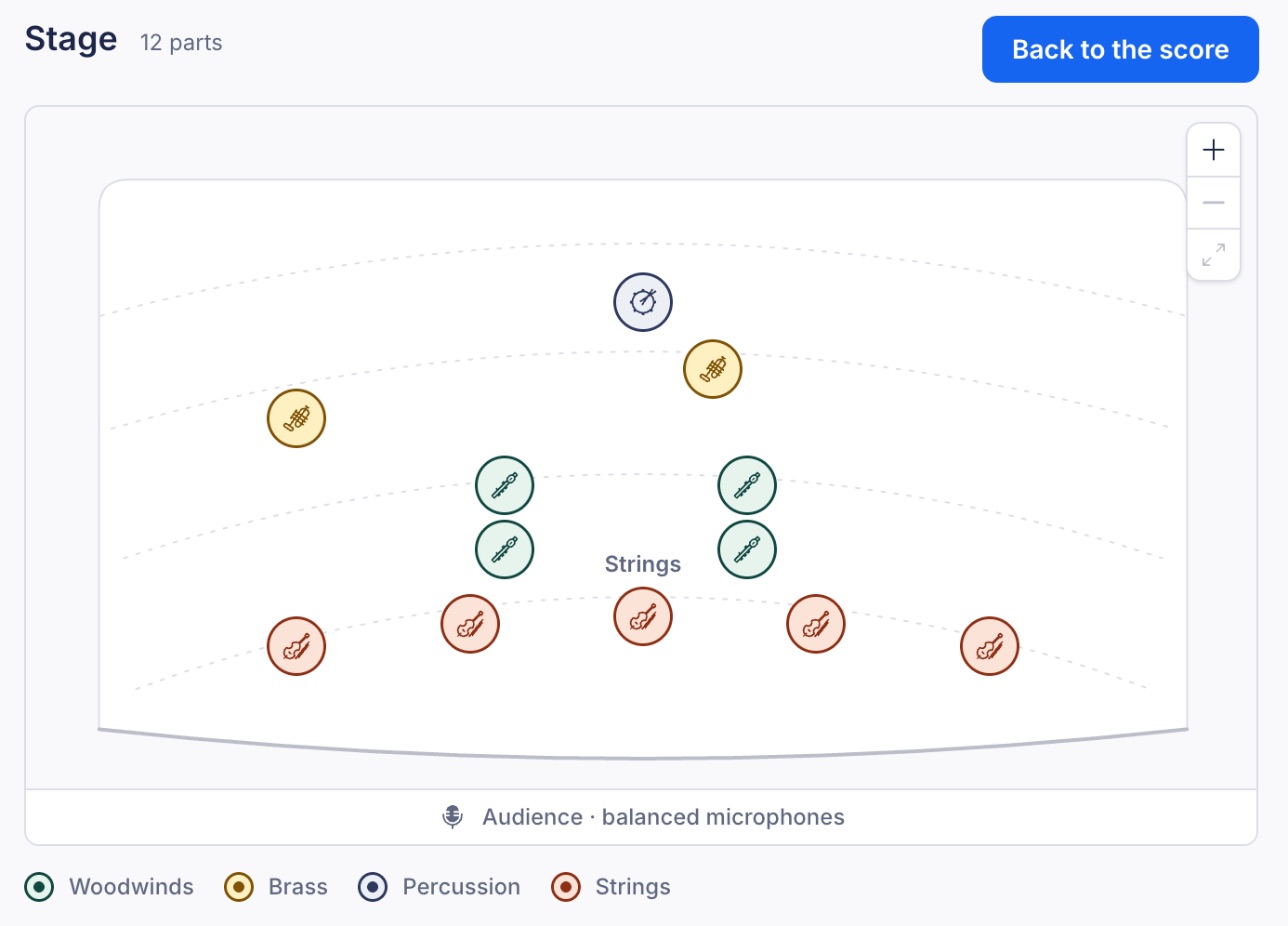
La vista del escenario. Cada posición muestra el icono de su instrumento.
- Las posiciones muestran el icono del instrumento y el color de su familia. La leyenda bajo el plano indica las familias presentes en la partitura, como Maderas, Metales, Percusión o Cuerdas. Las partes de una misma sección que están juntas se agrupan bajo el nombre de la sección, por ejemplo, Cuerdas.
- La franja del público, en la parte inferior del plano, indica desde dónde escuchan los micrófonos: cerca, a una distancia intermedia o lejos. Cambia según el ajuste de Micrófonos.
- Mueve una posición arrastrándola por el plano. También puedes seleccionar una posición y moverla con las teclas de flecha.
- Ajusta el zoom con los botones + y - de la esquina del plano. Usa Ajustar todo el escenario para volver a ver todas las posiciones.
- Selecciona una posición haciendo clic en ella o en el instrumento correspondiente de la lista Volumen del panel.
¿Qué cambia cuando muevo un instrumento?
Su posición determina cómo suena el instrumento en la sala, igual que en un escenario real:
- Izquierda y derecha determinan su panoramización: un instrumento situado a la izquierda del escenario suena por el altavoz izquierdo.
- Delante y detrás determinan su profundidad: cuanto más atrás esté un instrumento, más tarde, más suave y ligeramente más apagado sonará, y más se percibirá la sala en su sonido.
- La sala responde a cada posición de forma distinta: cada instrumento recibe sus propias primeras reflexiones de las paredes y el techo, y después comparte la reverberación de la sala con los demás.
¿Cómo cambio la amplitud estéreo y la reverberación de un instrumento?
Selecciona la posición de un instrumento. Debajo del plano aparecerá una tarjeta con dos controles deslizantes.
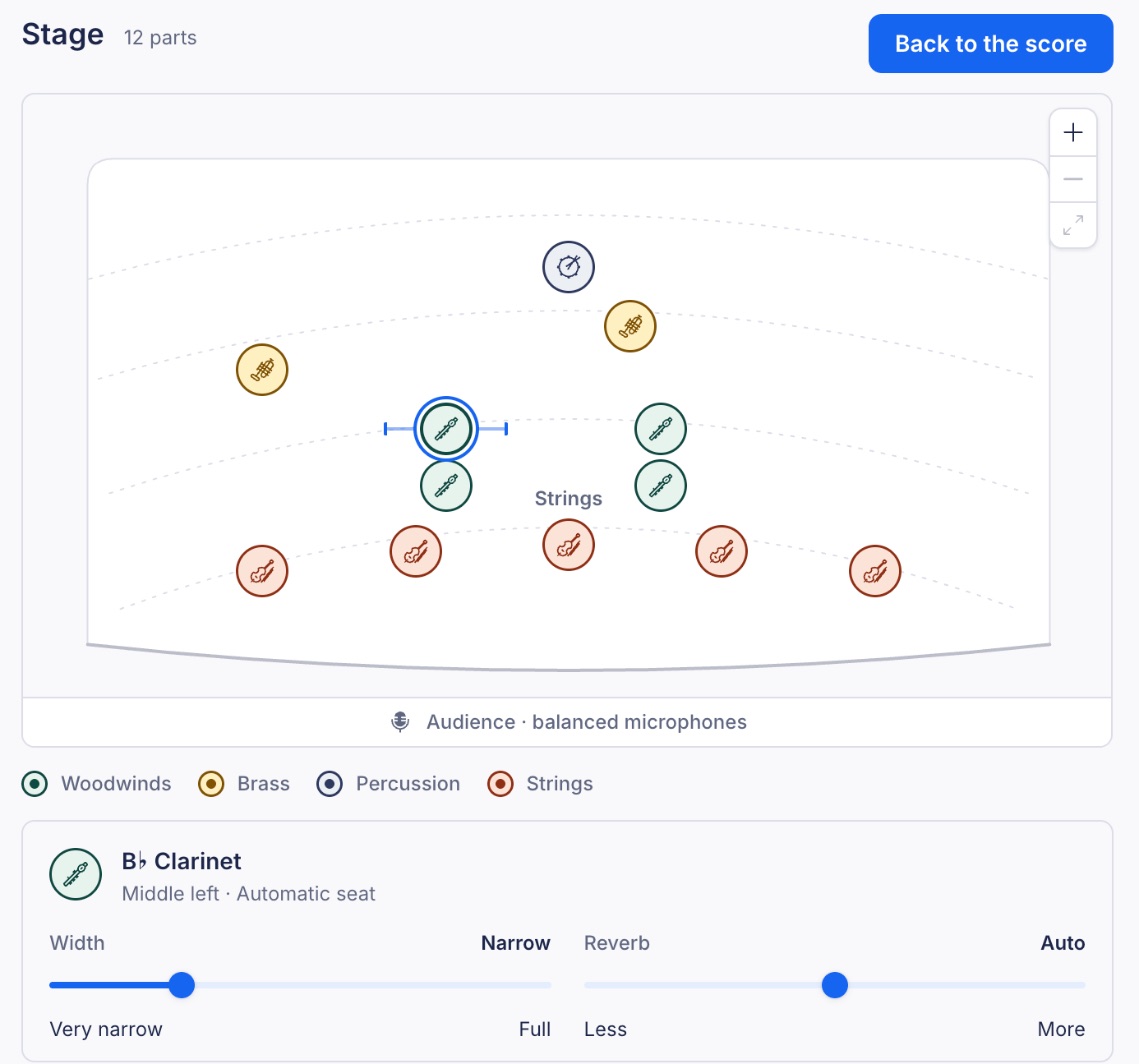
Una posición seleccionada y su tarjeta.
- Amplitud estéreo determina cuánto espacio ocupa el instrumento entre los altavoces izquierdo y derecho, desde Muy estrecha (un solo punto) hasta Completa.
- Reverberación está en Auto de forma predeterminada, para que el instrumento reciba la reverberación correspondiente a su posición. Muévela hacia Menos o Más para que ese instrumento suene más seco o con más reverberación que los demás.
¿Cómo devuelvo un instrumento a su posición inicial?
Selecciona su posición y haz clic en Restablecer posición para devolver el instrumento al lugar que Flat le asignó, con su amplitud estéreo y reverberación predeterminadas. Restablecer todas las posiciones hace lo mismo con todos los instrumentos. Flat confirma cuántas posiciones ha restablecido y te permite deshacer la acción.
¿Cómo salgo de la vista del escenario?
Haz clic en Volver a la partitura o pulsa Esc. La primera pulsación anula la selección de la posición; la siguiente cierra la vista del escenario.
¿Qué es la reverberación clásica?
Las partituras creadas antes de que existieran las salas conservan la reverberación de cada instrumento. En su panel de audio aparece el mensaje Reverberación clásica, ajustada para cada instrumento más abajo. Elige una sala para probarla. Los controles deslizantes de la lista Volumen siguen funcionando como antes hasta que elijas una sala.
Cuando eliges una sala, esta sustituye la reverberación individual de los instrumentos en toda la partitura. Haz clic en Usar reverberación clásica, junto a Sala, para volver a la reverberación de cada instrumento.
¿Qué ocurre si solo puedo ver la partitura o si estoy sin conexión?
- Si puedes abrir una partitura, pero no editarla, puedes probar las salas y mover los instrumentos para escuchar la diferencia. No se guarda ningún cambio: solo tú lo escuchas y la partitura conserva la sala elegida por su propietario.
- Si puedes editar una partitura, pero estás sin conexión o hay una revisión más reciente que la que tienes abierta, Flat muestra No guardado: los cambios solo se reproducirán durante esta sesión. Cuando recuperes la conexión, vuelve a cargar la partitura y realiza el cambio de nuevo.
Preguntas frecuentes
¿Por qué no aparece la sección Sala en mi panel de audio?
Las salas y el escenario están en versión beta en el editor del sitio web. Únete a la beta para verlos. La aplicación de escritorio y las aplicaciones de Flat para iOS y Android todavía no incluyen estas funciones. En ellas, el panel de audio muestra el volumen y la reverberación de cada instrumento, tal como se explica en los ajustes de audio.
¿Puedo desplazar un instrumento hacia la izquierda o la derecha en la panorámica?
Sí, si has elegido una sala. Abre el escenario y arrastra el instrumento hacia la izquierda o la derecha: su posición determina la panoramización. El control Amplitud estéreo determina cuánto espacio ocupa en estéreo.
¿Las salas modifican la notación de mi partitura?
No. Una sala cambia cómo suena la partitura, no lo que está escrito en ella. No añade indicaciones a la notación ni modifica la impresión.
¿Qué hace la opción Desactivado?
Reproduce la partitura en seco, sin reverberación. Las posiciones de los instrumentos se conservan para cuando vuelvas a elegir una sala.
¿Por qué un instrumento suena más seco que los demás?
Abre el escenario y selecciona su posición. Si el control Reverberación de una parte está ajustado hacia Menos, sonará más seca. Restablecer posición devuelve el ajuste a Auto.
¿Puedo usar una sala y la reverberación de cada instrumento a la vez?
No. La sala sustituye la reverberación individual de los instrumentos. Usa Usar reverberación clásica para recuperarla.
Esta página ha sido traducida automáticamente del inglés. Ver la versión original en inglés.