Cómo grabar con un teclado MIDI usando Live MIDI en Flat
Última actualización: 2 de noviembre de 2026
Live MIDI en Flat graba lo que tocas con un teclado MIDI y lo convierte en notación musical. Flat captura tu interpretación, la ajusta a la cuadrícula rítmica que elijas y te permite corregir las notas, los pentagramas y el ritmo en una pantalla de revisión antes de colocarla en el compás que escojas de tu partitura.
¿Qué necesito para usar Live MIDI?
Para usar Live MIDI necesitas un teclado MIDI conectado al ordenador, el editor de Flat abierto en el navegador y un navegador compatible con dispositivos MIDI: Chrome, Edge o Firefox. La primera vez que uses un dispositivo MIDI, el navegador te preguntará si flat.io puede acceder a él: haz clic en Permitir.
Safari no es compatible con dispositivos MIDI, por lo que Live MIDI no funciona en ese navegador. Abre Flat en Chrome, Edge o Firefox.
Si Flat no encuentra tu teclado o has bloqueado la solicitud del navegador, consulta Solución de problemas de MIDI para permitir que flat.io acceda a MIDI y comprobar los controladores.
¿Cómo grabo con Live MIDI?
Haz clic en el botón rojo de grabación junto a MIDI, en la parte superior del editor, o abre el menú MIDI y haz clic en Grabar con Live MIDI. El panel de grabación se abrirá debajo de la partitura. Selecciona tu teclado en Dispositivo MIDI y empieza a tocar: la toma comenzará con la primera nota, sin que tengas que pulsar nada antes.
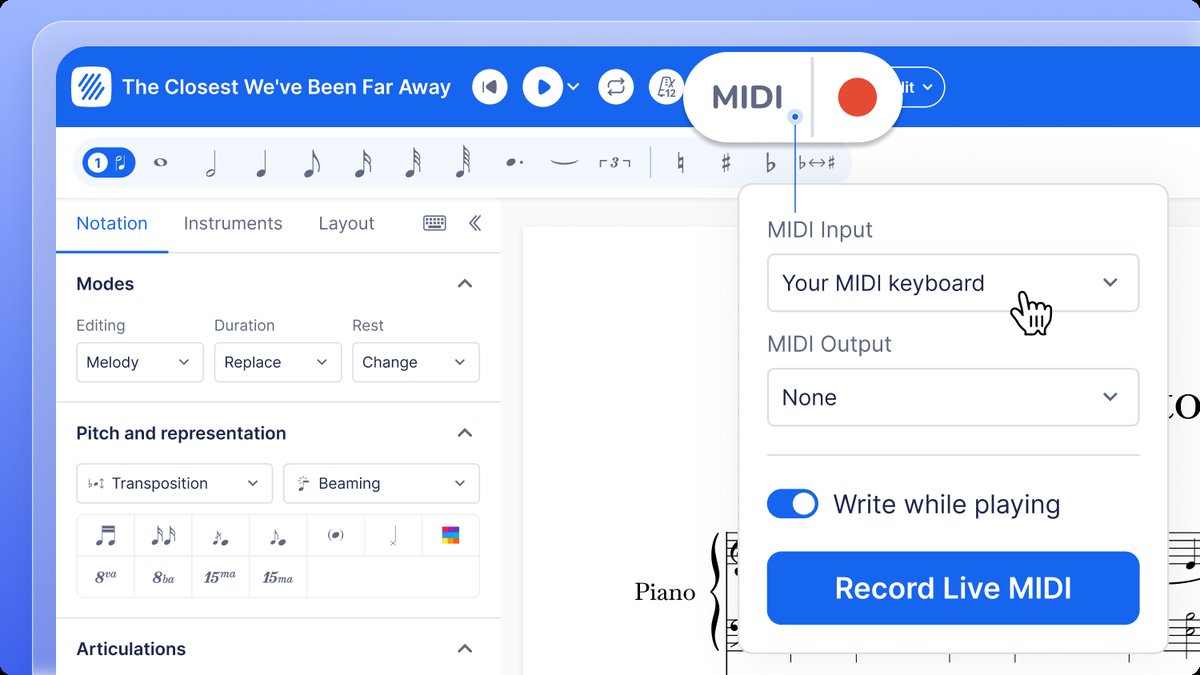
Abre el panel de grabación
Haz clic en el botón rojo de grabación junto a MIDI, selecciona Grabar con Live MIDI en el menú MIDI o pulsa Shift + R.
Selecciona tu teclado
Elige tu teclado en el menú Dispositivo MIDI, en la esquina superior derecha del panel. Cuando aparezca EN DIRECTO, Flat estará listo para recibir las notas.
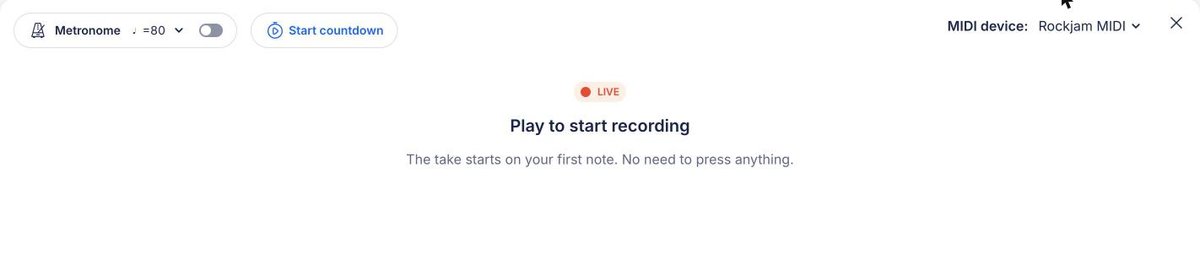
Configura el metrónomo y la cuenta atrás
Activa el Metrónomo si quieres tocar siguiendo sus pulsos y usa la flecha que aparece a su lado para cambiar el tempo. Haz clic en Iniciar cuenta atrás si quieres que el metrónomo marque la entrada antes de que empiece la toma.
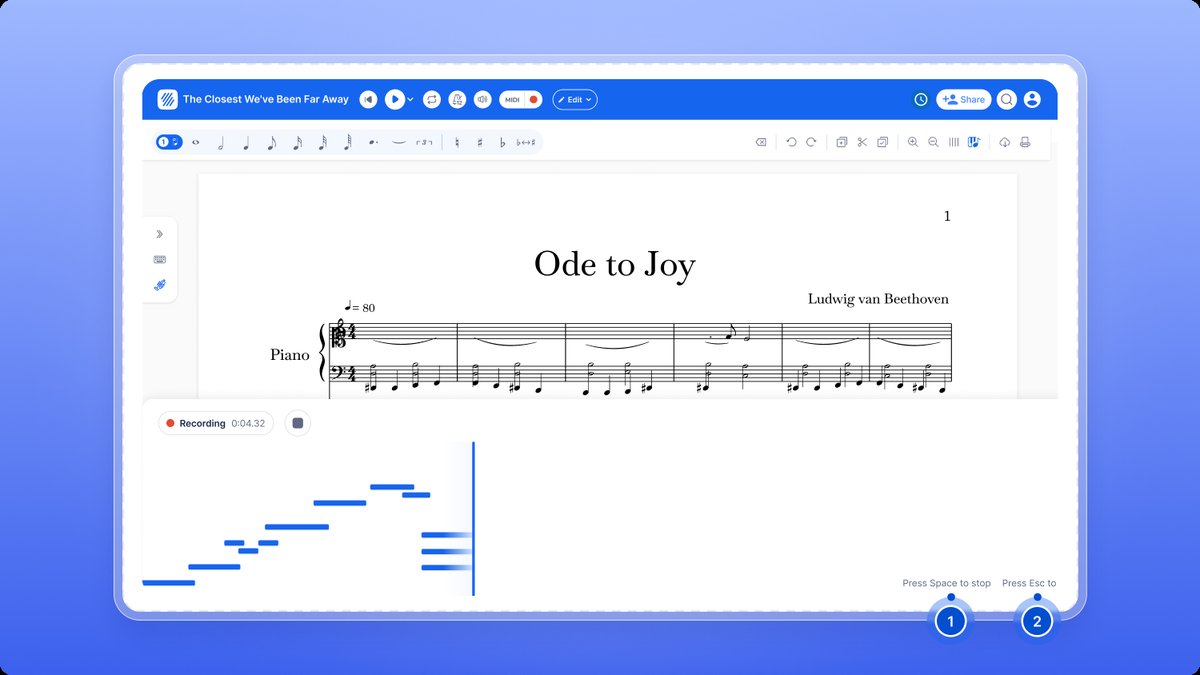
Toca y detén la grabación
Toca el pasaje. Las notas irán apareciendo en el panel mientras tocas. Pulsa Espacio para detener la grabación o Esc para descartarla y empezar de nuevo.
Si el panel muestra No se han capturado notas, Flat no ha recibido ninguna nota del teclado. Vuelve a tocar para iniciar otra toma y, si ocurre de nuevo, comprueba el menú Dispositivo MIDI.
¿Cómo interpreto la pantalla de revisión?
Al detener la grabación, la toma se abre en Revisa tu grabación. Todavía no se ha añadido nada a la partitura. La notación de la parte superior es una vista previa que se actualiza mientras editas; la cuadrícula de notas inferior muestra todas las notas que has tocado, con una fila por cada altura.
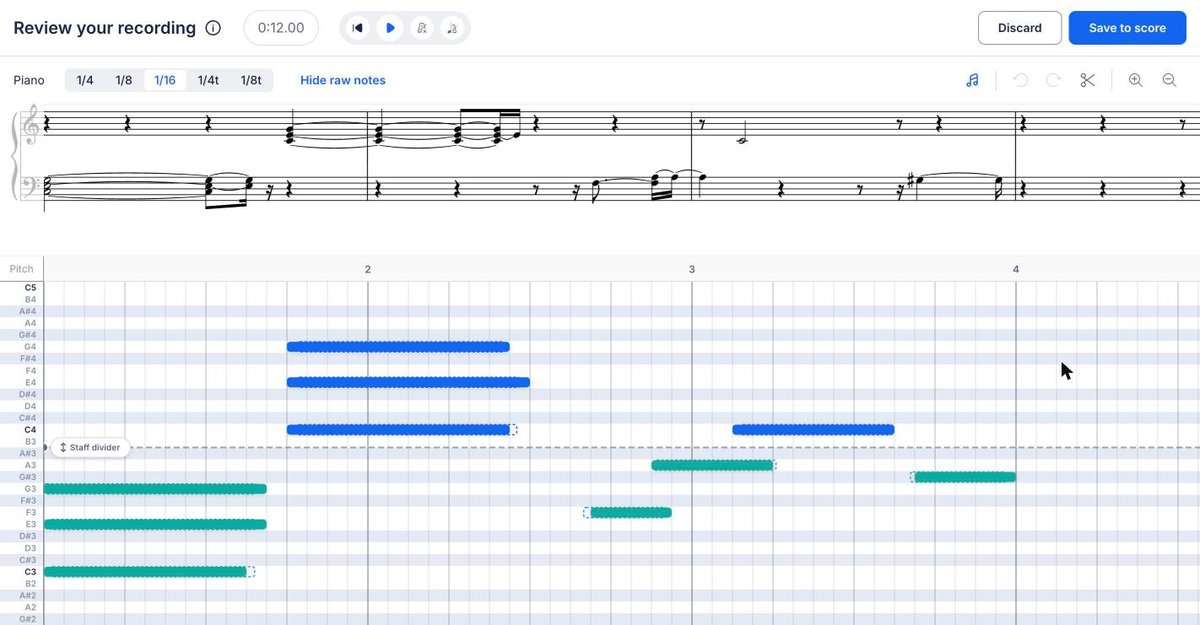
En la cuadrícula de notas:
- Las barras continuas representan las notas ajustadas a la cuadrícula que has elegido.
- Los contornos discontinuos muestran las notas tal como las tocaste. Haz clic en Ocultar notas originales para ver solo las notas ajustadas y en Mostrar notas originales para volver a mostrar los contornos.
- En una parte de piano, las notas azules van al pentagrama superior y las verdes, al inferior.
Haz clic en reproducir para escuchar la toma antes de añadirla a la partitura. La reproducción comienza en la nota seleccionada, igual que en el editor.
¿Qué cuadrícula debo elegir?
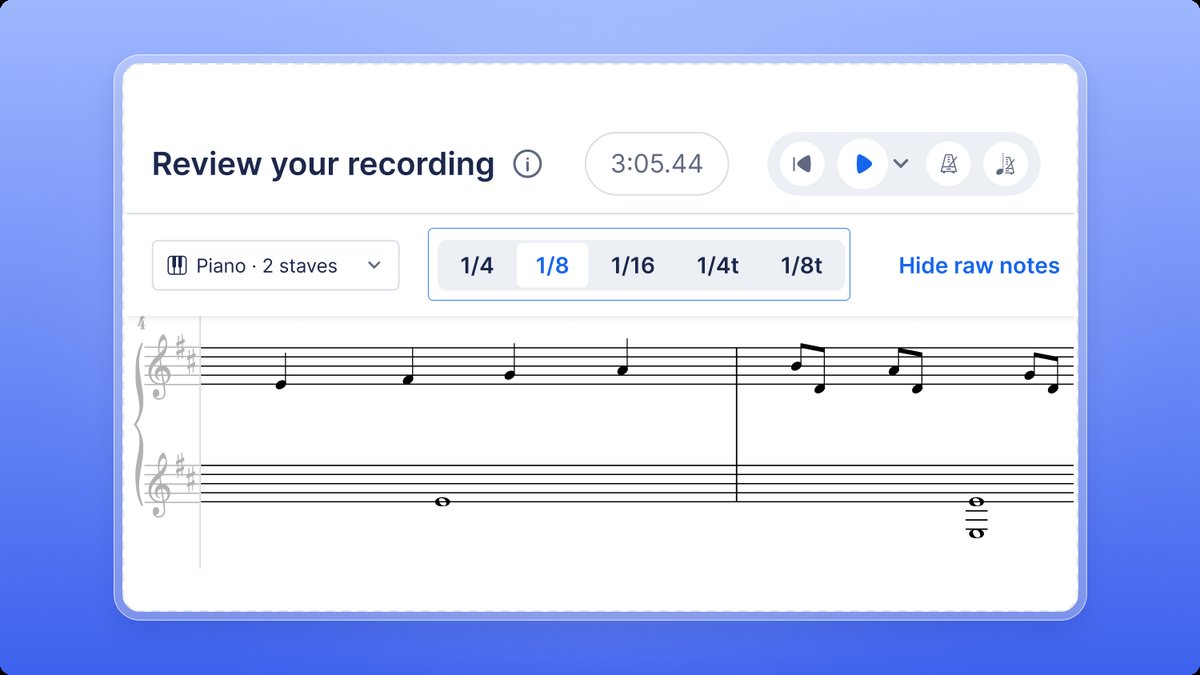
Al tocar, las notas no siempre coinciden exactamente con el pulso, así que Live MIDI desplaza cada una a la línea más cercana de una cuadrícula. Esto se llama cuantización. Elige la cuadrícula en la parte superior de la pantalla de revisión entre 1/4, 1/8, 1/16, 1/4t y 1/8t, según las notas más breves que hayas tocado.
| Cuadrícula | Nota más breve que conserva | Úsala para |
|---|---|---|
| 1/4 | Negra | Música sencilla con negras |
| 1/8 | Corchea | Música con corcheas |
| 1/16 | Semicorchea | Pasajes rápidos con semicorcheas |
| 1/4t | Negra de tresillo | Tres negras en el tiempo de dos |
| 1/8t | Corchea de tresillo | Tres corcheas en el tiempo de un pulso |
Una cuadrícula con menos líneas produce una partitura más sencilla, pero desplaza las notas breves hacia los pulsos: una sucesión de corcheas grabada con 1/4 se convierte en negras. Si la vista previa no se parece a lo que tocaste, prueba otra cuadrícula. Puedes cambiarla tantas veces como quieras antes de guardar.
¿Qué es AI Quantize?
Una cuadrícula desplaza cada nota a la línea más cercana. Por eso, una nota tocada un poco tarde puede acabar en el pulso equivocado, y otra que hayas sostenido algo menos de lo previsto puede quedar con una duración irregular. AI Quantize analiza la toma completa como lo haría un músico al transcribirla: interpreta el ritmo que querías tocar, a qué pentagrama pertenece cada nota y dónde caen las barras de compás.
Haz clic en Cuantizar con IA, junto a Ocultar notas originales, en la pantalla de revisión. La primera vez, Flat cargará el modelo de IA y después analizará la toma; si es larga, mostrará el progreso en porcentaje. Cuando el botón indique Cuantizado con IA, la vista previa y la cuadrícula de notas mostrarán la interpretación de la IA. Los contornos discontinuos seguirán mostrando lo que tocaste.
- Edita la toma como cualquier otra. Todas las opciones de ¿Cómo corrijo las notas antes de guardar? funcionan igual. Las notas que hayas movido manualmente permanecerán en su sitio.
- Vuelve a la cuadrícula en cualquier momento. Haz clic en Cuantizado con IA para desactivarlo o elige una cuadrícula: la toma volverá a mostrarse según esa cuadrícula. También puedes deshacer el cambio.
- Activa el metrónomo para obtener mejores resultados. Si grabas con el Metrónomo activado, AI Quantize utilizará sus pulsos para colocar las notas. Si no, deducirá el pulso a partir de tu interpretación.
- IA en tu dispositivo. AI Quantize analiza la toma con un modelo pequeño que hemos entrenado nosotros mismos y que se ejecuta en tu navegador o en la aplicación de Flat. Más información sobre AI Quantize y tus datos.
Después de colocar una toma procesada con AI Quantize, Flat podría preguntarte hasta qué punto el resultado refleja lo que tocaste. Tu respuesta nos ayuda a mejorarlo.
AI Quantize es una de las funciones de IA opcionales de Flat. Para ocultarla, selecciona Sin IA en tus ajustes de IA.
¿Cómo corrijo las notas antes de guardar?
Haz clic en una nota de la cuadrícula para seleccionarla, o arrastra el cursor alrededor de varias notas. Debajo de la cuadrícula aparecerá una barra con el número de notas seleccionadas y estas herramientas:
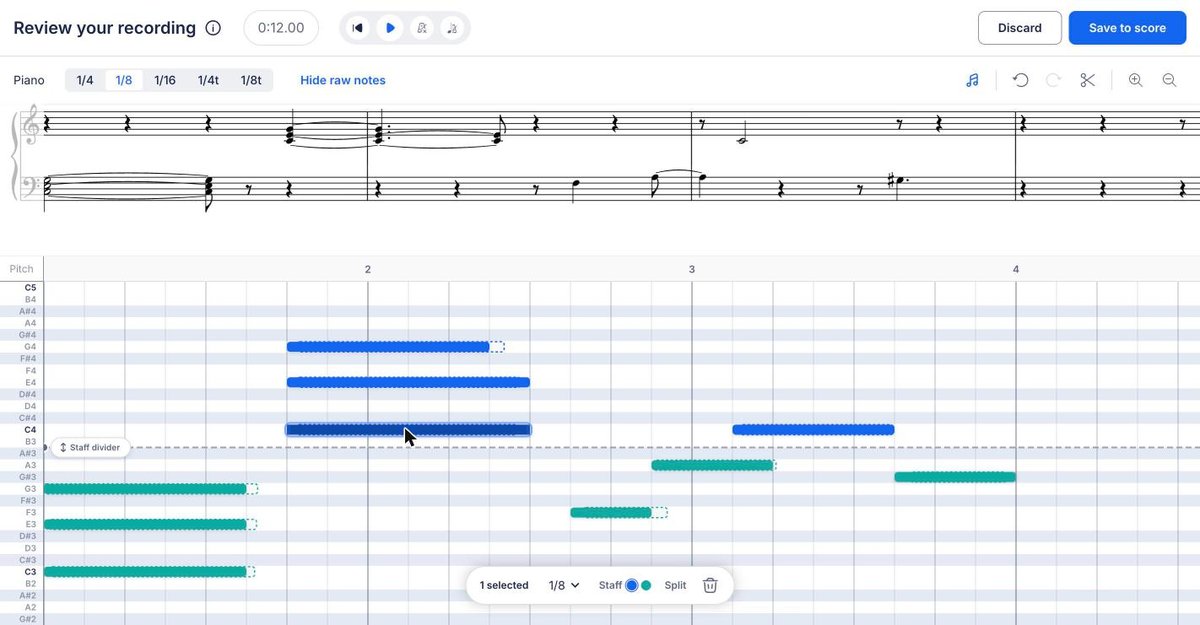
- Menú Cuadrícula: elige la cuadrícula que se aplicará a las notas seleccionadas.
- Pentagrama: mueve las notas seleccionadas al pentagrama superior o inferior.
- Dividir: divide una nota en dos notas de la mitad de su duración.
- Papelera: elimina las notas seleccionadas.
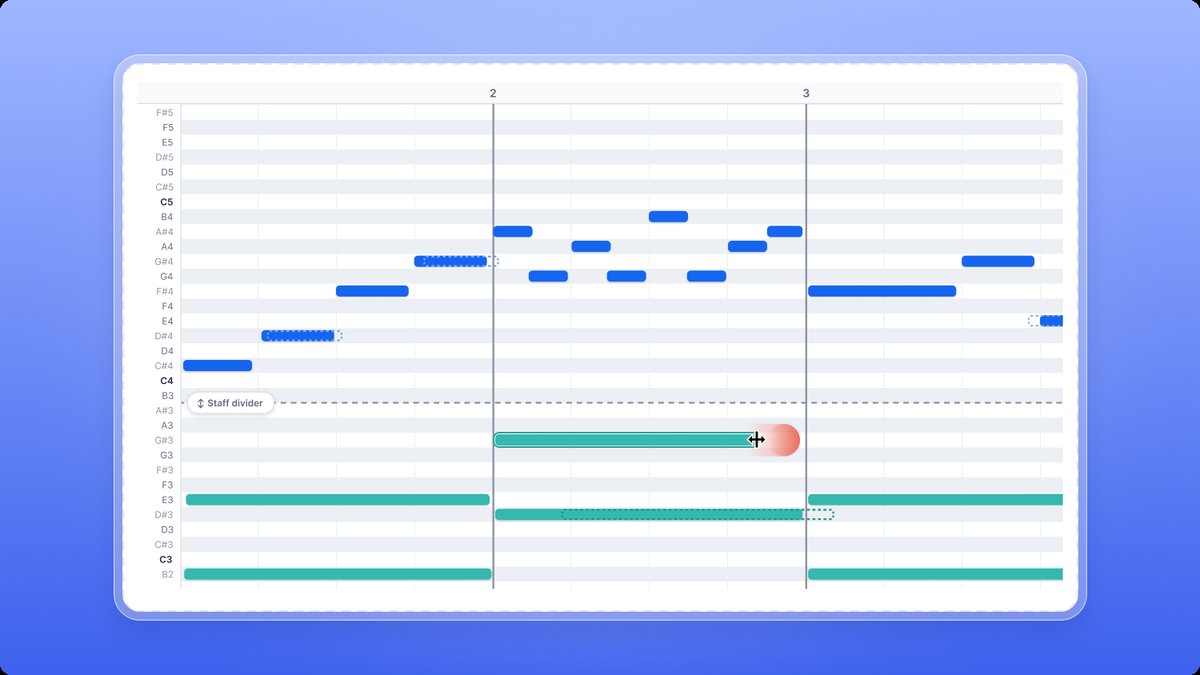
Para cambiar la duración de una nota, arrastra su borde derecho en la cuadrícula. Usa los botones de deshacer y rehacer, en la esquina superior derecha, para recorrer los cambios.
¿Cómo recorto la grabación o cambio su tempo?
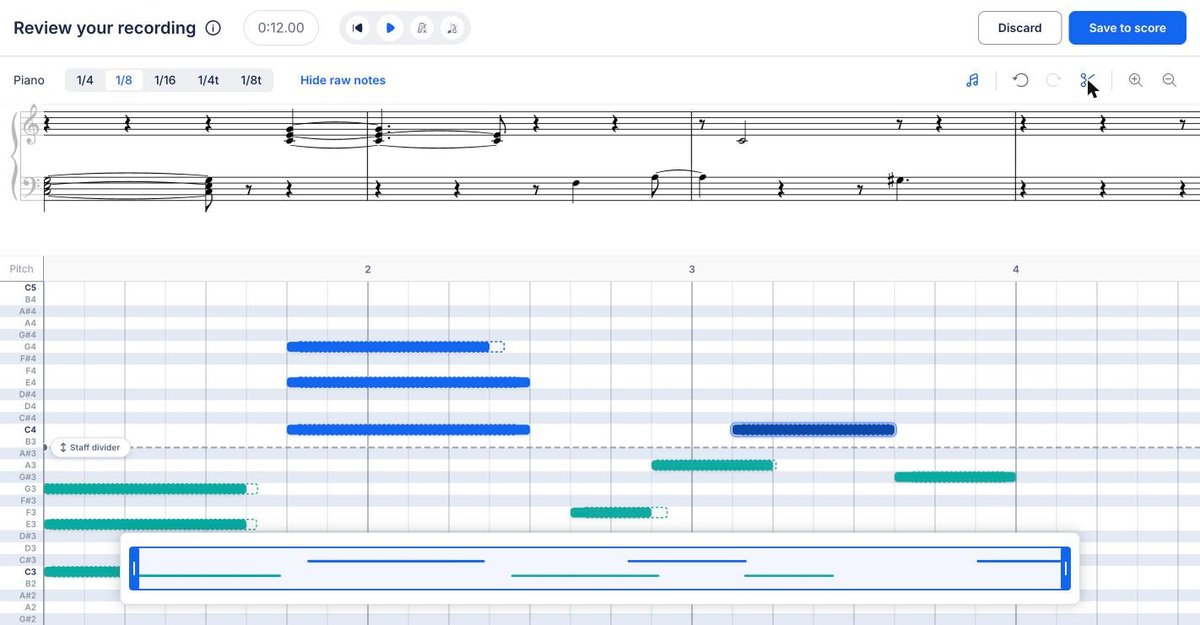
Haz clic en las tijeras de la esquina superior derecha para recortar el principio o el final de la toma: arrastra los extremos de la franja que se abre debajo de la cuadrícula. Para cambiar el tempo de la toma, usa el botón de tempo situado en la parte superior de la pantalla, junto al de reproducción.
¿Cómo reparto las notas entre los dos pentagramas de piano?
En una parte con dos pentagramas, una línea discontinua llamada Divisor de pentagramas reparte las notas entre la mano derecha y la izquierda. Arrástrala hacia arriba o hacia abajo para cambiar el pentagrama al que van las notas. Si necesitas hacer excepciones, selecciona las notas y usa Pentagrama en la barra de edición.
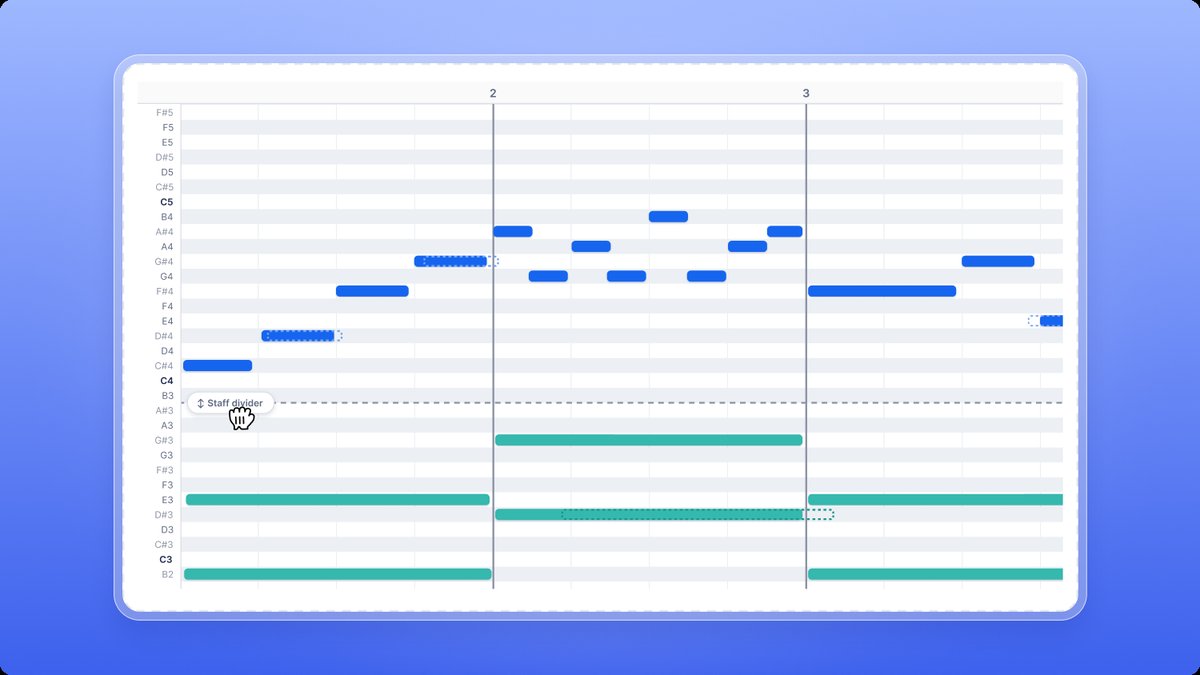
Una nota en rojo está fuera del registro del instrumento y no sonará. Tócala en otra octava o muévela en la cuadrícula.
¿Cómo añado la grabación a mi partitura?
Haz clic en Guardar en la partitura. Flat mostrará tu partitura con un indicador de Punto de inicio y el número de compases que ocupará la grabación. Haz clic en cualquier compás para mover allí el punto de inicio. Después, haz clic en Listo para añadir la grabación o en Volver para regresar a la pantalla de revisión.
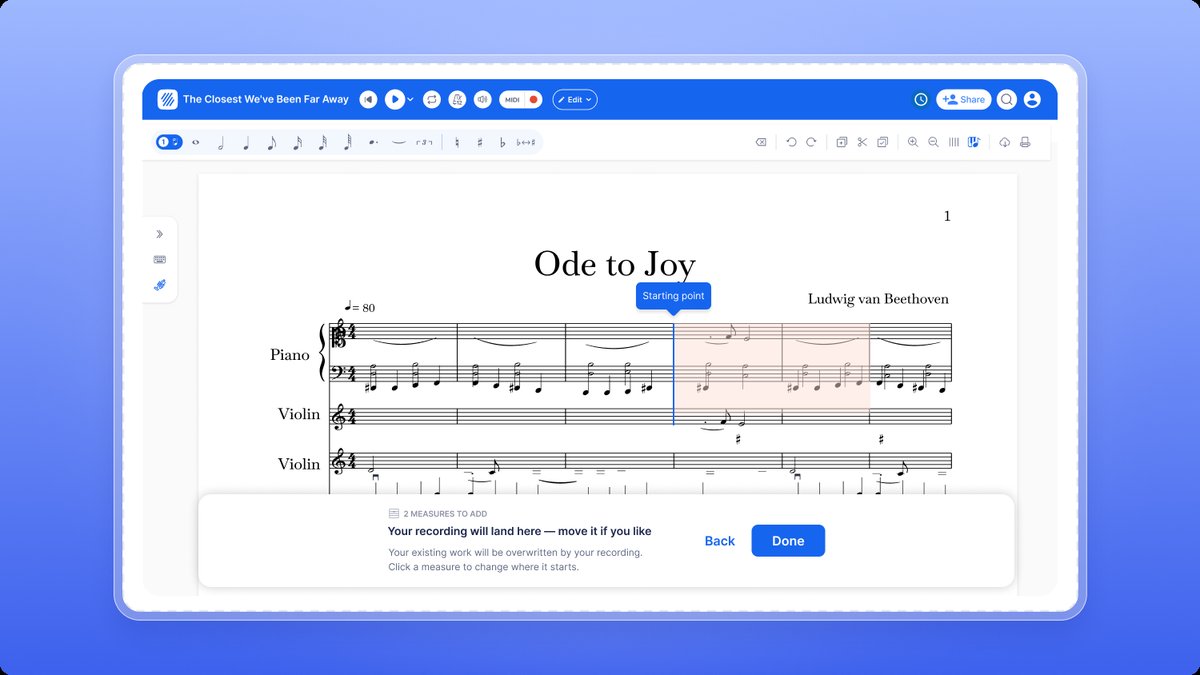
Los compases resaltados en rojo se sobrescribirán: la grabación sustituirá cualquier contenido que ya haya en ellos. Una vez añadida, la grabación pasa a ser notación musical normal, que puedes editar, transportar, reproducir y exportar como el resto de la partitura.
Para salir de la pantalla de revisión sin añadir nada, haz clic en Descartar y confirma. La toma se eliminará.
Preguntas frecuentes
¿Por qué Flat no detecta mi teclado MIDI?
Comprueba que el teclado esté conectado y encendido antes de abrir el panel, y que utilices Chrome, Edge o Firefox. Si pulsaste Bloquear cuando el navegador solicitó acceso a MIDI, permite el acceso a MIDI para flat.io en la configuración del sitio del navegador y vuelve a cargar la página. La página de Solución de problemas de MIDI también ofrece información sobre controladores y adaptadores de MIDI a USB.
¿La grabación sustituirá lo que ya hay en mi partitura?
Solo en los compases donde la coloques. Antes de confirmar, Flat resalta en rojo los compases que ocupará la grabación. Su contenido se sustituirá cuando hagas clic en Listo. Para conservar lo que ya has escrito, mueve el punto de inicio a compases vacíos o añade compases al final de la partitura.
¿Puedo ver exactamente lo que toqué?
Sí. En la pantalla de revisión, los contornos discontinuos muestran cada nota tal como se capturó, junto a las notas ajustadas a la cuadrícula. Haz clic en Ocultar notas originales para ocultar los contornos y en Mostrar notas originales para recuperarlos. También puedes reproducir el resultado antes de guardarlo.
¿Me conviene usar una cuadrícula o AI Quantize?
Empieza por AI Quantize si tocas de forma expresiva o combinas notas de distintas duraciones: interpreta el ritmo que querías tocar en lugar de ajustar todas las notas a una misma cuadrícula. Elige una cuadrícula si toda la toma utiliza un mismo valor de nota o si quieres que cada nota coincida exactamente con sus líneas. Puedes alternar entre ambas opciones tantas veces como quieras antes de guardar y comparar los resultados en la vista previa.
¿En qué se diferencia Live MIDI de introducir notas con mi teclado MIDI?
En el modo paso a paso, cada tecla que pulsas escribe una nota en la posición del cursor con la duración que hayas seleccionado. Con Live MIDI, tocas libremente siguiendo el ritmo, Flat interpreta lo que has tocado y puedes revisar la toma antes de añadirla a la partitura.
Esta página ha sido traducida automáticamente del inglés. Ver la versión original en inglés.