Configuración de salida MIDI
Última actualización: 24 de febrero de 2026
Los usuarios avanzados de Flat tienen acceso exclusivo a nuestra función de salida MIDI.
A menudo infravalorada, esta función te permite conectar Flat con cualquier software o hardware compatible con MIDI. Una vez conectado, el flujo de audio se redirigirá al sintetizador, secuenciador, sampler o dispositivo MIDI que elijas, sustituyendo los sonidos de Flat por los que tú quieras.
Configuración con un software compatible con MIDI
Cualquier software que ofrezca entrada MIDI en tiempo real puede conectarse a Flat mediante la función de salida MIDI.
Crear un puerto MIDI virtual
Sin embargo, para hacerlo, primero necesitamos crear un puerto MIDI virtual que servirá de interfaz entre Flat y el software externo.
En MacOS
Es bastante fácil crear un puerto MIDI virtual en MacOS, ya que no necesitas instalar ningún software adicional.
- En Spotlight (Cmd + Espacio), busca “MIDI” y abre la utilidad Configuración de Audio MIDI (Audio MIDI Setup).

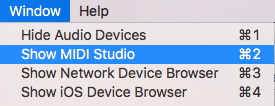
- Asegúrate de que se muestre MIDI Studio seleccionándolo en el menú Ventana.
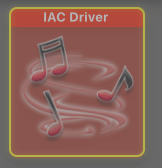
- Haz doble clic en el icono IAC Driver. Se abrirá la ventana Propiedades de IAC Driver.
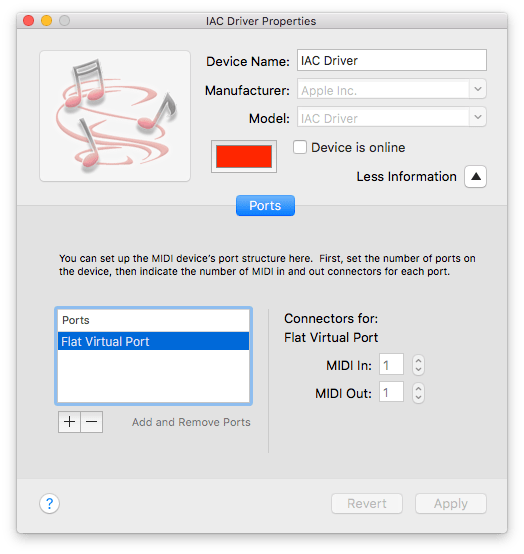
- Ahora crea un nuevo puerto haciendo clic en el botón “+” y ponle un nombre, por ejemplo, “Flat Virtual Port”.
- El puerto debería estar ya disponible en la lista de salida MIDI de Flat.
En Windows y Linux
Windows y Linux no ofrecen una forma integrada de crear puertos MIDI virtuales, así que tendrás que instalar un software de terceros.
- Descarga el software loopMIDI creado por Tobias Erichsen.
- Descomprímelo y continúa con la instalación.
- Una vez instalado, ábrelo.
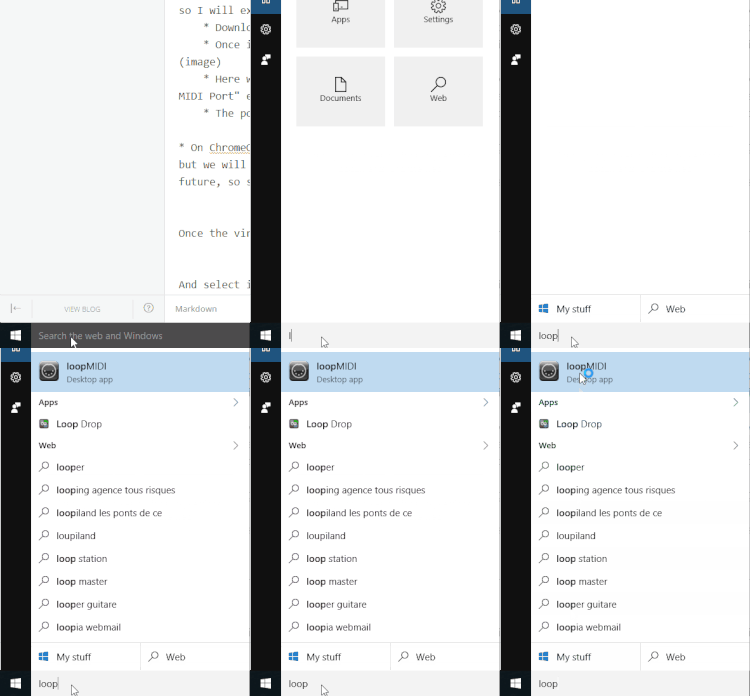
- Escribe un nombre para tu puerto en el campo de texto de la parte inferior, por ejemplo, “Flat Virtual Port”.
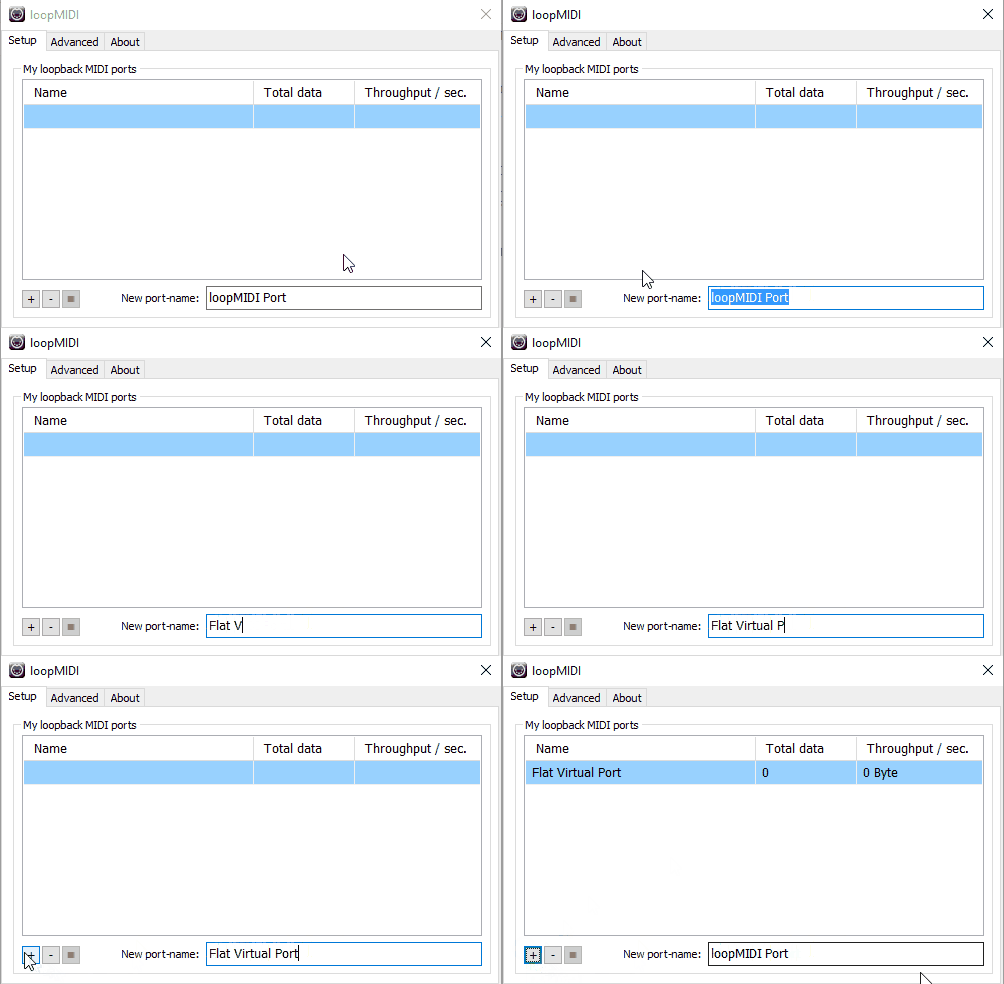
- Luego, haz clic en el botón “+” en la esquina inferior izquierda para crearlo.
En ChromeOS
Por el momento no es posible crear puertos MIDI virtuales en ChromeOS. Probablemente tendremos que esperar a que exista una implementación integrada en el navegador web.
Conectar con un software externo
Una vez creado el puerto virtual, solo tienes que seleccionarlo en la pestaña Output del menú MIDI de Flat.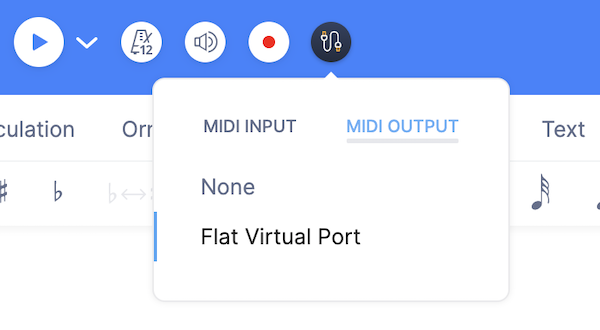
Por último, selecciona el puerto virtual como entrada (Input) en las preferencias del software que quieras conectar.
A continuación tienes un ejemplo con Kontakt 5.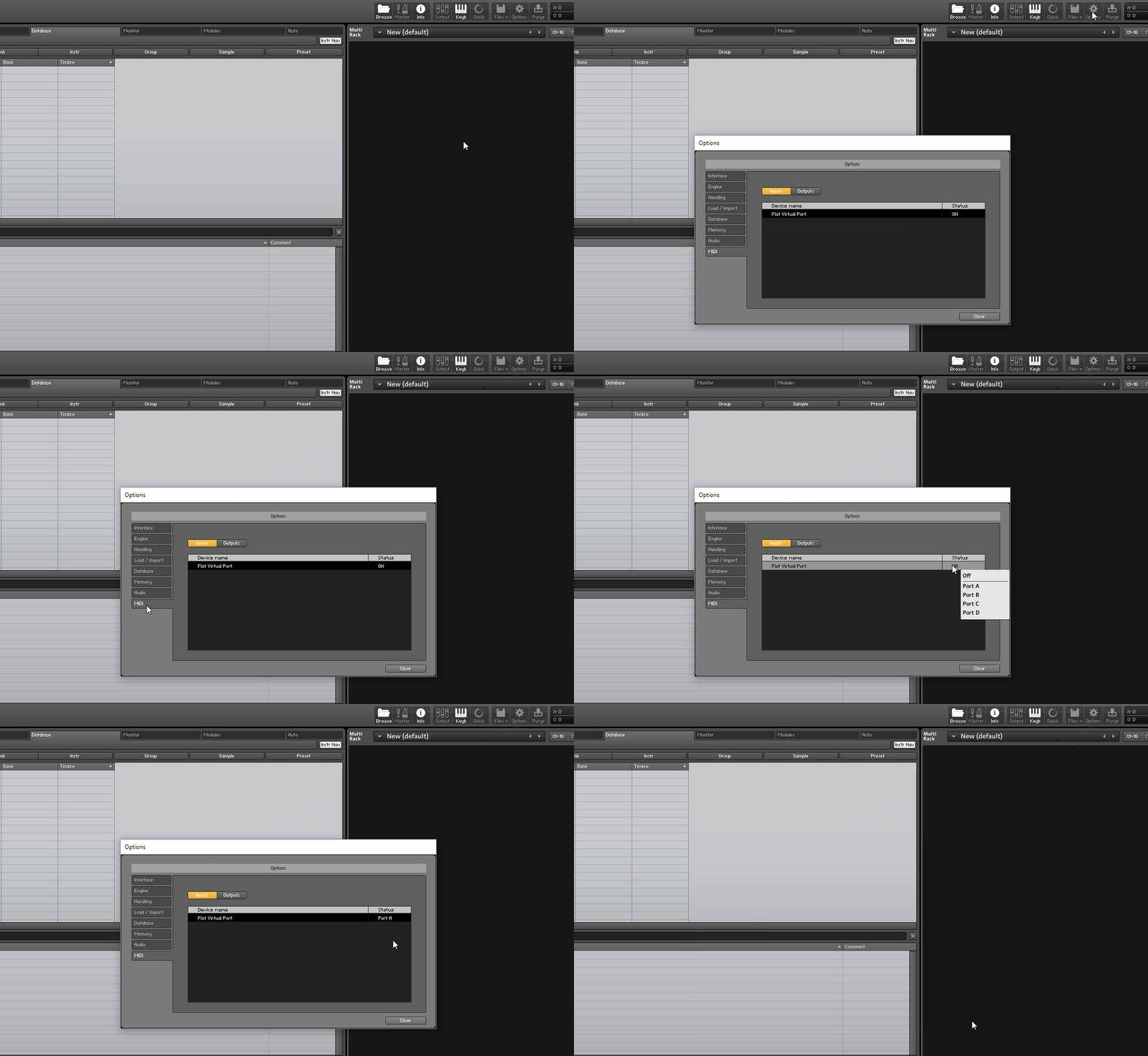
Si el instrumento virtual no ofrece ninguna entrada MIDI disponible, puedes usar una estación de trabajo de audio digital (DAW), como Cubase, FL Studio o Ableton Live, para cargar el instrumento virtual y después seleccionar la entrada en el DAW.
Configuración con un dispositivo MIDI
Para redirigir el flujo de audio de Flat a un dispositivo MIDI, selecciona tu dispositivo en la pestaña Output del menú MIDI. Puede que también tengas que configurar tu dispositivo MIDI para que acepte una entrada MIDI.
Nota de implementación
- A cada parte se le asignará un canal MIDI diferente (hasta 16 partes, debido a la limitación de MIDI), en el mismo orden que la maquetación de tu partitura.
- Los keyswitches y varios adornos aún no se reproducirán. Nuestro objetivo es implementarlos más adelante.
Esta página ha sido traducida automáticamente del inglés. Ver la versión original en inglés.