Comment ajouter ou supprimer des mesures dans Flat
Mis à jour le 10 novembre 2026
Dans Flat, vous pouvez ajouter ou supprimer des mesures une par une ou en sélectionner plusieurs à la fois. Flat ajoute automatiquement une nouvelle mesure lorsque vous saisissez des notes à la fin d’une partition. Des outils vous permettent aussi d’insérer une mesure avant ou après le curseur, ou de supprimer la mesure ou les mesures sélectionnées.
Où trouver les outils de gestion des mesures ?
Les outils de gestion des mesures se trouvent dans le panneau de gauche : ouvrez l’onglet Notation, puis la section Mesures et crochets. Vous y trouverez les boutons permettant d’insérer une mesure avant ou après la mesure active, ainsi que celui permettant de supprimer les mesures sélectionnées. Ces actions s’appliquent à l’emplacement du curseur ou à la sélection.
| Fonction | Où la trouver | Icône |
|---|---|---|
| Insérer une mesure avant | Onglet Notation, section Mesures et crochets |  |
| Insérer une mesure après | Onglet Notation, section Mesures et crochets |  |
| Supprimer une mesure | Onglet Notation, section Mesures et crochets |  |
Comment ajouter une mesure ?
Lorsque vous saisissez des notes, Flat ajoute généralement une nouvelle mesure à la fin de la partition. Si vous souhaitez insérer une mesure à la fin du document ou au milieu de la partition, vous pouvez le faire depuis la section Mesures et crochets de l’onglet Notation, ou directement sur la partition.
- Dans la section Mesures et crochets de l’onglet Notation, cliquez sur l’icône + :
- Cliquez sur l’icône + à côté de la dernière mesure de votre partition :
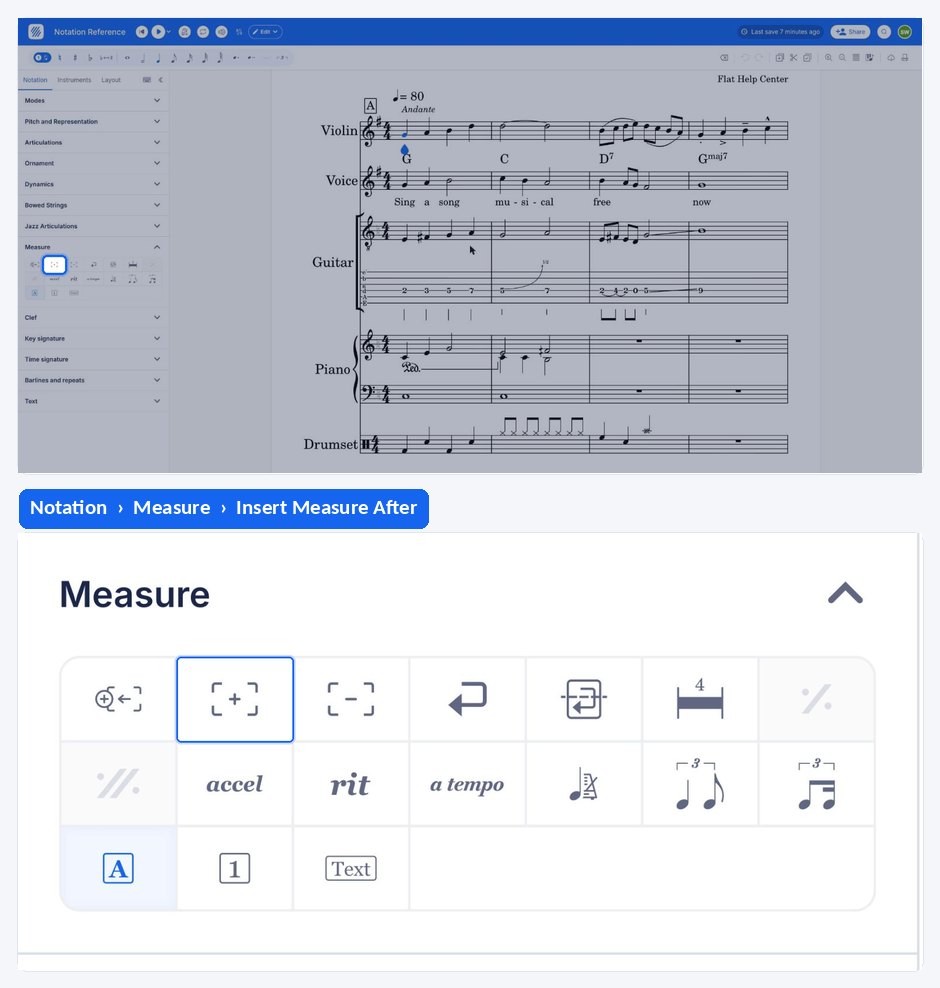
Les mesures sont ajoutées à droite. Pour insérer une mesure à gauche de la mesure active, placez-y le curseur et cliquez sur l’icône correspondante :
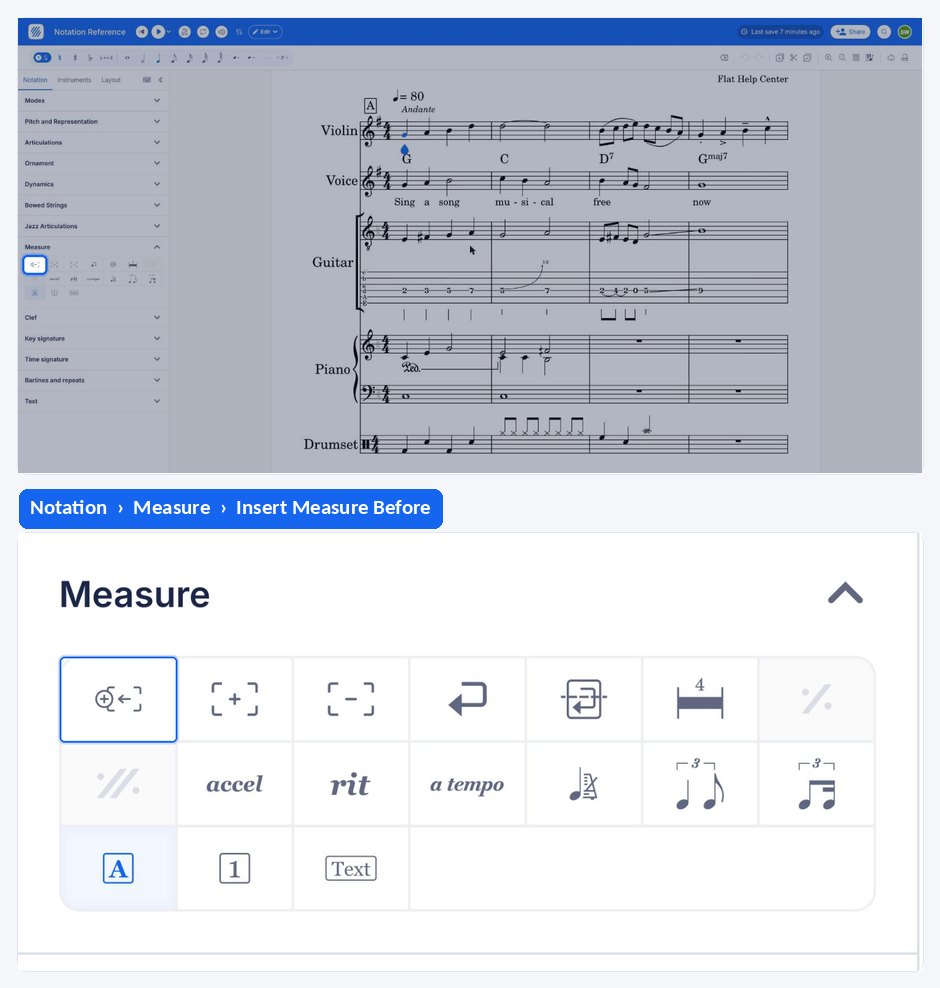
Comment supprimer une mesure ?
Pour supprimer une mesure ou une plage de mesures, vous pouvez utiliser la section Mesures et crochets de l’onglet Notation, ou agir directement sur la partition. Sélectionnez d’abord la mesure ou la plage de mesures à supprimer.
- Sélectionnez la mesure ou la plage de mesures souhaitée, ouvrez la section Mesures et crochets de l’onglet Notation, puis cliquez sur l’outil -.
- Cliquez sur l’icône - à côté de la dernière mesure de votre partition :
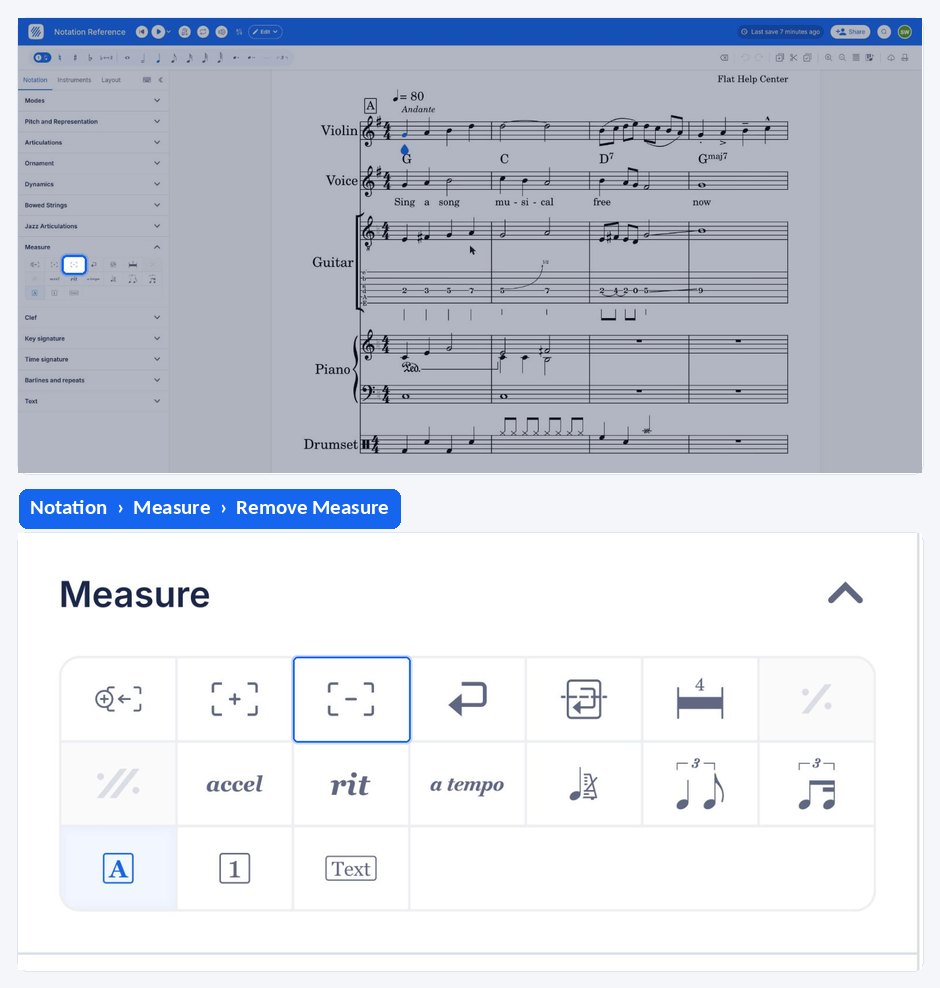
Questions fréquentes
Comment ajouter une mesure d’anacrouse au début de ma partition ?
Une anacrouse n’est pas une mesure ordinaire : elle se définit à l’aide de l’indication de mesure. Placez le curseur dans la première mesure, ouvrez l’outil d’indication de mesure, choisissez Personnaliser, puis définissez la durée de l’anacrouse. Consultez la page sur les indications de mesure pour connaître toutes les étapes.
Puis-je répéter une mesure au lieu d’en ajouter une vide ?
Oui. Un signe de répétition de mesure indique à l’interprète de rejouer la mesure précédente, sans avoir à réécrire ses notes. Pour les passages plus longs, les barres de reprise encadrent plusieurs mesures et permettent de définir le nombre de répétitions.
Comment modifier la numérotation après avoir ajouté des mesures ?
La numérotation des mesures relève de la mise en page : ce n’est pas une propriété de chaque mesure. Vous pouvez modifier l’affichage des numéros de mesure, notamment décaler la numérotation pour qu’une mesure d’anacrouse ne soit pas comptée comme la première mesure du morceau.
Puis-je définir le nombre de mesures par ligne ?
Oui. L’onglet Mise en page du panneau de gauche contient les réglages des pages et des systèmes, dont Nombre maximal de mesures par ligne. Vous pouvez ainsi fixer le nombre de mesures par système au lieu de laisser Flat les répartir selon la largeur disponible.
Cette page a été automatiquement traduite de l'anglais. Voir la version originale en anglais.