Comment créer des mesures vierges et des grilles d’accords dans Flat
Mis à jour le 4 novembre 2026
Dans Flat, une mesure vierge est une mesure dont les notes et les silences figurent toujours dans la partition, mais ne sont plus visibles grâce à la couleur transparente. Cette couleur est disponible dans le sélecteur de couleurs de Flat : elle vous permet de masquer le contenu des mesures pour réaliser une grille d’accords prête à imprimer.
Comment créer des mesures vierges pour une grille d’accords ?
Sélectionnez les mesures dont vous souhaitez masquer le contenu. Dans le panneau de gauche, ouvrez l’onglet Notation, puis cliquez sur Couleur des notes, sous Hauteur et représentation : c’est l’icône en forme de palette. Choisissez la pastille transparente, celle qui est vide en haut à droite du sélecteur. Flat masque les notes et les silences sélectionnés, laissant apparaître des mesures vierges. Vous pouvez ainsi créer une grille d’accords prête à imprimer, où seuls les éléments que vous souhaitez conserver restent visibles.
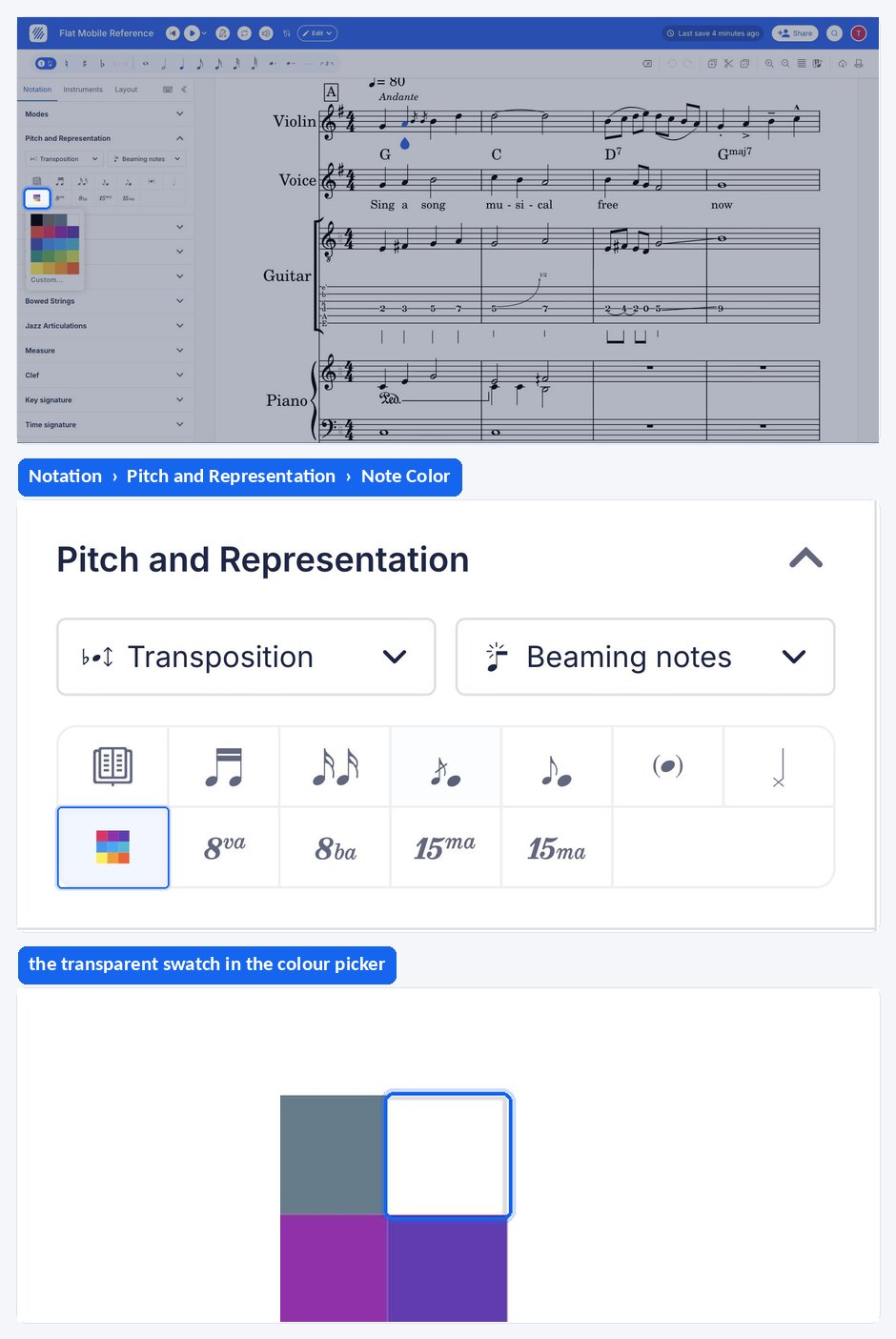
La couleur transparente masque les notes et les silences sans les supprimer. La musique reste dans la mesure : pour la faire réapparaître, il suffit d’appliquer de nouveau une couleur visible aux mêmes notes.
Questions fréquentes
Pourquoi un silence apparaît-il encore dans mes mesures vides ?
Une mesure sans notes n’est pas vierge sur la partition : elle contient des silences. Pour obtenir une mesure entièrement vierge, sélectionnez ces silences ainsi que les éventuelles notes, puis appliquez-leur la couleur transparente. Ils seront masqués, mais la mesure restera en place.
La couleur transparente supprime-t-elle ma musique ?
Non. Les notes et les silences restent dans la partition et conservent leur durée ; seule leur couleur les rend invisibles. L’opération est réversible : appliquez une couleur visible aux mêmes notes pour les faire réapparaître telles qu’elles étaient.
Puis-je imprimer ou exporter la grille d’accords créée ainsi ?
Oui. Les mesures vierges restent des mesures ordinaires : vous pouvez donc imprimer et exporter la partition comme n’importe quelle autre. Consultez la page Imprimer et exporter vos partitions pour connaître les formats disponibles et la marche à suivre pour créer un fichier imprimable.
Cette page a été automatiquement traduite de l'anglais. Voir la version originale en anglais.