Ajouter, modifier ou supprimer des indications et des termes de tempo dans Flat
Mis à jour le 9 novembre 2026
Dans Flat, une indication de tempo définit la vitesse de la musique en battements par minute à partir de son emplacement. Le nouveau tempo s’applique jusqu’à la prochaine indication ou jusqu’à la fin de la partition. Vous pouvez modifier son unité de temps et écouter un aperçu au métronome avant de le valider. Une indication de tempo peut aussi comporter un terme comme Allegro ou Andante, affiché au-dessus de sa valeur en BPM.
Où se trouve l’outil de tempo ?
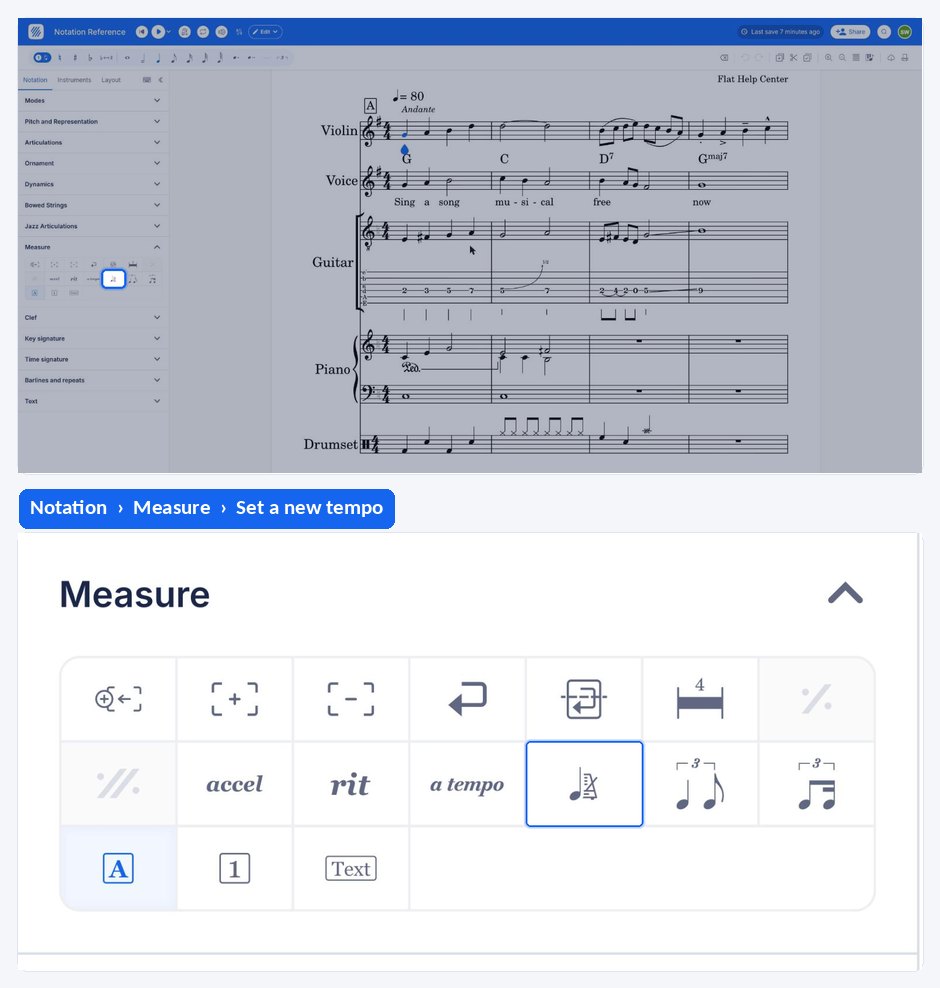
L’outil de tempo se trouve dans le panneau de gauche : ouvrez l’onglet Notation, puis la section Tempo. Il ajoute une indication de tempo à la mesure où se trouve votre curseur, ou aux mesures que vous avez sélectionnées au préalable.
| Fonctionnalité | Où la trouver | Icône |
|---|---|---|
| Indications de tempo | Onglet Notation, section Tempo |  |
Comment ajouter une indication de tempo (BPM) ?
Ouvrez l’onglet Notation dans le panneau de gauche, accédez à la section Tempo, cliquez sur l’outil de tempo (♩ =), saisissez la valeur souhaitée, puis cliquez sur Enregistrer. Si vous n’avez rien sélectionné, le nouveau tempo s’appliquera jusqu’à la prochaine indication de tempo ou jusqu’à la fin de la partition. Pour limiter le changement à quelques mesures, sélectionnez-les avant de saisir le nouveau tempo.
Comment modifier une indication de tempo existante ?
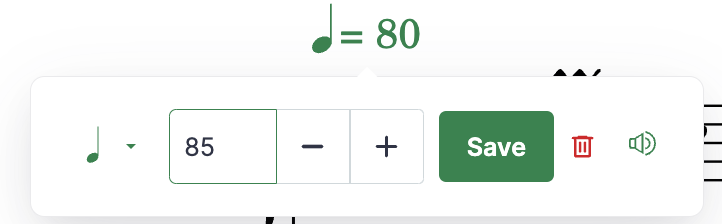
Vous pouvez modifier une indication de tempo en cliquant dessus dans la partition et en saisissant une nouvelle valeur, ou en utilisant l’outil de tempo dans la section Tempo de l’onglet Notation. La nouvelle valeur s’applique alors à partir de cette indication, comme lorsque vous ajoutez un tempo.
Comment supprimer une indication de tempo ?
Cliquez sur l’indication de tempo, puis appuyez sur Retour arrière ou Suppr, ou cliquez sur la corbeille dans le panneau de tempo. L’indication et sa valeur sont retirées de la partition, y compris le terme de tempo. Pour la remplacer, ajoutez une nouvelle indication depuis la section Tempo de l’onglet Notation.
Comment modifier l’unité de temps ?
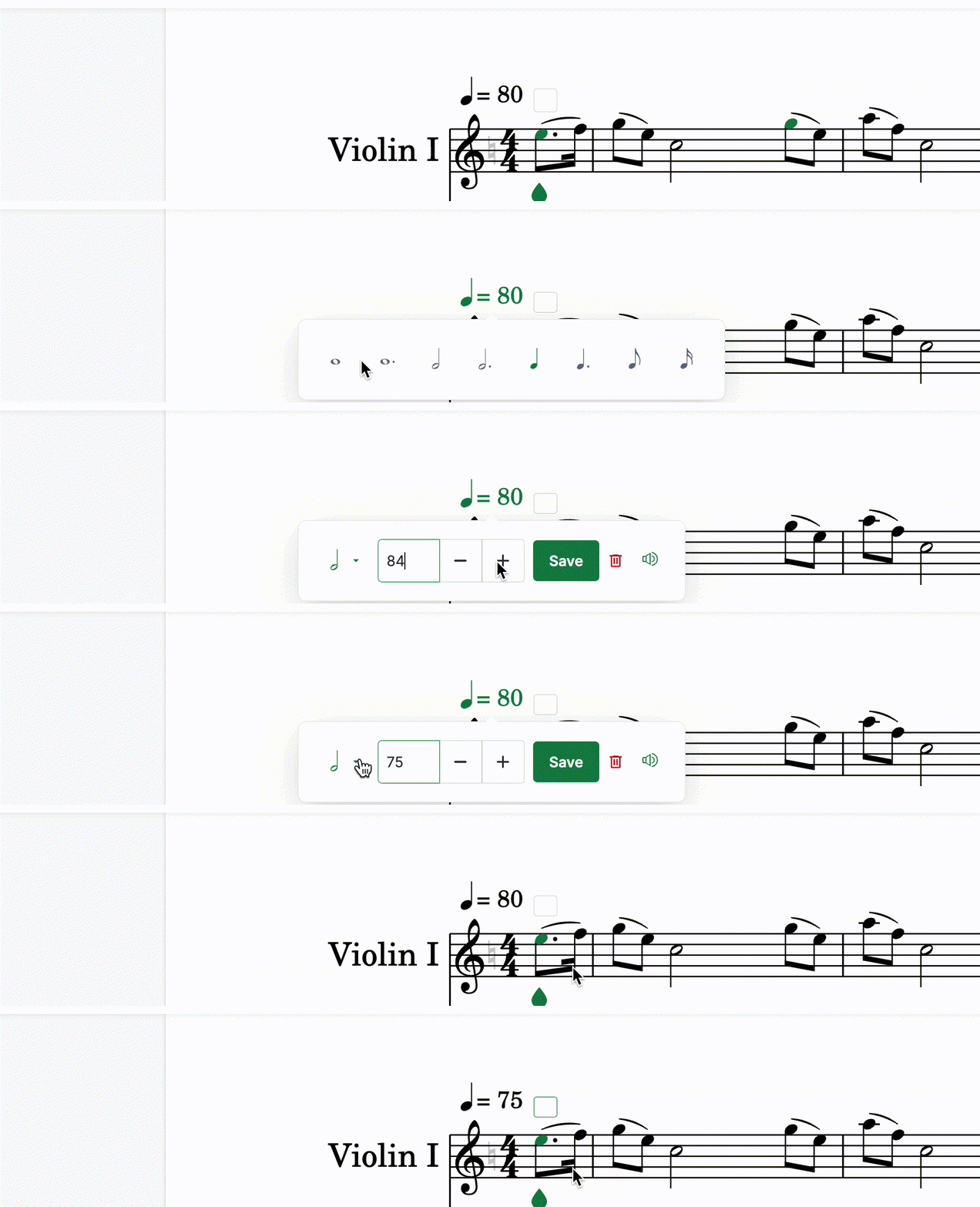
L’unité de temps est la valeur de note à laquelle correspond le nombre de BPM : une noire, une noire pointée, etc. Pour la modifier, cliquez sur l’unité de temps actuelle et choisissez-en une autre, sans avoir à ressaisir la valeur du tempo.
Comment écouter le tempo ou voir son équivalent textuel ?
Lorsque vous ajoutez ou modifiez une indication de tempo, cliquez sur le bouton audio dans la fenêtre contextuelle. L’interface complète s’affiche avec les termes de tempo, et le métronome joue un aperçu du nouveau tempo. Vous pouvez ainsi juger de la vitesse avant de l’appliquer.
Comment ajouter un terme de tempo comme Allegro ?
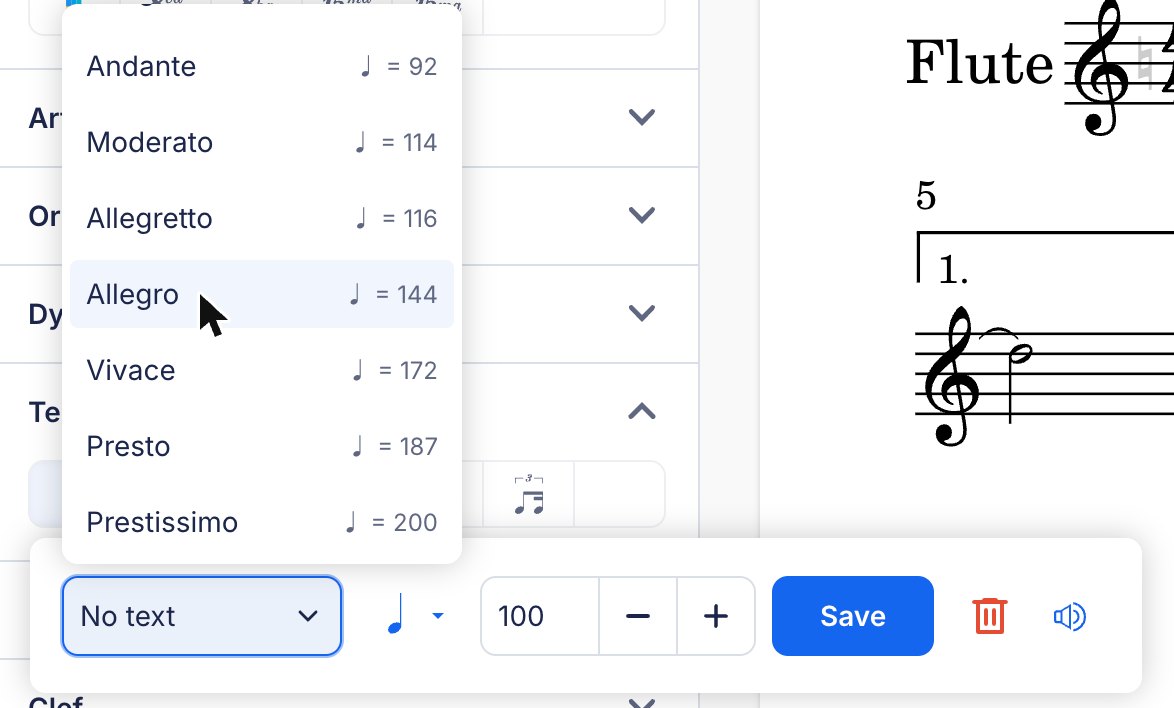
Dans Flat, un terme de tempo fait partie de l’indication de tempo de la mesure : il s’affiche en gras au-dessus de la portée supérieure, avec sa valeur ♩ = BPM en dessous. La lecture suit cette valeur en BPM. Vous choisissez le terme dans une liste du panneau de tempo ; sa valeur habituelle en BPM est renseignée automatiquement, mais vous pouvez la modifier.
Ouvrez le panneau de tempo
Placez le curseur dans la mesure ou cliquez sur une indication de tempo existante. Dans l’onglet Notation, ouvrez la section Tempo et cliquez sur l’outil de tempo (♩ =).
Choisissez un terme
Ouvrez la liste à gauche du panneau, qui affiche Aucun texte, puis choisissez un terme. Sa valeur en BPM se renseigne automatiquement ; modifiez-la, ou changez l’unité de temps, si nécessaire.
Enregistrez
Cliquez sur Enregistrer. Le terme et sa valeur en BPM apparaissent au-dessus de la portée supérieure, dans la partition et dans chaque partie. Ils s’appliquent jusqu’à la prochaine indication de tempo.

Flat propose onze termes de tempo, chacun avec la valeur en BPM renseignée automatiquement :
| Terme de tempo | BPM (♩ =) |
|---|---|
| Grave | 35 |
| Largo | 50 |
| Lento | 52 |
| Adagio | 71 |
| Andante | 92 |
| Moderato | 114 |
| Allegretto | 116 |
| Allegro | 144 |
| Vivace | 172 |
| Presto | 187 |
| Prestissimo | 200 |
Vous pouvez aussi saisir le terme dans la recherche rapide pour l’ajouter directement à la mesure où se trouve le curseur. Pour supprimer uniquement le terme tout en conservant la valeur en BPM, ouvrez le panneau et choisissez Aucun texte. Pour supprimer l’indication entière, sélectionnez-la et appuyez sur Retour arrière.
Un terme absent de la liste, comme Allegro con brio ou Tempo di valse, peut être ajouté sous forme de texte Expression avec l’outil d’annotation. Il apparaît sur la partition, mais ne modifie pas la lecture.
Questions fréquentes
Puis-je écrire Allegro plutôt qu’un nombre ?
Oui. Choisissez ce terme dans la liste du panneau de tempo : Flat l’affiche au-dessus de ♩ = BPM et renseigne sa valeur habituelle en BPM, que vous pouvez modifier. Flat propose onze termes, de Grave à Prestissimo. Pour un autre terme, comme Allegro con brio, utilisez l’outil d’annotation pour l’ajouter sous forme de texte Expression.
Pourquoi mon changement de tempo s’applique-t-il à une plus grande partie de la partition que prévu ?
Parce qu’une indication de tempo reste en vigueur jusqu’à la suivante. Si rien n’est sélectionné, la valeur saisie s’applique à partir de cet endroit jusqu’à la prochaine indication de tempo ou jusqu’à la fin de la partition. Sélectionnez les mesures concernées avant de saisir le tempo pour limiter le changement à ce passage.
Quelle est la différence entre une indication de tempo et la vitesse de lecture ?
Une indication de tempo fait partie de la partition : elle y apparaît, les interprètes la lisent et elle définit la vitesse à partir de son emplacement. Les commandes de vitesse de lecture dans la barre supérieure modifient uniquement la vitesse à laquelle Flat joue la partition pour vous. Elles sont utiles pour vous exercer et ne changent pas la notation.
Cette page a été automatiquement traduite de l'anglais. Voir la version originale en anglais.