Comment saisir des accords avec le mode accord dans Flat
Mis à jour le 4 novembre 2026
Dans Flat, le mode accord est un mode de saisie qui maintient le curseur sur la note que vous venez d’ajouter au lieu de le faire avancer. Chaque nouvelle note s’ajoute ainsi à la même position. Flat propose deux modes de saisie : le mode mélodie, pour saisir les notes les unes après les autres, et le mode accord, pour construire des accords à une même position.
Quelle est la différence entre le mode mélodie et le mode accord ?
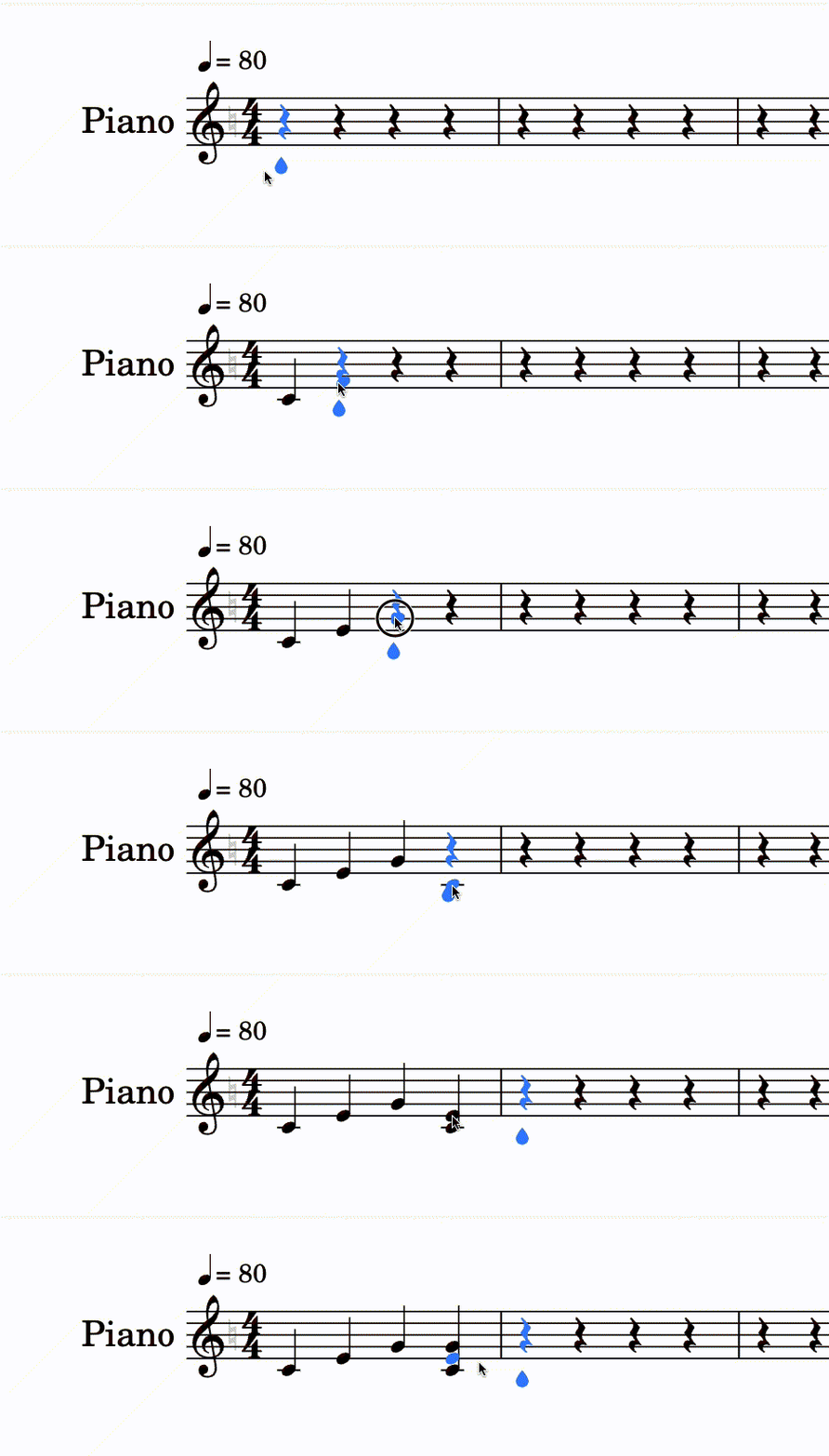
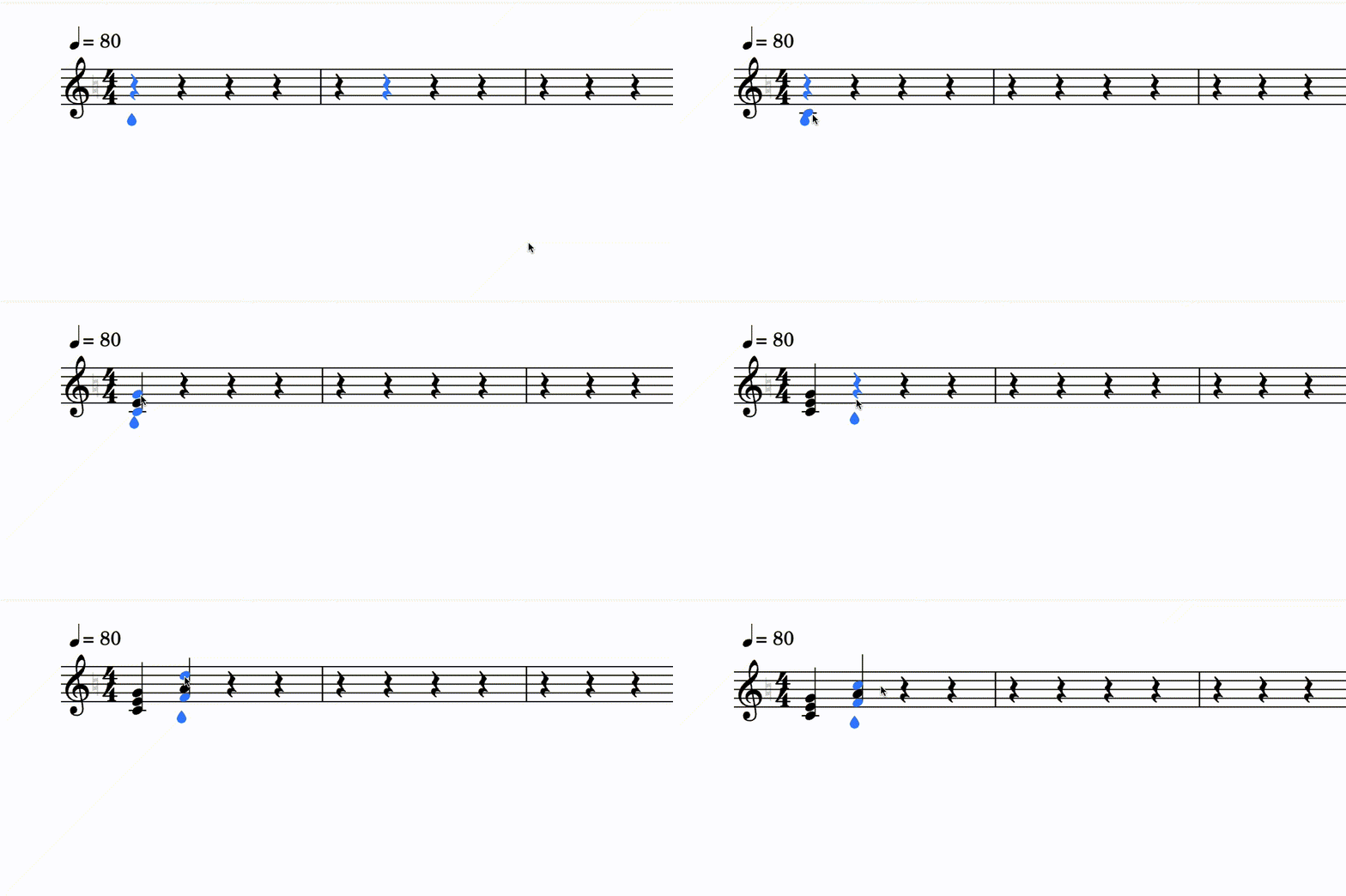
En mode mélodie, le mode d’édition habituel, Flat fait avancer le curseur chaque fois que vous ajoutez une note, ce qui permet de saisir rapidement une ligne mélodique. En mode accord, le curseur reste sur la note que vous venez d’ajouter : la note suivante s’ajoute à la même position, et les deux sonnent ensemble.
Dans le mode d’édition habituel, pour superposer des notes et créer un accord, vous ajoutez des notes à celle qui se trouve à gauche du curseur.
En mode accord, le curseur reste à la position de la note que vous venez d’ajouter. Vous pouvez ainsi facilement y superposer d’autres notes pour créer un accord. Lorsque vous souhaitez poursuivre la mélodie, déplacez vous-même le curseur à la position suivante.
Comment activer le mode accord ?
Les outils de saisie de notes de Flat se trouvent dans le panneau de gauche, sous l’onglet Notation. Appuyez sur I pour activer ou désactiver le mode accord, ou cliquez sur le bouton correspondant. Flat maintient alors le curseur sur chaque note que vous ajoutez, afin que la suivante s’ajoute à la même position.
| Outil | Icône | Raccourci clavier |
|---|---|---|
| Mode accord |  | I |
Le mode accord modifie uniquement la position du curseur après l’ajout d’une note. Revenez au mode mélodie dès que vous souhaitez que Flat fasse à nouveau avancer le curseur automatiquement.
Questions fréquentes
Pourquoi le curseur reste-t-il sur la même note lorsque j’en ajoute une autre ?
Le mode accord est activé. Il sert à superposer des notes : Flat maintient donc le curseur sur la note que vous venez d’ajouter au lieu de le faire avancer. Appuyez sur I pour désactiver ce mode. Le curseur avancera alors de nouveau après chaque note.
Puis-je écrire un accord sans activer le mode accord ?
Oui. En mode mélodie, vous pouvez ajouter des notes à celle qui se trouve à gauche du curseur pour former le même accord. Le mode accord évite simplement cette étape supplémentaire, puisque le curseur se trouve déjà sur la note à laquelle vous souhaitez en ajouter d’autres.
Comment poursuivre la mélodie après avoir écrit un accord ?
Déplacez vous-même le curseur à la position suivante. En mode accord, Flat ne le fait pas avancer automatiquement. Une fois l’accord terminé, avancez donc manuellement ou revenez au mode mélodie, dans lequel le curseur avance après chaque note ajoutée.
Cette page a été automatiquement traduite de l'anglais. Voir la version originale en anglais.