Comment ajouter un accelerando ou un ritardando dans Flat
Mis à jour le 4 novembre 2026
Dans Flat, un accelerando indique une augmentation progressive du tempo et un ritardando, une diminution progressive. Ces deux indications s’étendent sur un passage musical plutôt que de s’appliquer à un point précis. Flat place l’indication du curseur jusqu’à la fin de la mesure. Vous pouvez ensuite la déplacer, la raccourcir ou l’étendre sur la portée.
Quelles indications de changement de tempo Flat propose-t-il ?
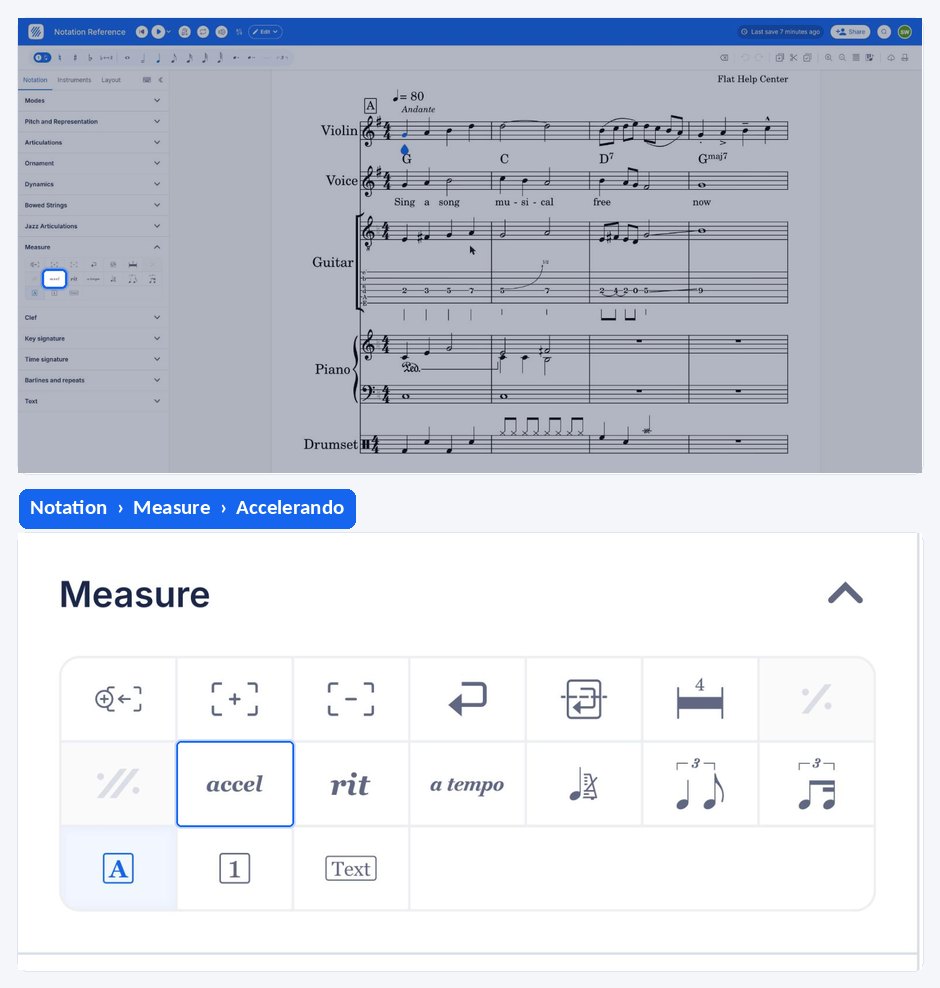
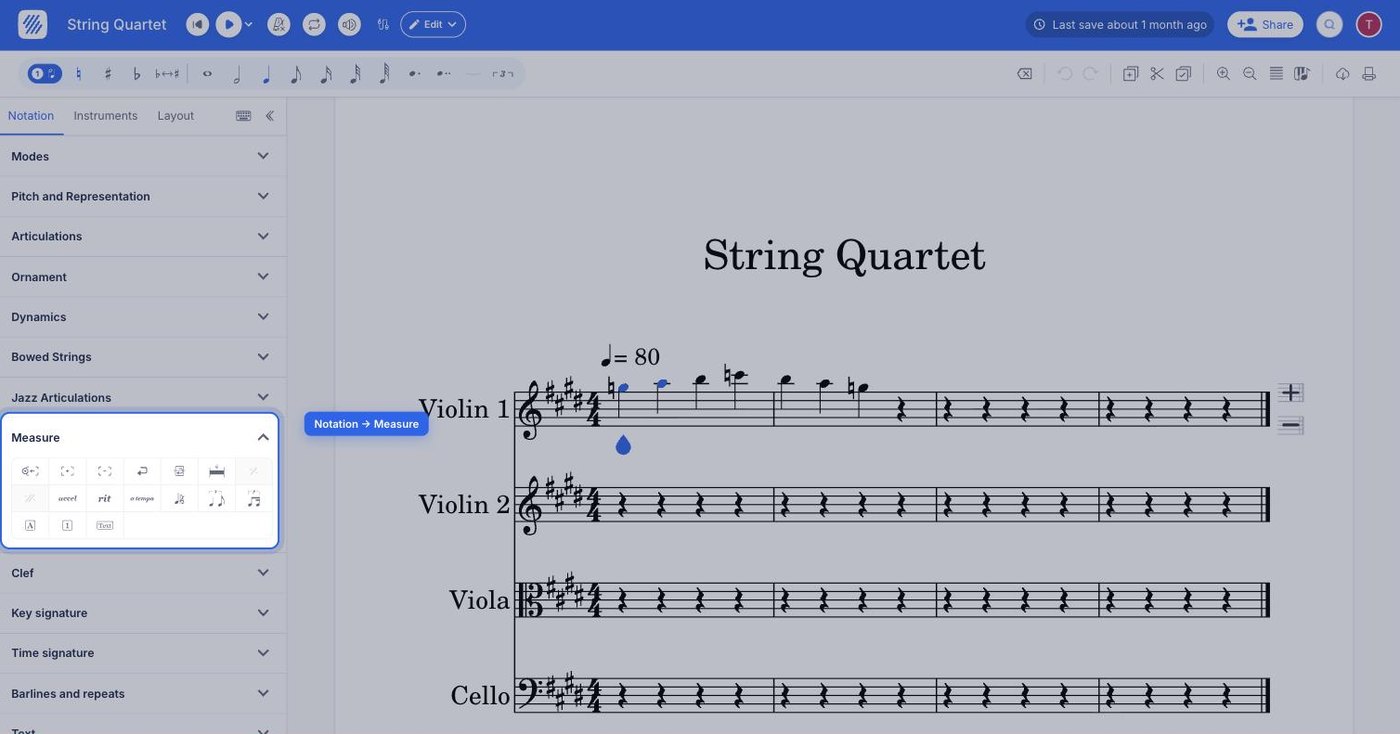
Flat propose deux indications de changement progressif du tempo : l’accelerando et le ritardando. Toutes deux se trouvent dans la section Mesure de l’onglet Notation, dans le panneau de gauche. Elles s’étendent sur un passage musical, contrairement à une indication de tempo qui s’applique à un temps précis.
| Indication | Où la trouver | Icône |
|---|---|---|
| Accelerando | Onglet Notation, section Mesure |  |
| Ritardando | Onglet Notation, section Mesure |  |
Qu’est-ce qu’un accelerando ?
Un accelerando est une augmentation progressive du tempo. Contrairement à une indication de tempo classique, qui modifie immédiatement la vitesse d’exécution, il l’augmente progressivement sur toute sa durée, parfois sur plusieurs mesures. Le tempo final est souvent précisé à la fin de l’accelerando. Une fois atteint, il doit être conservé.
Qu’est-ce qu’un ritardando ?
Un ritardando fonctionne comme un accelerando, mais le tempo diminue progressivement. Il s’étend lui aussi sur un passage musical et s’écrit avec le même type d’indication. Le tempo atteint à la fin du passage est conservé ensuite.
Comment ajouter, déplacer ou supprimer un accelerando ou un ritardando ?
L’accelerando et le ritardando se trouvent dans la section Mesure de l’onglet Notation et se manipulent comme la plupart des outils de cette section. Placez le curseur à l’endroit où l’indication doit commencer, puis cliquez sur l’outil correspondant : l’indication s’étendra du curseur jusqu’à la fin de la mesure.
Comme les autres indications qui s’étendent sur un passage dans Flat, vous pouvez déplacer un accelerando ou un ritardando horizontalement sur la portée par glisser-déposer. Vous pouvez également le raccourcir ou l’étendre à l’aide des poignées rondes situées à ses extrémités.
Pour supprimer un accelerando ou un ritardando, placez le curseur dans la zone couverte par l’indication et cliquez sur le bouton correspondant. Vous pouvez aussi sélectionner directement l’indication et appuyer sur la touche Suppr de votre clavier, ou utiliser le bouton Supprimer un élément dans la section Mesure.
Questions fréquentes
Quelle est la différence entre un accelerando et une indication de tempo ?
Une indication de tempo modifie immédiatement le tempo à l’endroit où elle se trouve. Un accelerando le modifie progressivement sur toute sa durée, parfois sur plusieurs mesures. Le tempo atteint à la fin est ensuite conservé.
Un accelerando peut-il s’étendre sur plusieurs mesures ?
Oui. L’indication est ajoutée du curseur jusqu’à la fin de la mesure. Vous pouvez ensuite l’étendre à l’aide de la poignée ronde située à son extrémité droite, jusqu’à ce qu’elle couvre le passage souhaité. Les accelerandos et les ritardandos s’étendent souvent sur plusieurs mesures.
Quel tempo s’applique après un accelerando ?
Le tempo atteint à la fin de l’accelerando. Il est souvent précisé à cet endroit par une indication de tempo. Une fois atteint, ce tempo est conservé jusqu’à la prochaine indication de tempo dans la partition.
Cette page a été automatiquement traduite de l'anglais. Voir la version originale en anglais.