Ajouter ou supprimer des mesures
Mis à jour le 23 avril 2026
Résumé
| Fonctionnalité | Barre d’outils | Icône |
|---|---|---|
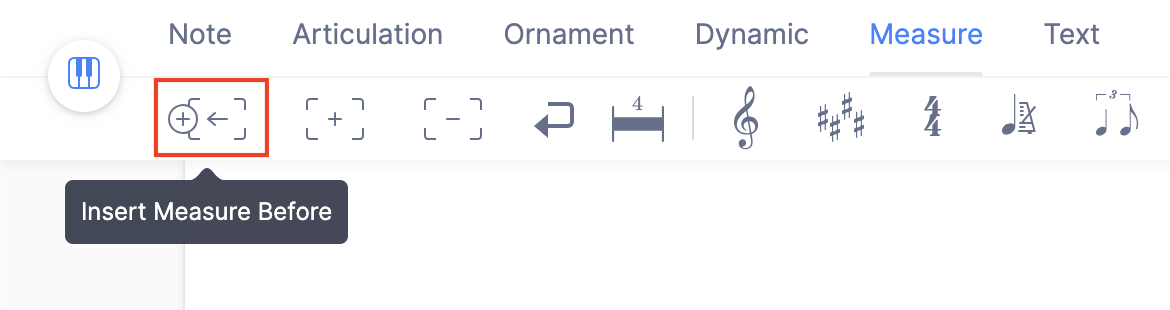
| Insérer une mesure avant | Mesure |  |
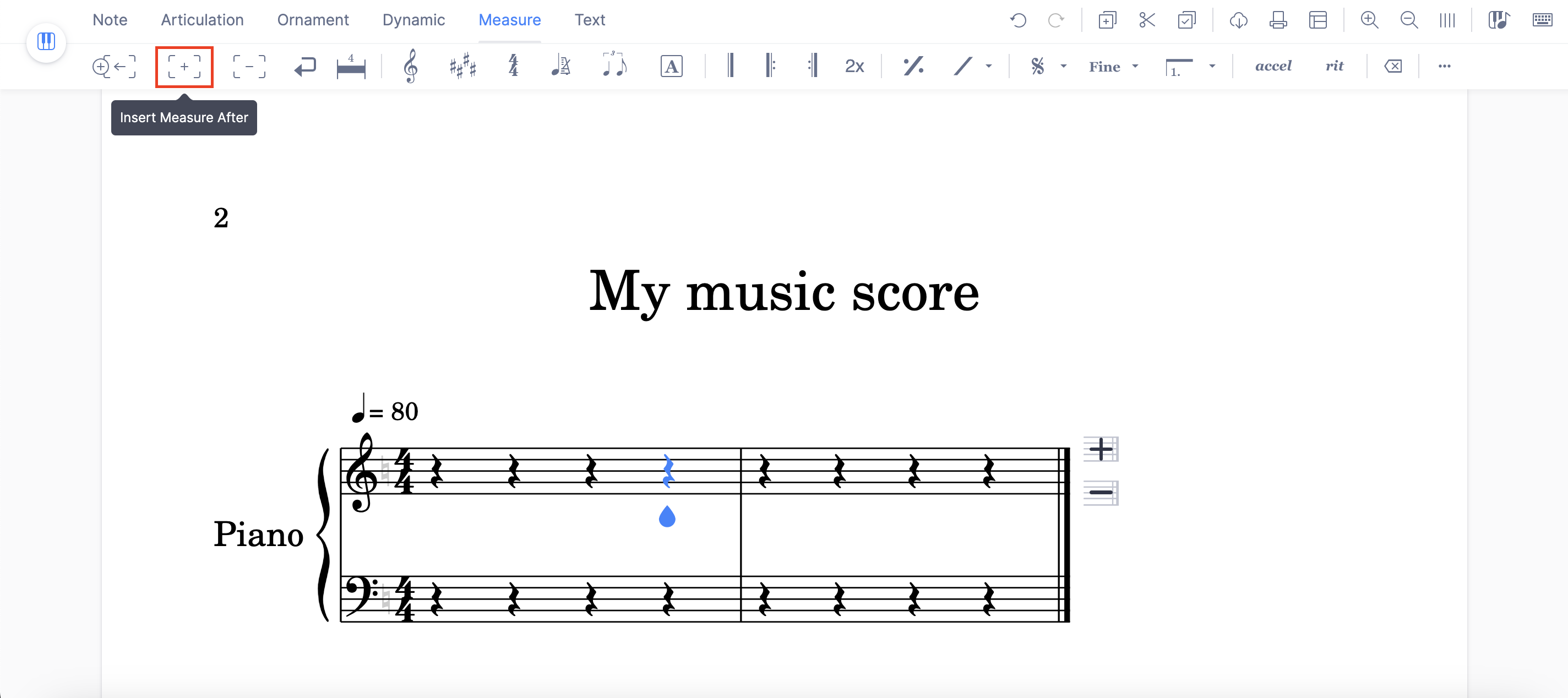
| Insérer une mesure après | Mesure |  |
| Supprimer une mesure | Mesure |  |
Comment ajouter une nouvelle mesure ?
En général, lorsque vous saisissez votre notation, nous ajoutons automatiquement une nouvelle mesure à la fin de votre partition. Mais il peut arriver que vous souhaitiez en insérer une à la fin du document ou au milieu de la partition. Pour cela, vous avez 2 options.
- Allez dans la barre d’outils Mesure, puis cliquez sur l’icône « + » :
- Cliquez sur l’icône « + » à côté de la dernière mesure de votre partition :
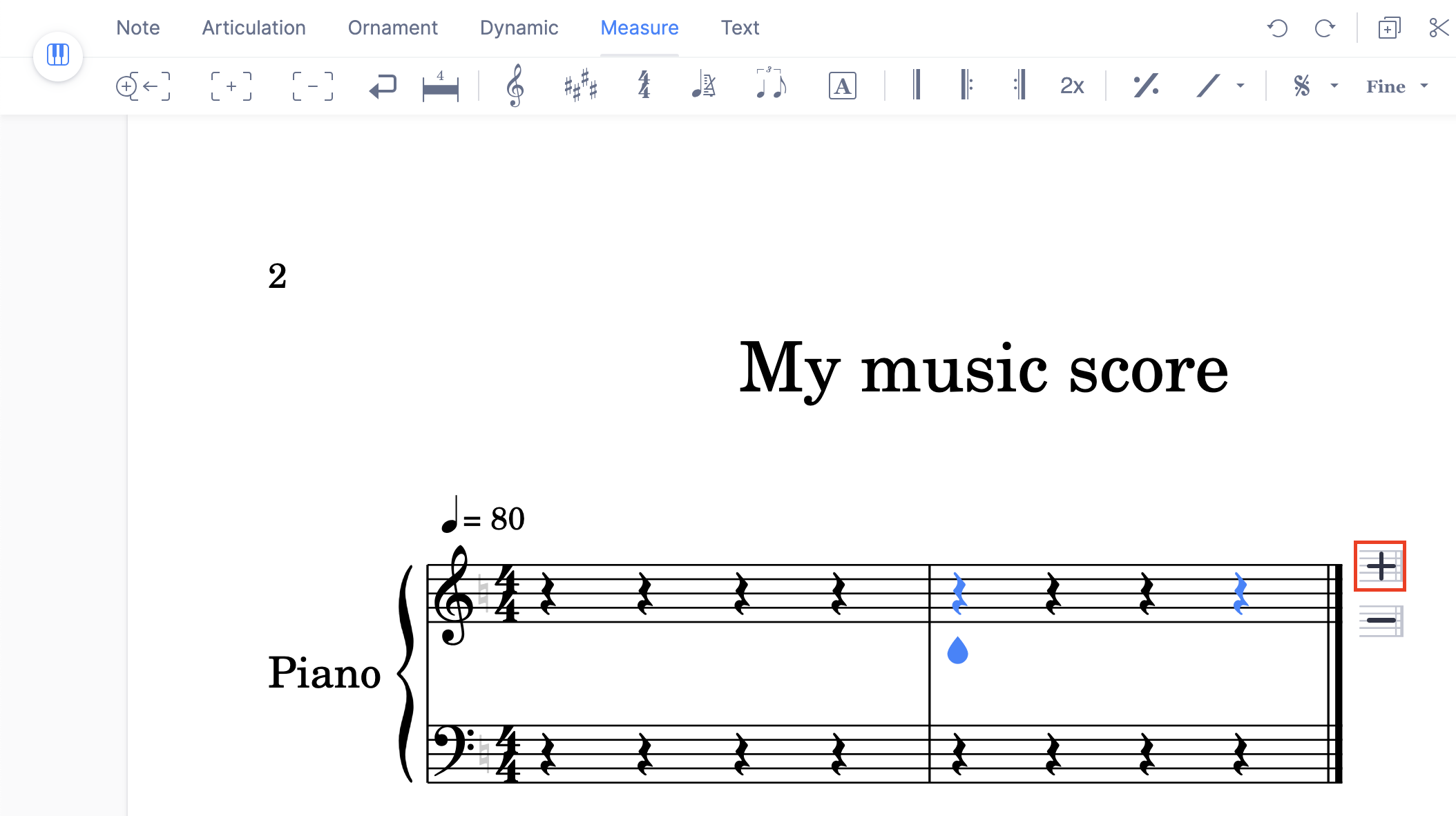
Comme vous l’avez sans doute remarqué, les mesures ont été ajoutées sur la droite. Si vous souhaitez ajouter une mesure sur la gauche, placez-vous au bon endroit et cliquez sur l’icône correspondante pour insérer une mesure avant :
Comment supprimer une mesure ?
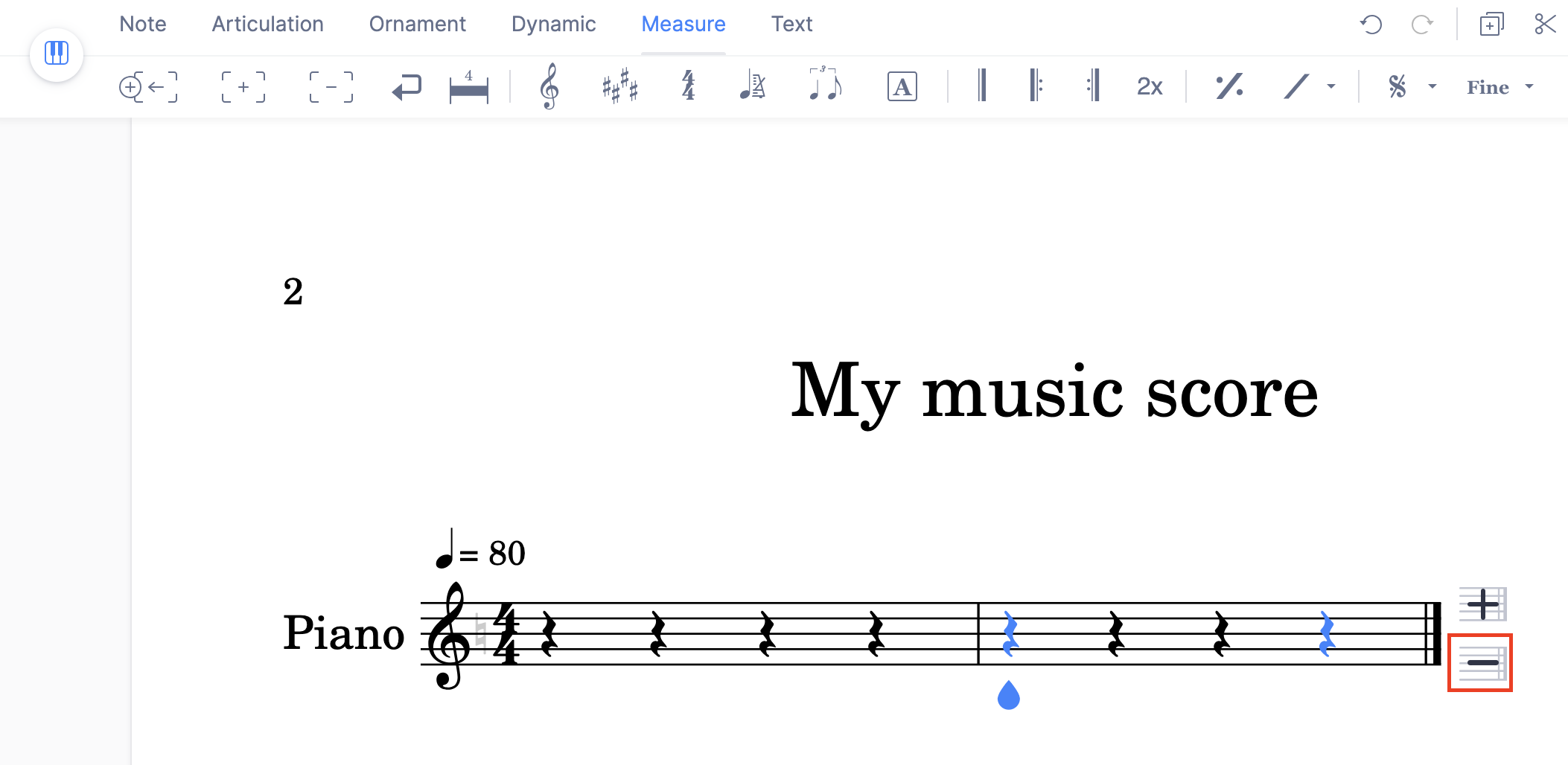
Pour supprimer une mesure ou une plage de mesures, vous avez 2 options.
- Sélectionnez la mesure ou la plage de mesures que vous souhaitez supprimer, allez dans la barre d’outils Mesure et cliquez sur l’outil « - ».
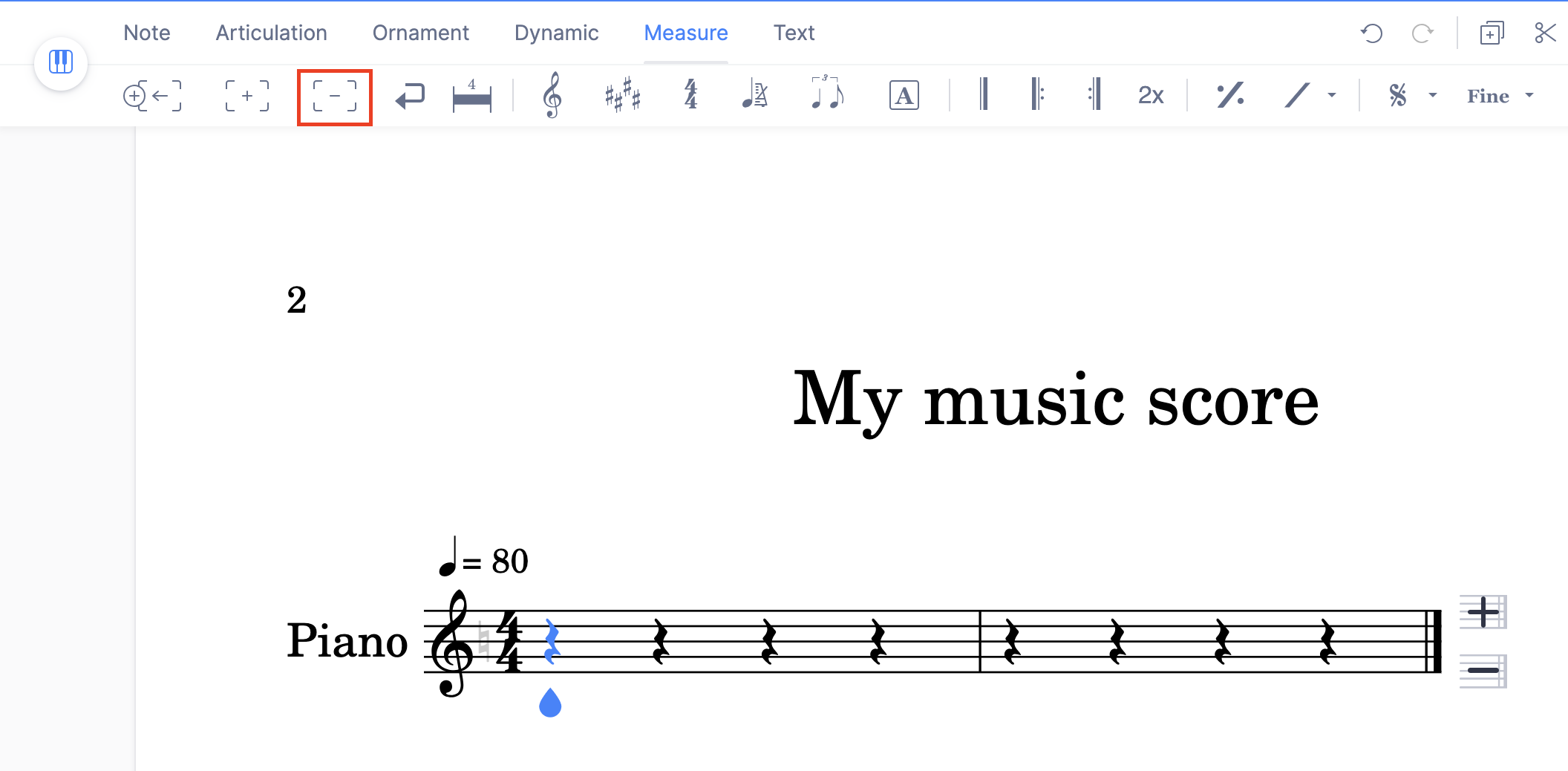
- Cliquez sur l’icône « - » à côté de la dernière mesure de votre partition :
Cette page a été automatiquement traduite de l'anglais. Voir la version originale en anglais.