Ajouter des paroles
Mis à jour le 23 septembre 2026
Résumé
| Fonctionnalité | Barre d’outils | Icône | Raccourci clavier par défaut |
|---|---|---|---|
| Paroles | Texte |  | Ctrl + L or ⌘ + L |
Que sont les paroles ?
Les paroles sont les mots qui composent une chanson, généralement organisés en couplets et refrains. La personne qui écrit les paroles est un parolier ou une parolière. Sur Flat, vous pouvez facilement écrire des paroles sous votre notation grâce à notre outil Paroles, disponible dans la barre d’outils Texte.
Premiers pas avec les paroles sur Flat
Pour commencer à écrire des paroles sous votre notation musicale, sélectionnez la note à partir de laquelle vous souhaitez ajouter vos paroles, puis ouvrez la barre d’outils « Texte » et cliquez sur l’icône Paroles.
Vous pouvez saisir les paroles comme du texte classique : appuyer sur la barre d’espace vous fait passer à la note ou au silence suivant.
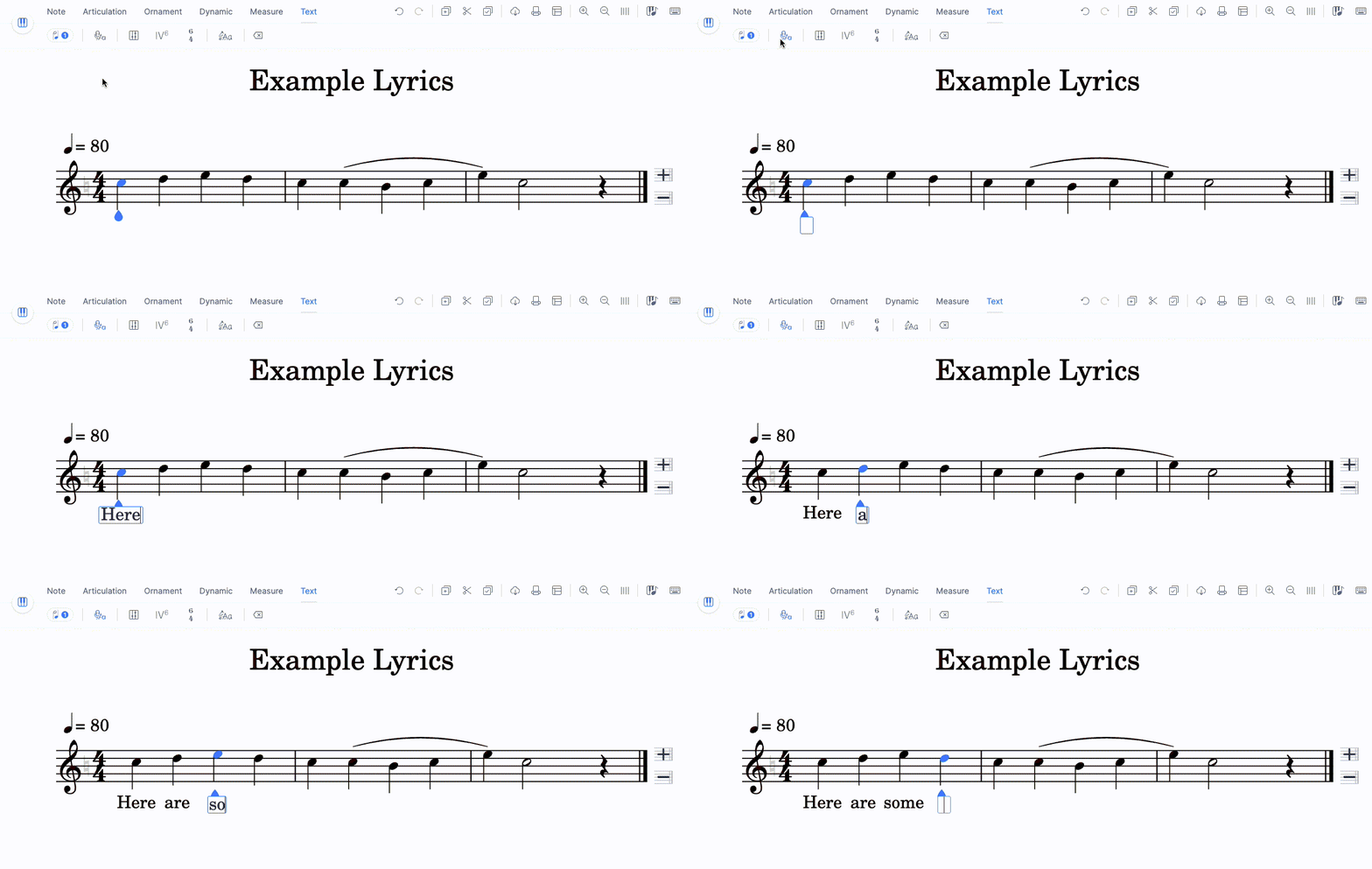
Plusieurs mots sur la même note
Si vous souhaitez attacher deux mots (ou plus) à la même note, utilisez shift+space afin d’insérer un espace, au lieu de passer à la note suivante.
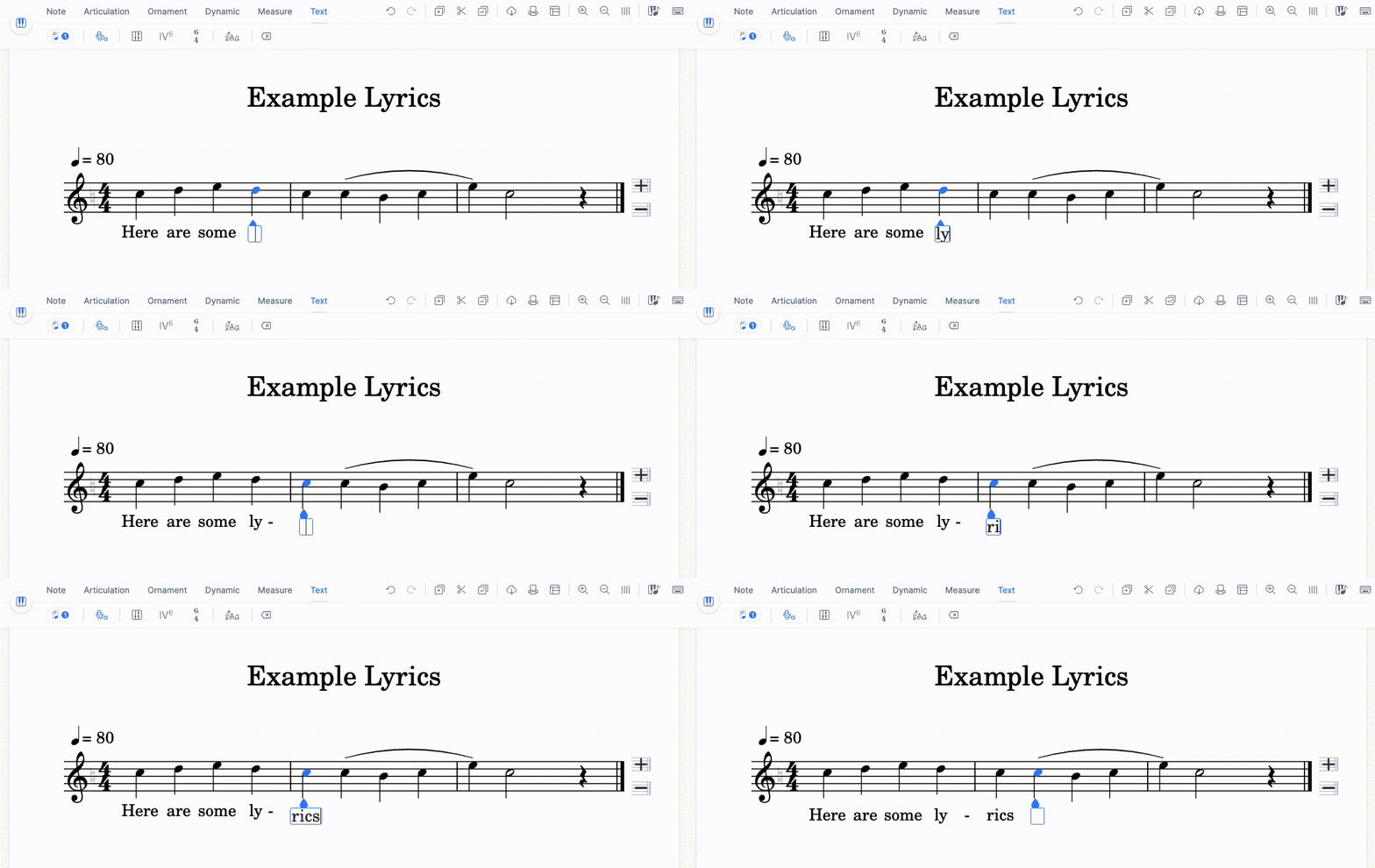
Syllabe
Si un mot s’étend sur plusieurs notes, vous pouvez placer une syllabe sur chaque note et les relier en appuyant sur - au lieu de la barre d’espace.
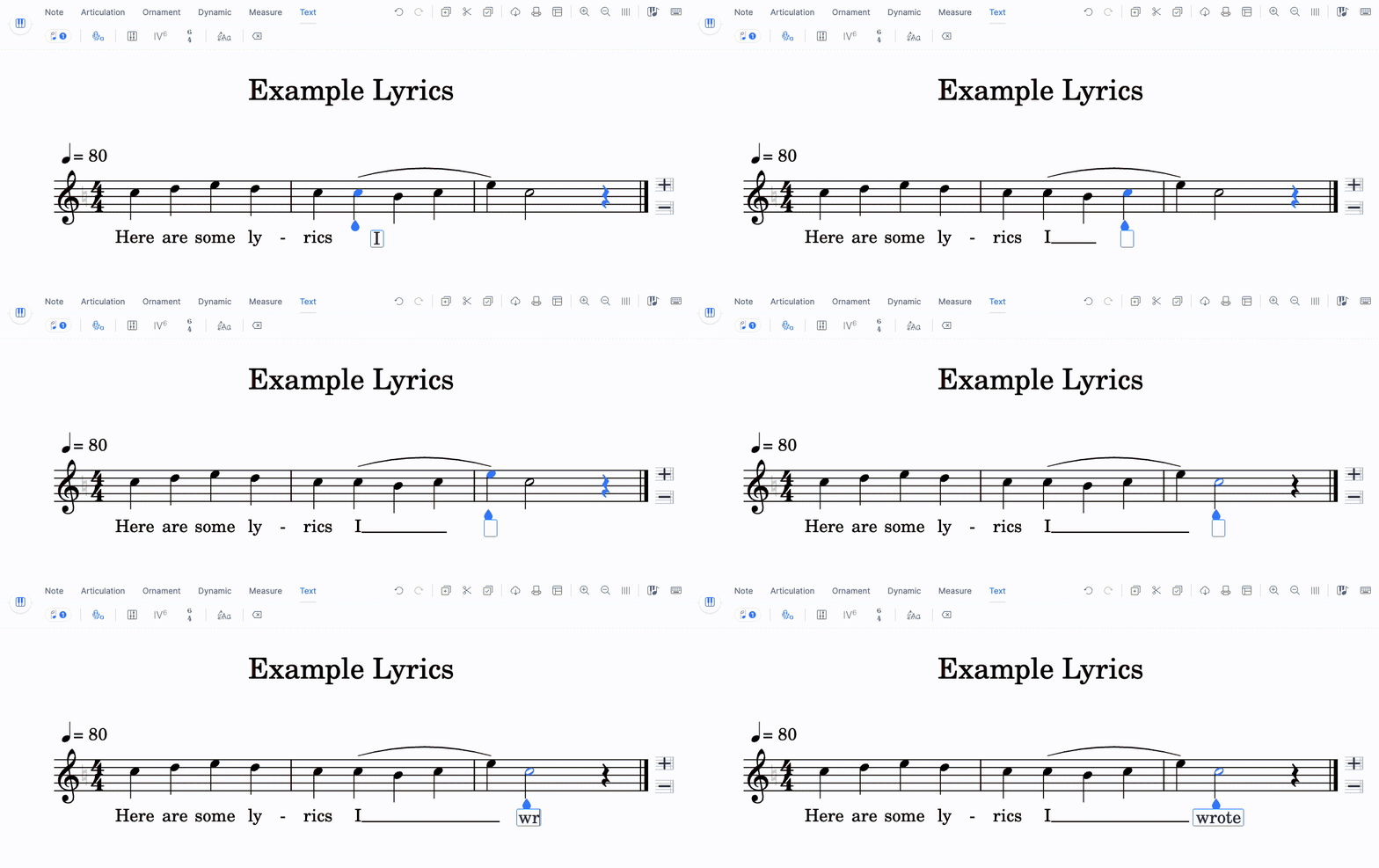
Mélisme
Si une syllabe/une voyelle s’étend sur plusieurs notes, vous pouvez ajouter un mélisme avec le tiret bas _. Écrivez d’abord la syllabe, puis appuyez sur _. Appuyez ensuite à nouveau dessus pour chaque note sur laquelle vous souhaitez prolonger le
mélisme.
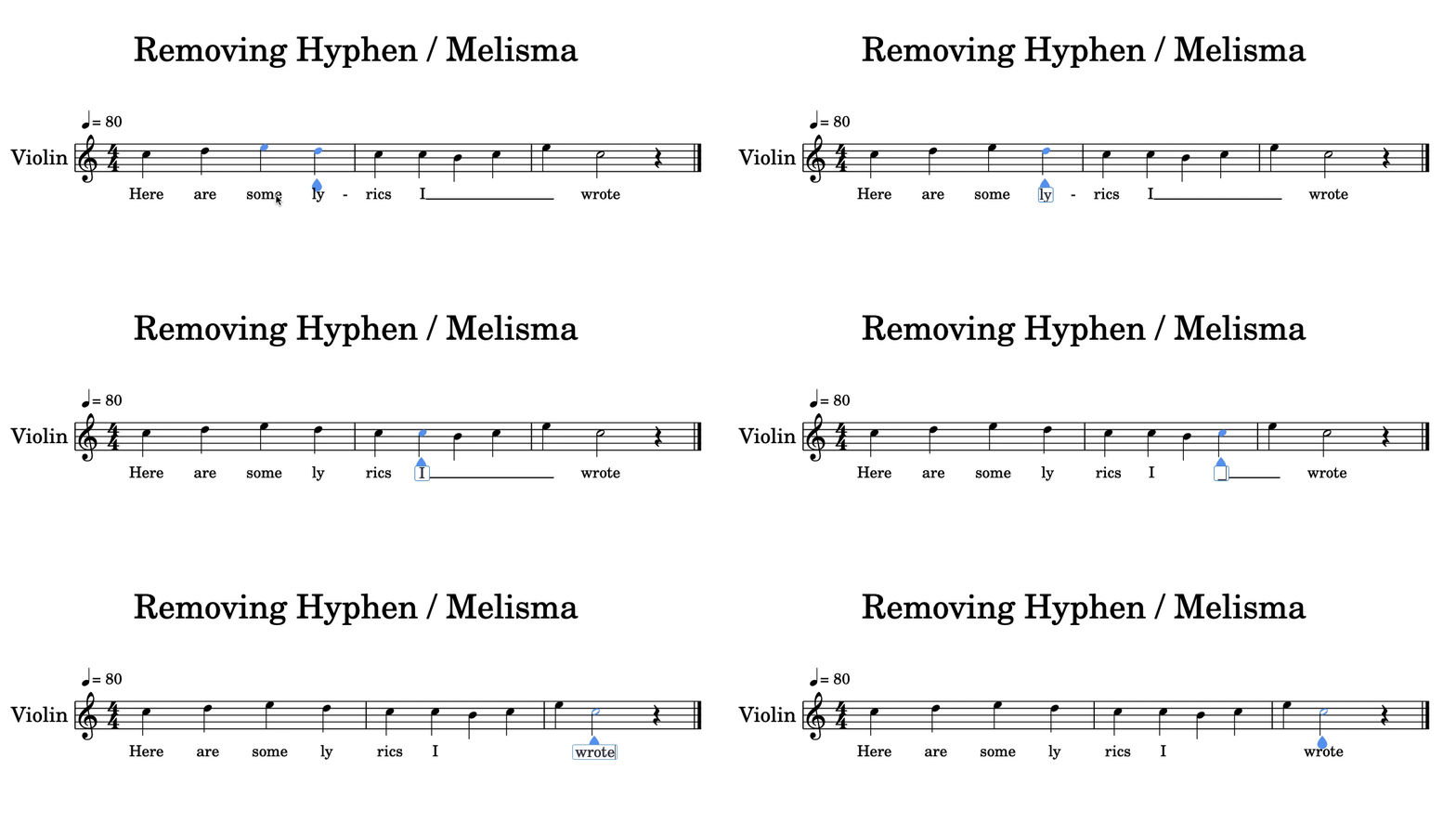
Supprimer les traits d’union et les mélismes
Pour supprimer un trait d’union, il vous suffit d’appuyer sur la barre d’espace en sélectionnant les paroles à gauche du
trait d’union.
Pour supprimer un mélisme, sélectionnez le mélisme, supprimez le tiret bas (« _ »), puis appuyez sur la barre d’espace.
Plusieurs couplets
Vous pouvez naviguer entre les différents couplets avec les touches fléchées.
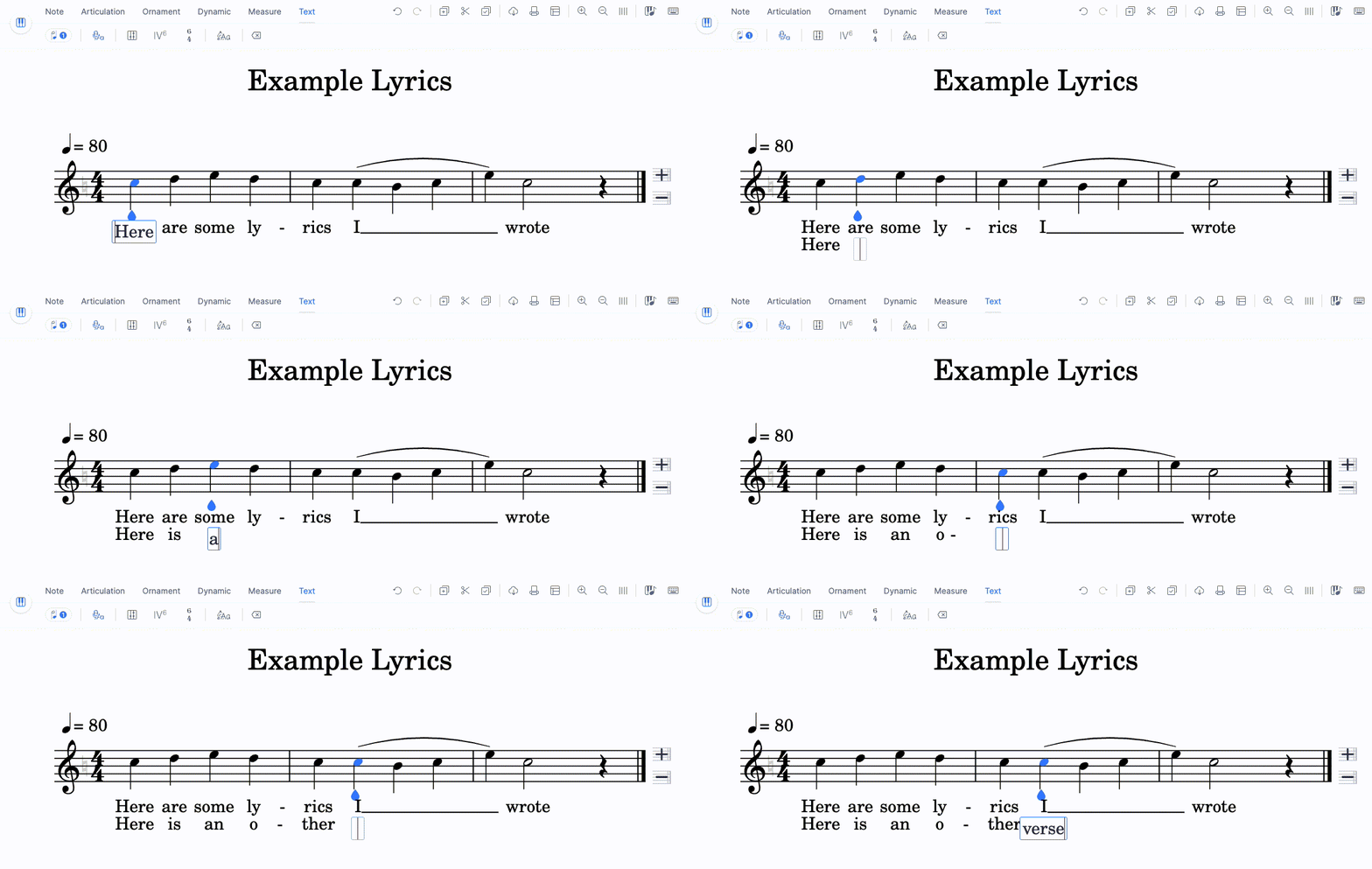
Pour en savoir plus sur les raccourcis clavier disponibles, consultez la liste ci-dessous.
Raccourcis clavier des paroles
| Aller à la parole suivante | Space or ⇢ or Enter |
| Aller à la parole précédente | ⇠ |
| Ajouter un nouveau couplet / Aller au couplet suivant | ⇣ |
| Aller au couplet précédent | ⇡ |
| Ajouter un espace dans une parole | ⇧ + Space |
| Ajouter un trait d’union après la parole | - |
| Ajouter un mélisme après la parole | _ |
| Quitter le mode Paroles | Esc |
Cette page a été automatiquement traduite de l'anglais. Voir la version originale en anglais.