Installare la nostra PWA in Google Workspace
Ultimo aggiornamento: 3 settembre 2026
Questa guida ti accompagna nell’installazione di Flat for Education come Progressive Web App (PWA) nella Console di amministrazione di Google Workspace. Una volta installata, l’app sarà disponibile per tutti gli utenti della tua organizzazione.
Prerequisiti
- Accesso amministratore a Google Workspace
- Licenza scolastica di Flat for Education
- URL di Flat for Education della tua scuola (ad es.
https://yourschool.flat.io)
Passaggio 1: Accedere alla Console di amministrazione Google
- Vai a Google Admin Console
- Accedi con il tuo account amministratore
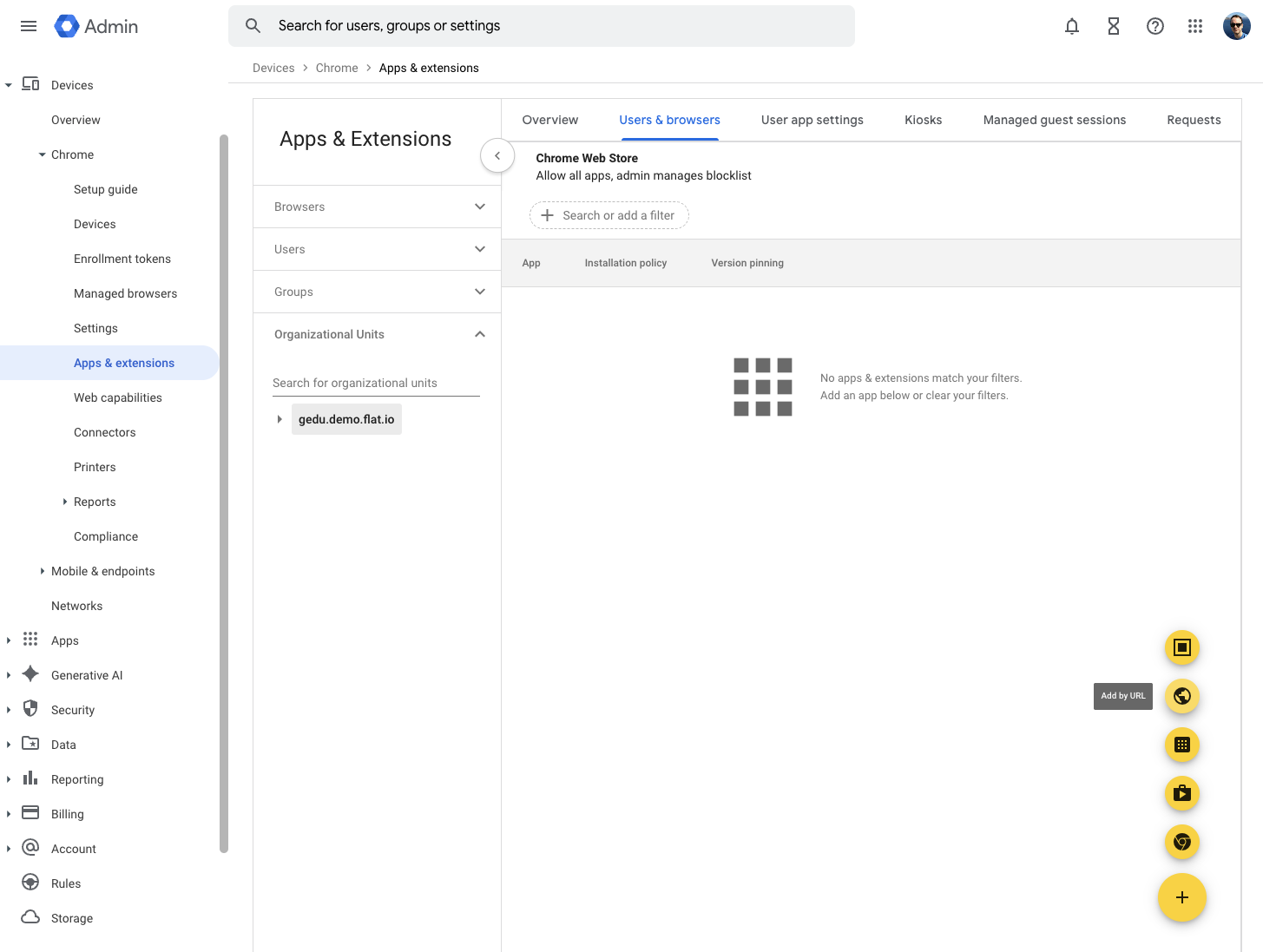
- Apri Dispositivi > Chrome > App ed estensioni > Utenti e browser
Passaggio 2: Aggiungere Flat for Education come PWA
- Fai clic sul pulsante + (Aggiungi) nell’angolo in basso a destra
- Seleziona Aggiungi tramite URL dal menu
- Nella finestra di dialogo che appare:
- Inserisci l’URL di Flat for Education della tua scuola (ad es.
https://yourschool.flat.io) - Seleziona Apri solo come Progressive Web App (PWA)
- L’ID del manifest PWA verrà compilato automaticamente
- Inserisci l’URL di Flat for Education della tua scuola (ad es.

- Fai clic su SALVA per aggiungere l’app
Nota: assicurati di usare l’URL specifico di Flat for Education della tua scuola, non l’URL demo mostrato nello screenshot. Se non sei sicuro dell’URL della tua scuola, controlla l’indirizzo quando apri Flat for Education oppure contatta il nostro supporto.
Passaggio 3: Configurare le impostazioni dell’app
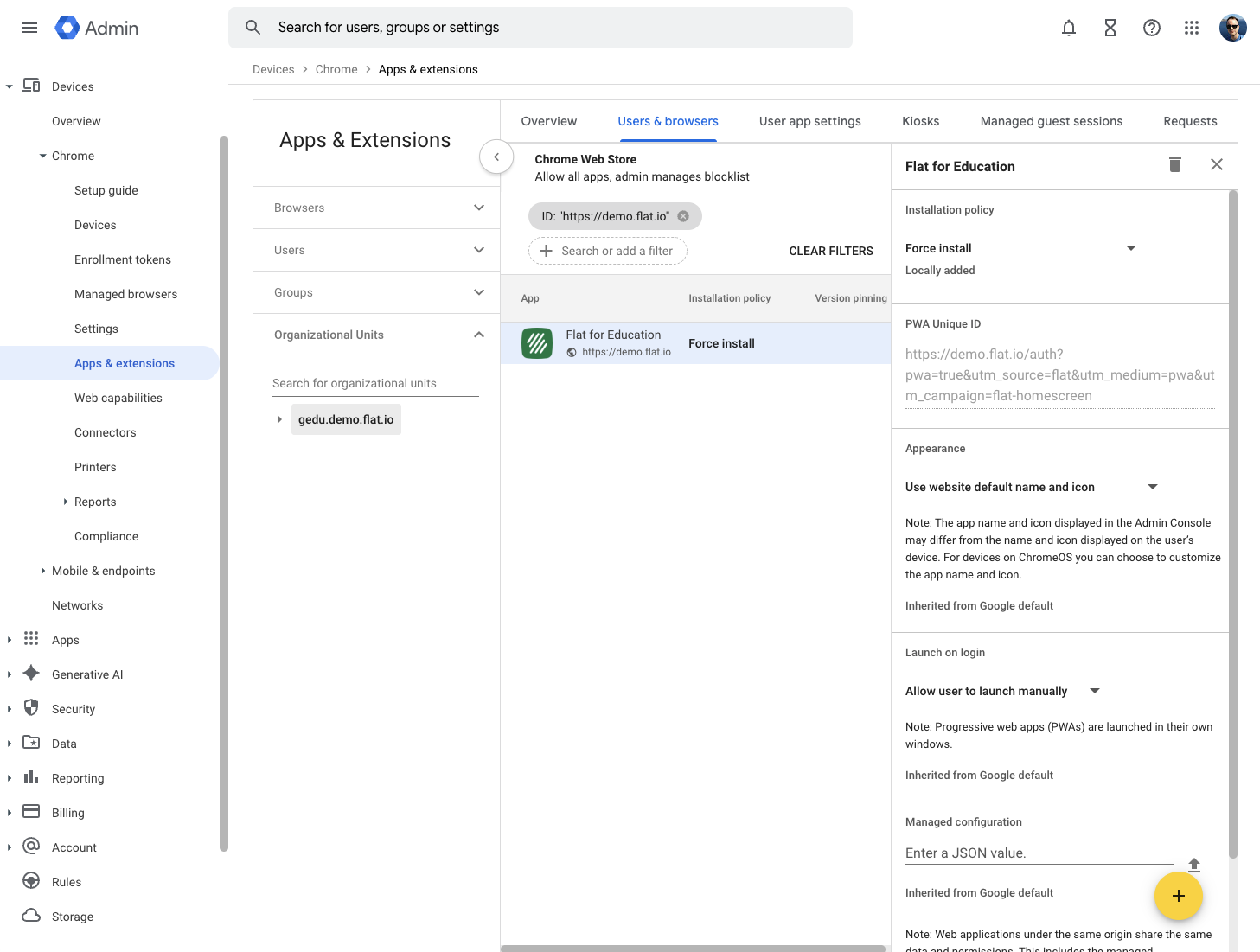
Dopo aver aggiunto l’app, vedrai la pagina di configurazione di “Flat for Education”:
Aspetto
- È consigliata l’opzione Usa nome e icona predefiniti del sito web
- L’app erediterà nome e icona dal manifest PWA di Flat for Education
Impostazioni di avvio
- Consenti all’utente di avviare manualmente — gli utenti possono avviare l’app quando necessario
- Nota: le PWA si aprono in finestre dedicate, separate dal browser
Cosa vedranno gli utenti
Una volta distribuita:
- La PWA di Flat for Education comparirà nel launcher delle app di Chrome degli utenti
- Studenti e docenti potranno avviarla come qualsiasi altra applicazione
- L’app si aprirà in una finestra dedicata, con un’esperienza simile a un’app nativa
- Tutte le funzionalità di Flat for Education saranno disponibili all’interno della PWA
Risoluzione dei problemi
L’app non compare
- Attendi fino a 24 ore perché i criteri vengano propagati
- Assicurati che gli utenti abbiano effettuato l’accesso a Chrome con i loro account Google Workspace
- Verifica che le impostazioni dell’unità organizzativa siano applicate correttamente
Problemi di accesso
- Assicurati che il tuo account Flat for Education sia configurato per l’SSO di Google
- Verifica che gli utenti dispongano delle licenze appropriate in Flat for Education
Serve aiuto?
Se riscontri qualsiasi problema durante l’installazione, contatta il nostro team di supporto.
Questa pagina è stata tradotta automaticamente dall'inglese. Visualizza la versione originale in inglese.