Come reimpostare la password di uno studente
Ultimo aggiornamento: 24 giugno 2026
Sappiamo che una password dimenticata può interrompere bruscamente una lezione di musica. Per aiutarvi a far proseguire la classe senza intoppi, potete reimpostare la password dei vostri studenti direttamente dalla pagina Persone.
Nota: la reimpostazione della password si applica solo agli account che accedono con email + password. Se lo studente accede tramite Google, Microsoft o un LMS (Canvas, Schoology, ecc.), la password è gestita da quel provider — in questo caso chiedete all’amministratore IT della scuola di reimpostarla lì.
1. Come reimpostare la password di uno studente
Passaggio 1: Aprire la pagina Persone
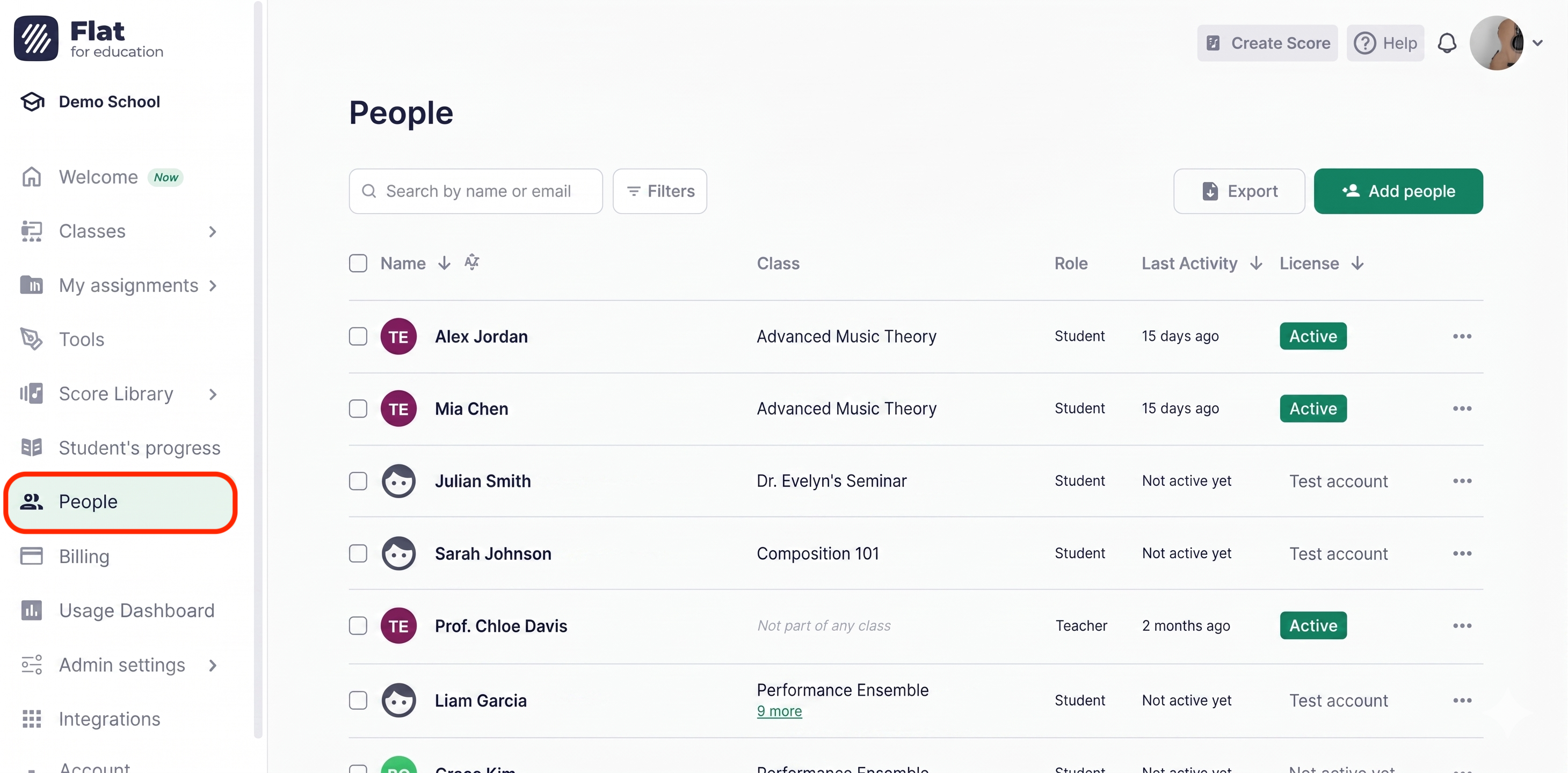
Dalla dashboard principale, fate clic su Persone nella navigazione a sinistra.
Passaggio 2: Trovare lo studente
Utilizzate la barra di ricerca per cercare lo studente per nome o indirizzo email.
Passaggio 3: Aprire il menu opzioni
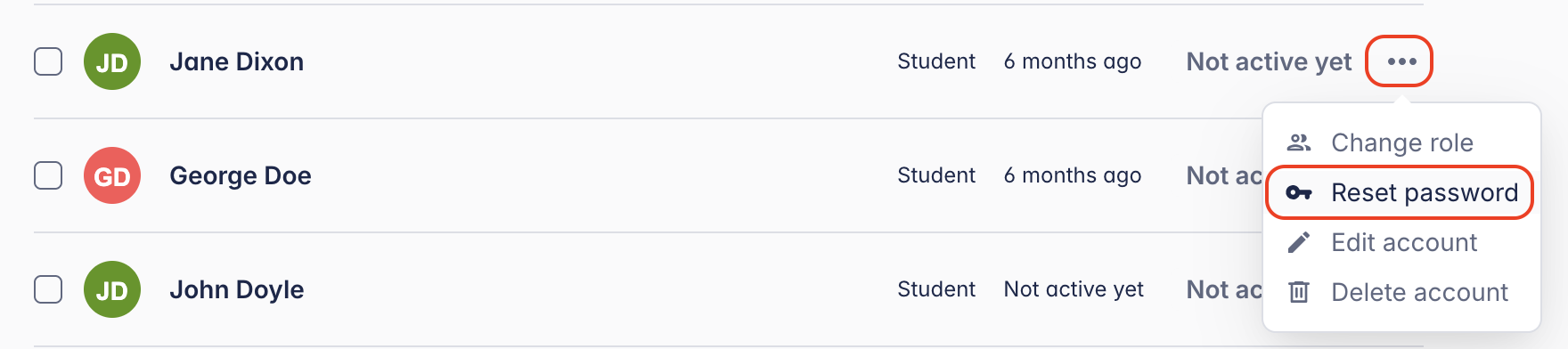
Fate clic sul pulsante ⋯ (altre opzioni) accanto al nome dello studente.
Passaggio 4: Selezionare “Reimposta password”
Scegliete Reimposta password dal menu a discesa.
Passaggio 5: Impostare e condividere la nuova password
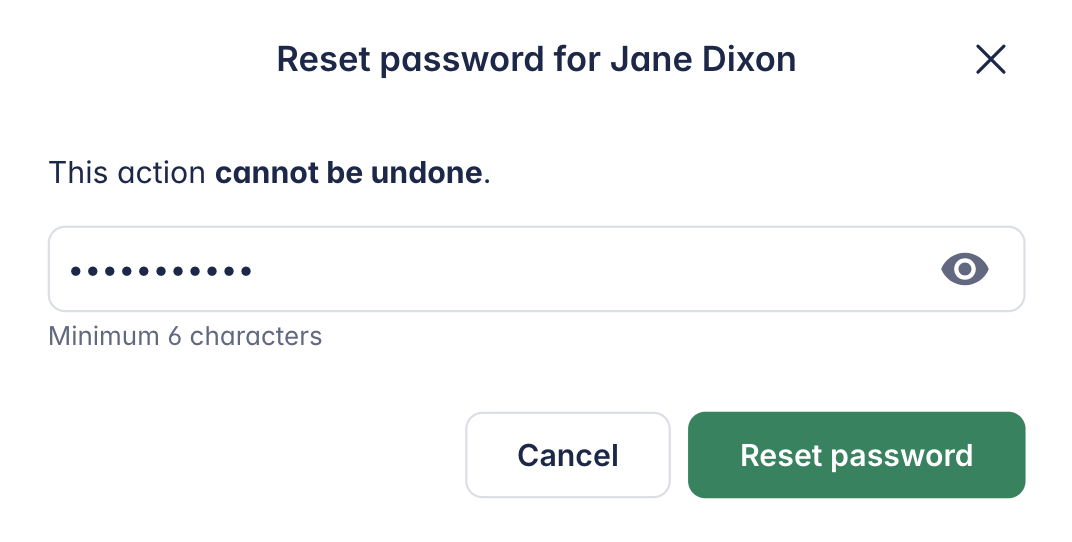
Inserite una nuova password temporanea e fate clic su Salva. Poi condividetela in modo sicuro con lo studente — una volta effettuato nuovamente l’accesso, potrà aggiornarla autonomamente.
Chi può reimpostare la password di uno studente?
| Ruolo | Può reimpostare le password degli studenti? |
|---|---|
| Admin | ✅ Sì — qualsiasi studente dell’organizzazione |
| Docente | No |
| Studente | ✅ Sì — solo la propria password, dalle Impostazioni account |
Come gli studenti possono aggiornare la password
Se uno studente deve cambiare la password dal proprio account, può farlo facilmente seguendo questi passaggi:
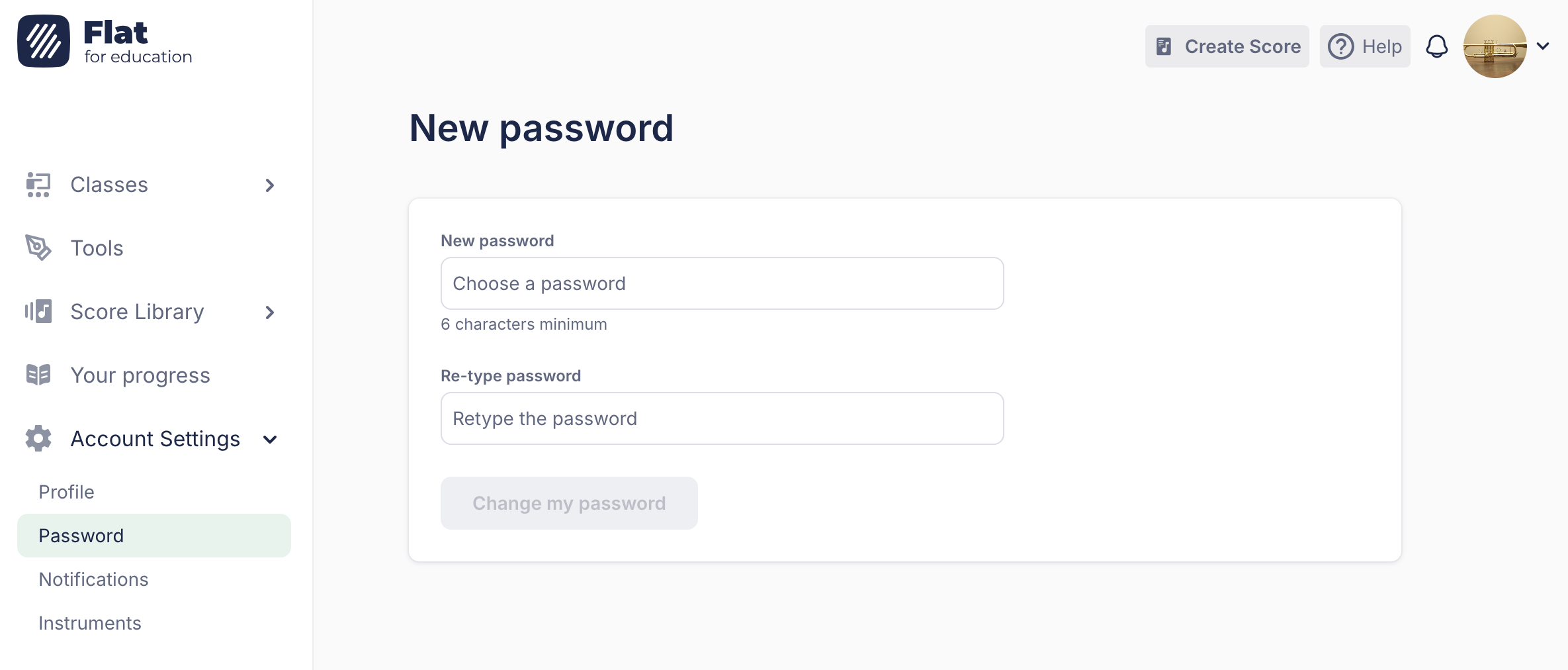
- Aprire le Impostazioni account.
- Andare alla sezione Password nel menu.
- Inserire la nuova password e salvare le modifiche.
Serve ulteriore aiuto? Il nostro team è sempre a disposizione — contattaci.
Questa pagina è stata tradotta automaticamente dall'inglese. Visualizza la versione originale in inglese.