Come riprodurre uno spartito in un ambiente e disporre gli strumenti sul palcoscenico in Flat
Ultimo aggiornamento: 9 novembre 2026
Un ambiente è lo spazio in cui Flat riproduce lo spartito. Invece di impostare il riverbero per ogni strumento, scegli un ambiente (uno studio, una sala da concerto o una cattedrale) in cui vengono riprodotte tutte le parti. Puoi poi collocare ogni strumento sulla mappa del palcoscenico per definirne la posizione da sinistra a destra (il posizionamento stereo) e da davanti a dietro, oltre all’ampiezza del suono stereo.
Gli ambienti e il palcoscenico sono disponibili in versione beta nell’editor sul sito web, con la nuova barra laterale. Partecipa alla beta per provarli. L’app desktop e le app Flat per iOS e Android continuano a usare il riverbero di ogni strumento.
Come partecipare alla beta o abbandonarla
La beta degli ambienti e del palcoscenico è aperta agli account con Flat Power. Puoi partecipare o abbandonarla da questa pagina del centro assistenza:
Beta degli ambienti e del palcoscenico: la sezione Ambiente del pannello audio e la schermata del palcoscenico, nell’editor sul sito web. Partecipando attivi anche la nuova barra laterale dell’editor, che contiene il pannello audio.
Verifica del tuo account Flat in corso…
Come scelgo un ambiente?
- Apri lo spartito e fai clic su Audio nella barra laterale sinistra.
- Nella sezione Ambiente, fai clic su Disattivato, Studio, Sala da concerto o Cattedrale.
- Avvia la riproduzione per sentire la differenza.
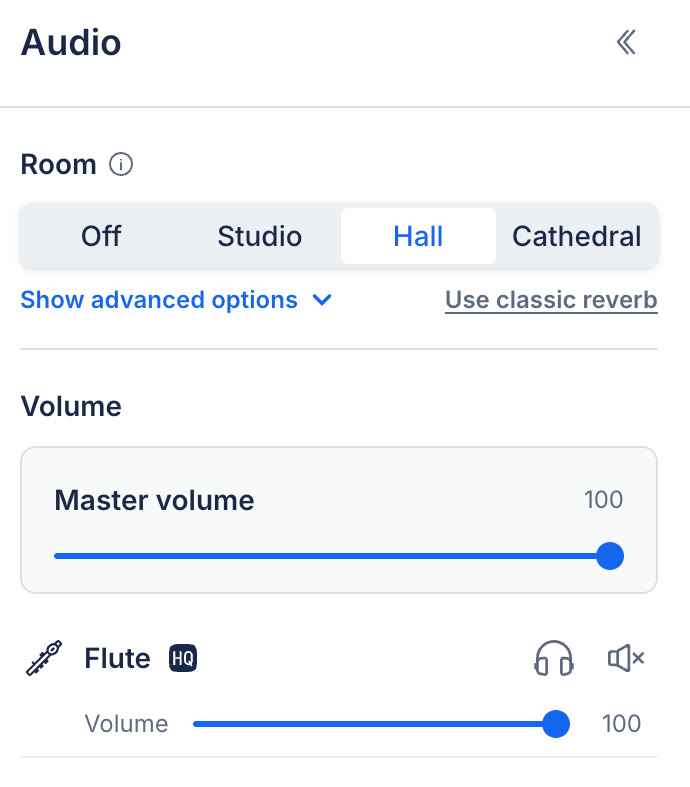
La sezione Ambiente nella parte superiore del pannello Audio.
Ogni ambiente ha una propria acustica, determinata dalle dimensioni, dalle pareti che riflettono il suono e dalla durata del riverbero.
| Ambiente | Come suona |
|---|---|
| Disattivato | Nessun riverbero: lo spartito viene riprodotto con un suono asciutto. |
| Studio | Un riverbero breve, di circa 1 secondo, e un suono ravvicinato. |
| Sala da concerto | L’acustica di una sala da concerto, adatta a orchestra e coro, con un riverbero di circa 2 secondi. |
| Cattedrale | Un riverbero lungo e ampio, di circa 4 secondi. |
Fai clic sull’icona delle informazioni accanto a Ambiente nel pannello per rivedere questo elenco.
Come le altre impostazioni audio, l’ambiente e le posizioni degli strumenti vengono salvati con lo spartito: chiunque lo apra ascolterà l’ambiente che hai scelto, su qualsiasi dispositivo.
La modifica dell’ambiente, dei microfoni, del riverbero o della posizione di uno strumento fa parte di Flat Power, così come il riverbero dei singoli strumenti. Anche senza Flat Power, puoi comunque ascoltare l’ambiente salvato con lo spartito.
Come modifico i microfoni e il riverbero dell’ambiente?
Fai clic su Mostra opzioni avanzate sotto gli ambienti.
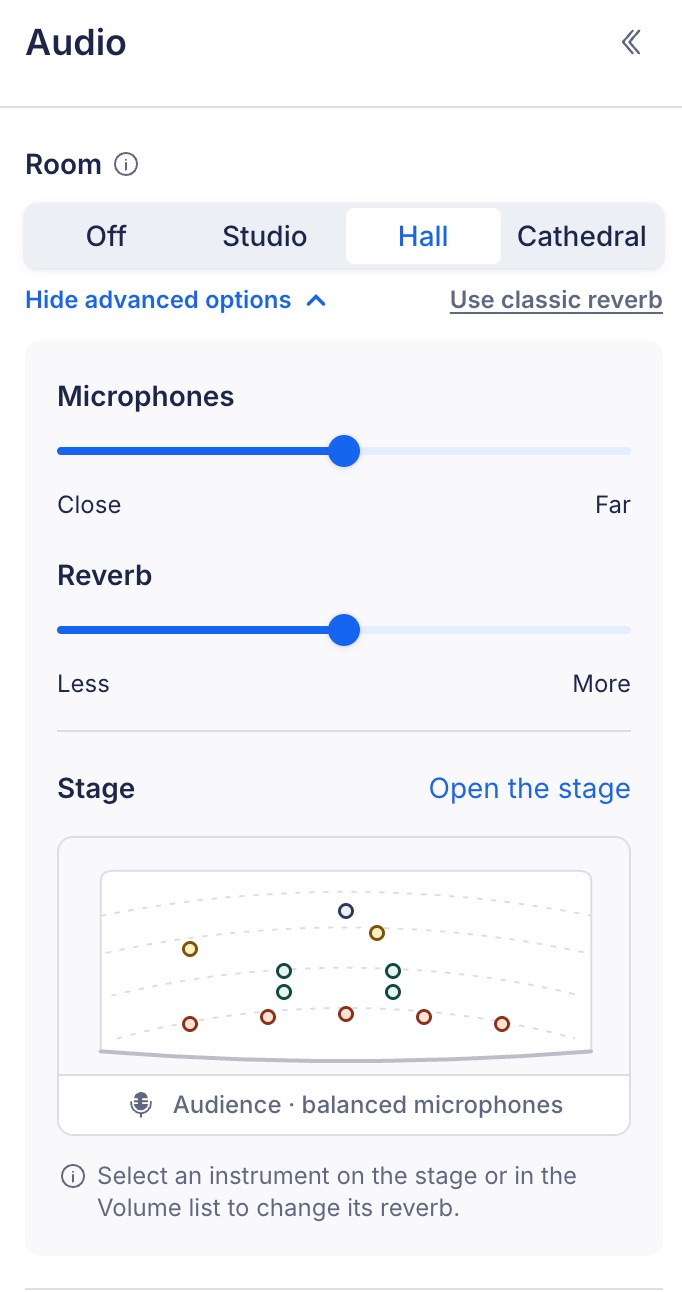
Le opzioni avanzate, con la piccola panoramica del palcoscenico in basso.
- Microfoni sposta il punto d’ascolto tra Vicino (un suono diretto e dettagliato, con un’immagine stereo ampia) e Lontano (un suono più distante, con più riflessioni dell’ambiente e un palcoscenico percepito come più stretto).
- Riverbero regola quanto si sente l’ambiente, da Meno a Più.
- Palcoscenico mostra una piccola panoramica della posizione degli strumenti. Fai clic su Apri il palcoscenico per modificarla a schermo intero.
Fai clic su Nascondi opzioni avanzate per richiuderle.
Come dispongo gli strumenti sul palcoscenico?
Fai clic su Apri il palcoscenico nelle opzioni avanzate. La schermata mostra una mappa del palcoscenico con una posizione per ogni strumento dello spartito.
Flat colloca automaticamente ogni strumento secondo la consueta disposizione orchestrale: in un’orchestra gli archi sono davanti, i legni dietro di loro, poi gli ottoni, con le percussioni in fondo. Pianoforti e arpe sono a sinistra, il coro sta dietro l’orchestra e un cantante solista davanti. Un piccolo ensemble viene distribuito su tutto il palcoscenico.
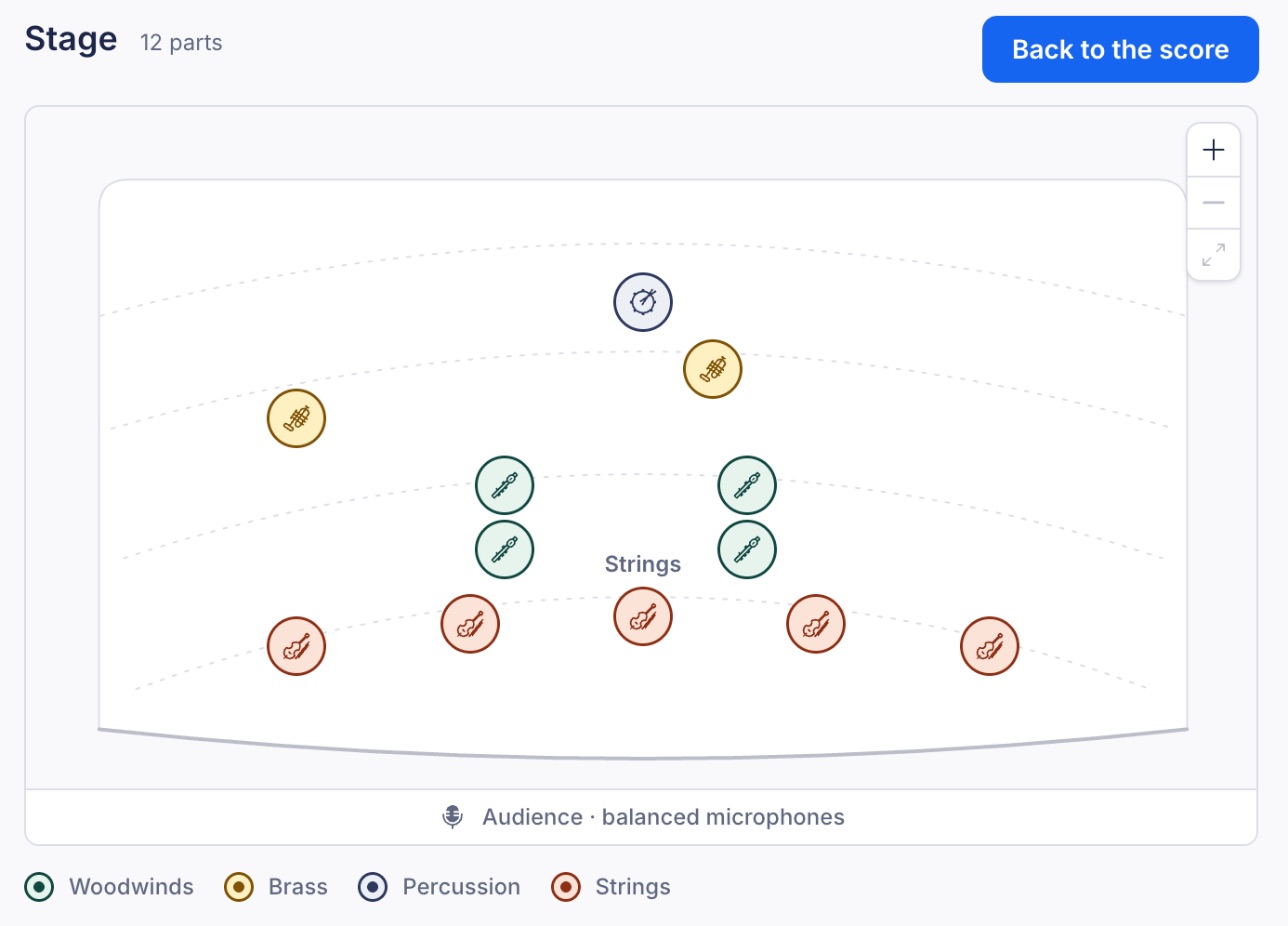
La schermata del palcoscenico. Ogni posizione mostra l’icona del relativo strumento.
- Le posizioni mostrano l’icona dello strumento e il colore della sua famiglia. La legenda sotto la mappa indica le famiglie presenti nello spartito, come Legni, Ottoni, Percussioni o Archi. Le parti della stessa sezione collocate insieme sono raggruppate sotto il nome della sezione, per esempio Archi.
- La fascia del pubblico in fondo alla mappa indica da dove ascoltano i microfoni: vicino, a distanza intermedia o da lontano. Segue il cursore Microfoni.
- Sposta una posizione trascinandola sulla mappa. Per spostare una posizione selezionata con la tastiera, usa i tasti freccia.
- Regola lo zoom con i pulsanti + e - nell’angolo della mappa e usa Mostra tutto il palcoscenico per vedere di nuovo tutte le posizioni.
- Seleziona una posizione facendo clic su di essa oppure sullo strumento nell’elenco Volume del pannello.
Cosa cambia quando sposto una posizione?
La posizione colloca lo strumento nell’ambiente, proprio come su un palcoscenico reale:
- Sinistra e destra ne determinano il posizionamento stereo: uno strumento a sinistra del palcoscenico si sente dall’altoparlante sinistro.
- Davanti e dietro ne determinano la profondità: più indietro si trova lo strumento, più il suo suono arriva in ritardo, si attenua e perde leggermente brillantezza, mentre aumenta la presenza dell’ambiente.
- L’ambiente risponde a ogni posizione in modo diverso: ciascuno strumento riceve le proprie prime riflessioni dalle pareti e dal soffitto, poi condivide con gli altri il riverbero dell’ambiente.
Come modifico l’ampiezza stereo e il riverbero di uno strumento?
Seleziona una posizione. Sotto la mappa si apre una scheda con due cursori per quello strumento.
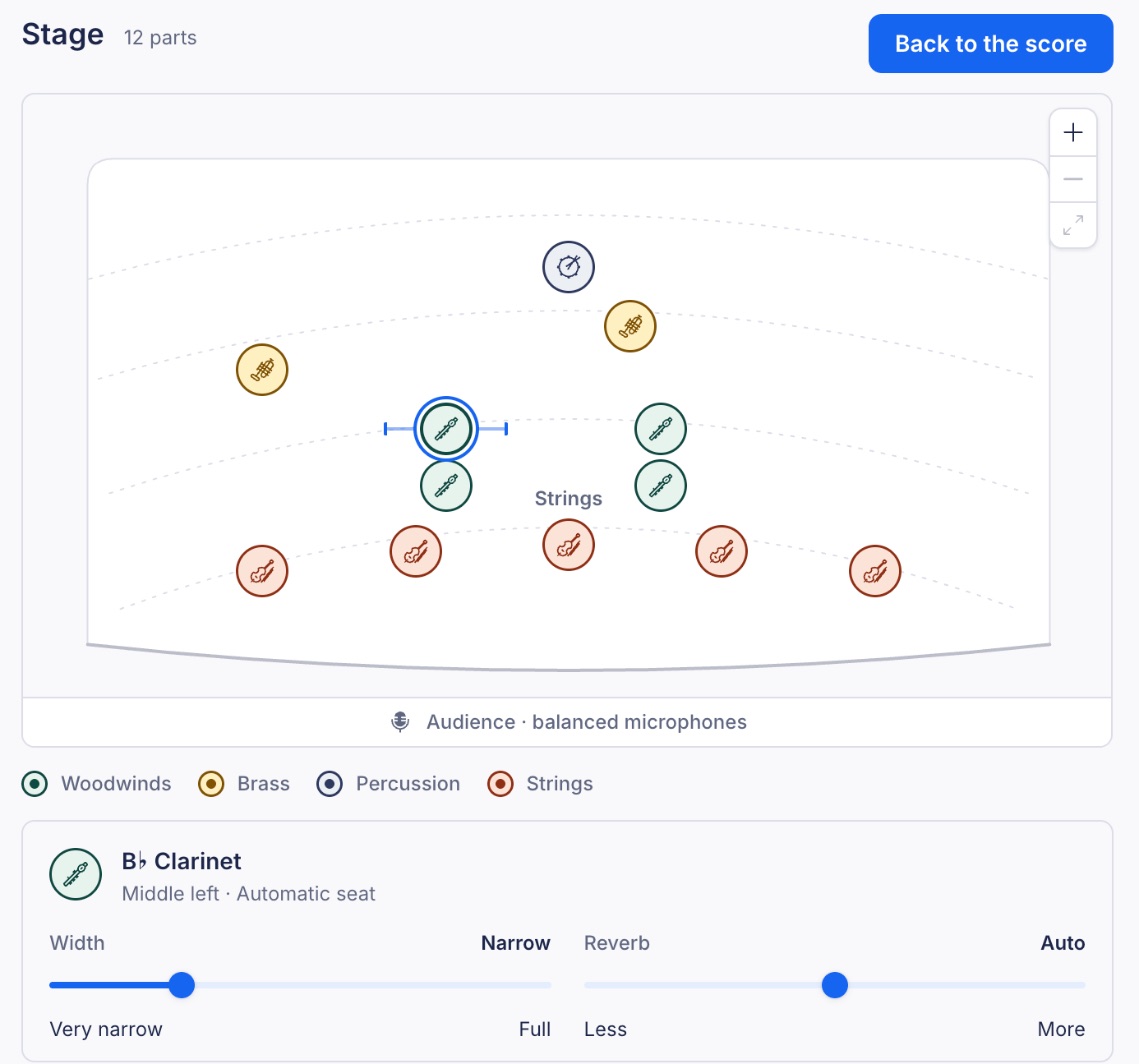
Una posizione selezionata e la relativa scheda.
- Ampiezza stereo regola lo spazio che lo strumento occupa tra l’altoparlante sinistro e quello destro, da Molto stretta (un unico punto) a Massima.
- Riverbero è impostato su Automatico per impostazione predefinita, così lo strumento riceve il riverbero adatto alla sua posizione. Sposta il cursore verso Meno o Più per renderne il suono più asciutto o più riverberato rispetto agli strumenti vicini.
Come ripristino una posizione?
Seleziona la posizione e fai clic su Ripristina posizione per riportare lo strumento dove Flat lo aveva collocato, con l’ampiezza stereo e il riverbero predefiniti. Ripristina tutte le posizioni fa lo stesso per ogni strumento. Flat conferma quante posizioni ha ripristinato e ti consente di annullare l’operazione.
Come esco dalla schermata del palcoscenico?
Fai clic su Torna allo spartito oppure premi Esc. La prima pressione deseleziona la posizione selezionata; la seconda chiude la schermata del palcoscenico.
Che cos’è il riverbero classico?
Gli spartiti creati prima dell’introduzione degli ambienti mantengono il riverbero di ogni strumento. Nel loro pannello audio compare il messaggio Riverbero classico, impostato per ogni strumento qui sotto. Scegli un ambiente per provarne uno. I cursori nell’elenco Volume continuano a funzionare come prima finché non scegli un ambiente.
Quando scegli un ambiente, questo sostituisce il riverbero dei singoli strumenti per l’intero spartito. Fai clic su Usa il riverbero classico accanto a Ambiente per tornare al riverbero di ogni strumento.
Cosa succede se posso solo visualizzare lo spartito o sono offline?
- Se puoi aprire uno spartito ma non modificarlo, puoi comunque provare gli ambienti e spostare gli strumenti per sentire la differenza. Le modifiche non vengono salvate: influiscono solo sulla riproduzione per te e lo spartito conserva l’ambiente scelto dal proprietario.
- Se puoi modificare uno spartito ma sei offline, oppure è disponibile una revisione più recente di quella che hai aperto, Flat mostra Non salvato: le modifiche vengono riprodotte solo durante questa sessione. Ricarica lo spartito quando torni online e apporta di nuovo la modifica.
Domande frequenti
Perché non vedo la sezione Ambiente nel pannello audio?
Gli ambienti e il palcoscenico sono disponibili in versione beta nell’editor sul sito web. Partecipa alla beta per visualizzarli. Non sono ancora disponibili nell’app desktop né nelle app Flat per iOS e Android. Senza queste funzionalità, il pannello audio mostra il volume e il riverbero di ogni strumento, come descritto nelle impostazioni audio.
Posso posizionare uno strumento a sinistra o a destra nel panorama stereo?
Sì, quando usi un ambiente. Apri il palcoscenico e trascina la posizione dello strumento a sinistra o a destra: la sua collocazione determina il posizionamento stereo. Il cursore Ampiezza stereo regola invece l’ampiezza del suo suono stereo.
Gli ambienti modificano la notazione?
No. Un ambiente cambia il suono dello spartito, non ciò che vi è scritto. Non aggiunge indicazioni alla notazione e non modifica la stampa.
Che cosa fa l’opzione Disattivato?
Disattivato riproduce lo spartito con un suono asciutto, senza alcun riverbero. Le posizioni degli strumenti vengono conservate e saranno ancora disponibili quando sceglierai di nuovo un ambiente.
Perché uno strumento suona più asciutto degli altri?
Apri il palcoscenico e seleziona la sua posizione. Se il cursore Riverbero di una parte è impostato su Meno, il suono è intenzionalmente più asciutto. Ripristina posizione riporta l’impostazione su Automatico.
Posso usare insieme un ambiente e il riverbero dei singoli strumenti?
No. Un ambiente sostituisce il riverbero dei singoli strumenti. Usa Usa il riverbero classico per tornare al riverbero di ogni strumento.
Questa pagina è stata tradotta automaticamente dall'inglese. Visualizza la versione originale in inglese.