Come registrare da una tastiera MIDI con Live MIDI in Flat
Ultimo aggiornamento: 2 novembre 2026
Live MIDI in Flat registra ciò che suoni su una tastiera MIDI e lo trasforma in notazione musicale. Flat acquisisce la tua esecuzione, la allinea alla griglia ritmica che scegli e ti permette di correggere note, pentagrammi e tempi in una schermata di revisione, prima di inserirla nella battuta che preferisci dello spartito.
Di cosa ho bisogno per usare Live MIDI?
Per usare Live MIDI ti servono una tastiera MIDI collegata al computer, l'editor di Flat aperto nel browser e un browser che supporti i dispositivi MIDI: Chrome, Edge o Firefox. La prima volta che usi un dispositivo MIDI, il browser ti chiederà se flat.io può accedervi: fai clic su Consenti.
Safari non supporta i dispositivi MIDI, quindi Live MIDI non funziona con questo browser. Apri Flat in Chrome, Edge o Firefox.
Se Flat non trova la tastiera, oppure hai negato l'autorizzazione richiesta dal browser, consulta la guida alla risoluzione dei problemi MIDI per consentire a flat.io di accedere ai dispositivi MIDI e controllare i driver.
Come si registra con Live MIDI?
Fai clic sul pulsante rosso di registrazione accanto a MIDI, nella parte superiore dell'editor, oppure apri il menu MIDI e fai clic su Registra con Live MIDI. Il pannello di registrazione si apre sotto lo spartito. Scegli la tastiera in Dispositivo MIDI e inizia a suonare: la registrazione parte alla prima nota, quindi non devi premere nulla prima di iniziare.
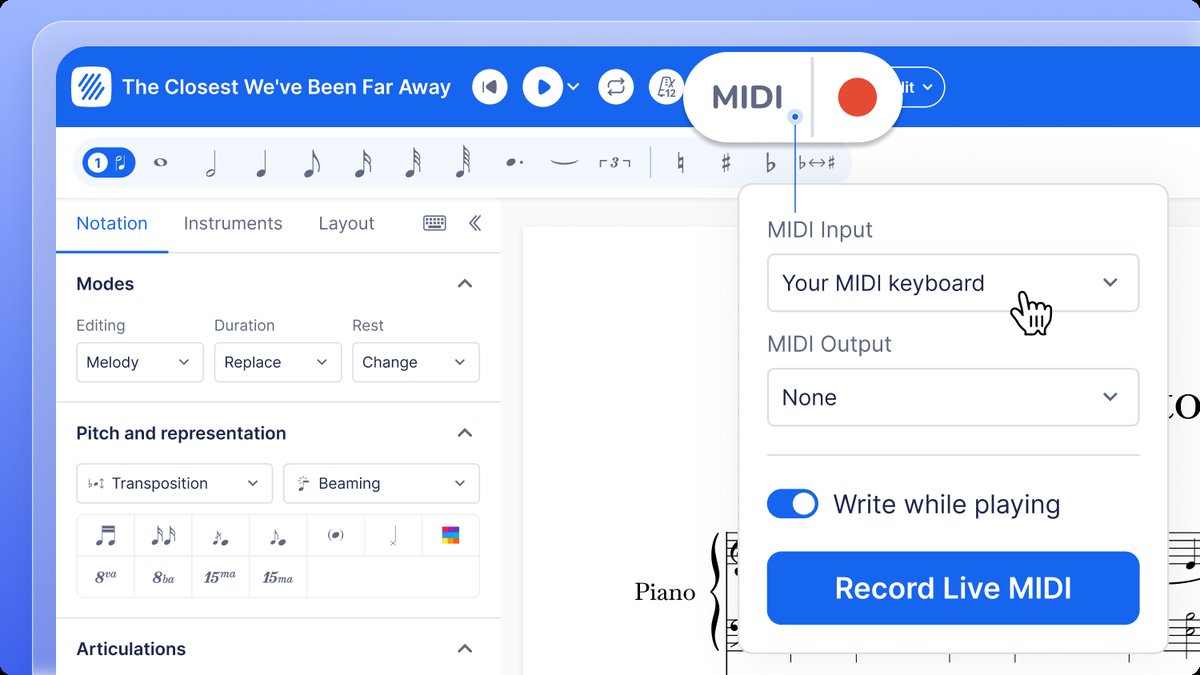
Apri il pannello di registrazione
Fai clic sul pulsante rosso di registrazione accanto a MIDI, scegli Registra con Live MIDI nel menu MIDI, oppure premi Shift + R.
Scegli la tastiera
Seleziona la tastiera nel menu Dispositivo MIDI, in alto a destra nel pannello. Quando nel pannello compare LIVE, Flat è pronto a ricevere le note.
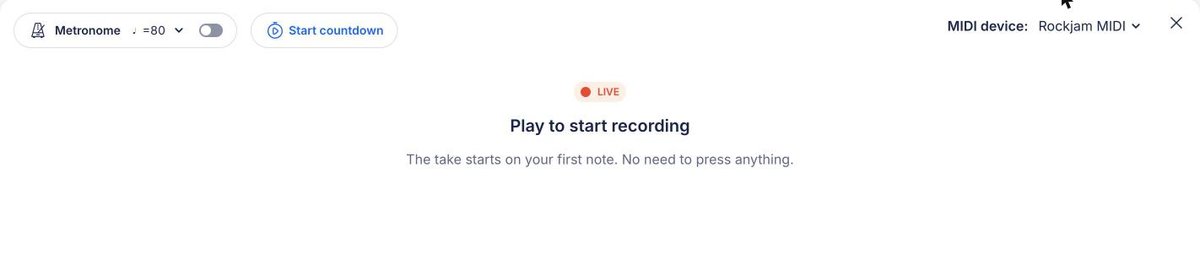
Imposta il metronomo e il conto alla rovescia
Attiva il Metronomo per suonare seguendo il clic e usa la freccia accanto per cambiare il tempo. Fai clic su Avvia il conto alla rovescia se vuoi che il metronomo dia il tempo prima dell'inizio della registrazione.
Suona, poi ferma la registrazione
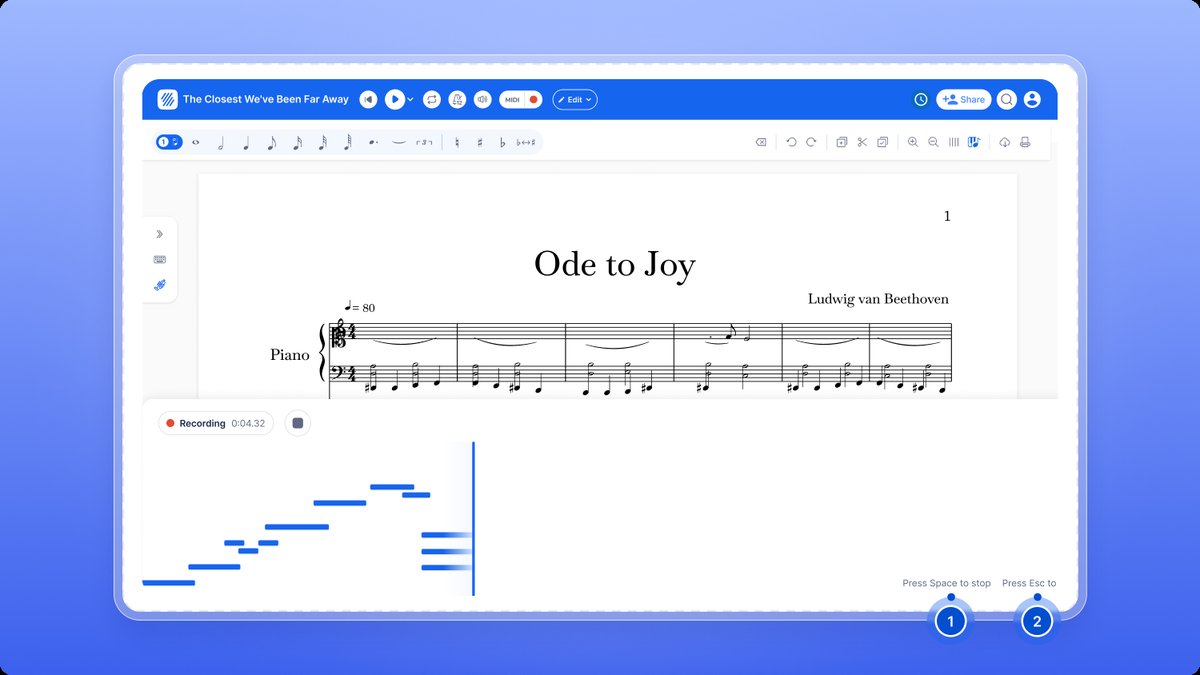
Suona il passaggio. Le note compaiono nel pannello mentre le esegui. Premi Space per fermare la registrazione, oppure Esc per eliminarla e ricominciare.
Se nel pannello compare Nessuna nota acquisita, Flat non ha ricevuto note dalla tastiera. Suona di nuovo per avviare una nuova registrazione e, se il problema si ripresenta, controlla il menu Dispositivo MIDI.
Come si legge la schermata di revisione?
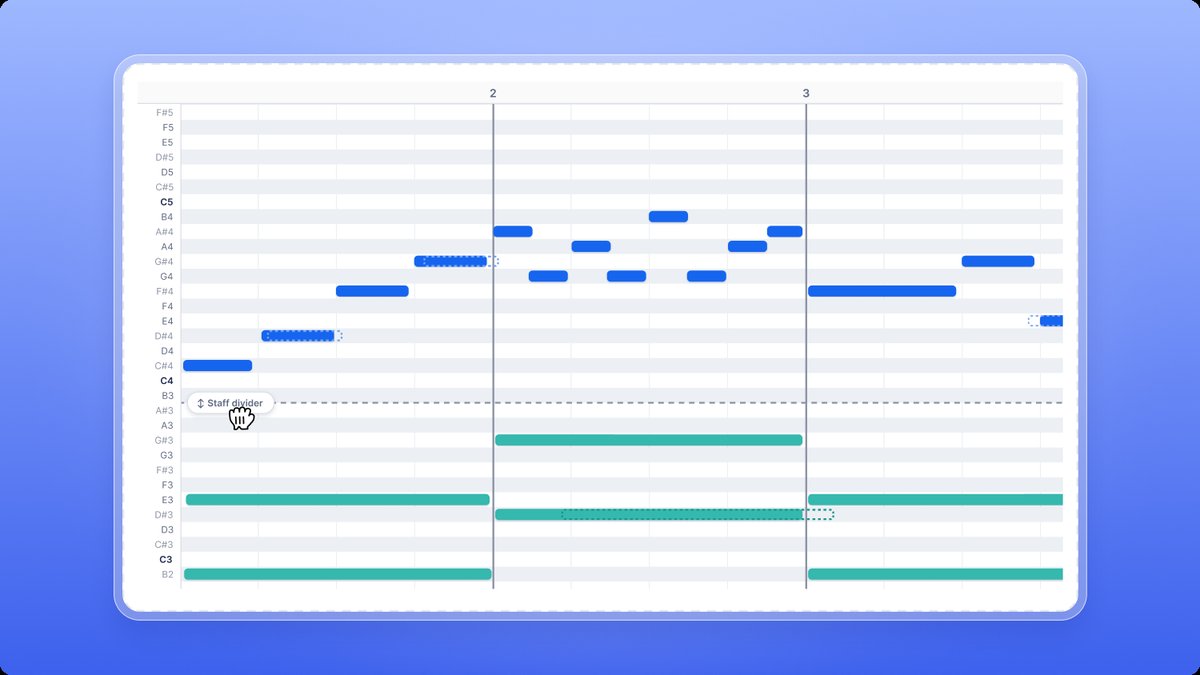
Quando fermi la registrazione, l'esecuzione si apre nella schermata Rivedi la registrazione. Lo spartito non è ancora stato modificato. La notazione in alto è un'anteprima che si aggiorna mentre apporti le modifiche; la griglia delle note sottostante mostra tutte le note che hai suonato, con una riga per ogni altezza.
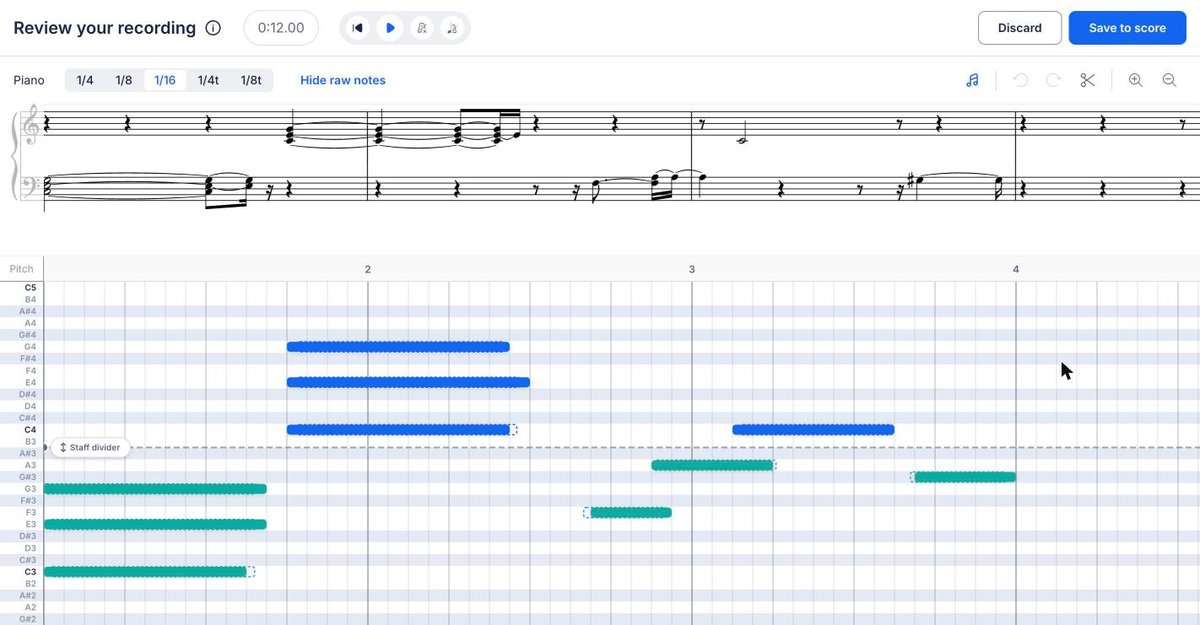
Nella griglia delle note:
- Le barre piene rappresentano le note allineate alla griglia che hai scelto.
- I contorni tratteggiati mostrano le note esattamente come le hai suonate. Fai clic su Nascondi note originali per vedere solo le note allineate alla griglia e su Mostra note originali per far ricomparire i contorni.
- In una parte di pianoforte, le note blu vanno nel pentagramma superiore e quelle verdi nel pentagramma inferiore.
Fai clic su Riproduci per ascoltare la registrazione prima di inserirla nello spartito. La riproduzione parte dalla nota selezionata, come nell'editor.
Quale griglia devo scegliere?
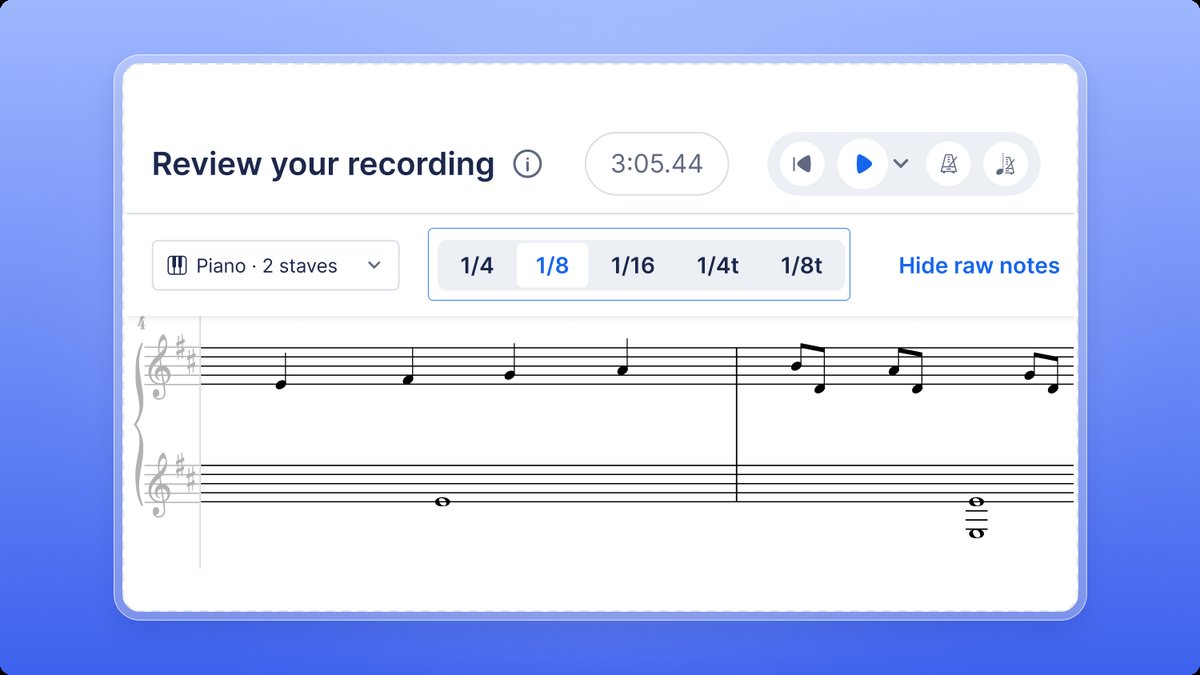
Quando suoni, le note non cadono mai esattamente sul movimento, quindi Live MIDI sposta ciascuna nota sulla linea più vicina di una griglia. Questa operazione si chiama quantizzazione. Scegli la griglia nella parte superiore della schermata di revisione tra 1/4, 1/8, 1/16, 1/4t e 1/8t, in base ai valori più brevi che hai suonato.
| Griglia | Valore più breve che mantiene | Sceglila per |
|---|---|---|
| 1/4 | Semiminima | Musica semplice in semiminime |
| 1/8 | Croma | Musica con crome |
| 1/16 | Semicroma | Passaggi veloci con semicrome |
| 1/4t | Terzina di semiminime | Tre semiminime nel tempo di due |
| 1/8t | Terzina di crome | Tre crome nell'arco di un movimento |
Una griglia con meno linee produce uno spartito più semplice, ma sposta le note brevi sui movimenti: una sequenza di crome registrata con 1/4 diventa una sequenza di semiminime. Se l'anteprima non corrisponde a ciò che hai suonato, prova un'altra griglia. Puoi cambiarla tutte le volte che vuoi prima di salvare.
Che cos'è la quantizzazione AI?
Una griglia sposta ogni nota sulla linea più vicina: una nota suonata leggermente in ritardo può quindi finire sul movimento sbagliato, mentre una nota tenuta un po' meno del previsto può assumere una durata irregolare. La quantizzazione AI interpreta l'intera esecuzione come farebbe un musicista durante una trascrizione: individua il ritmo che intendevi suonare, il pentagramma a cui appartiene ogni nota e la posizione delle stanghette di battuta.
Fai clic su Quantizza con AI accanto a Nascondi note originali nella schermata di revisione. Al primo utilizzo, Flat carica il modello AI e poi analizza la registrazione; per le registrazioni lunghe, l'avanzamento viene mostrato in percentuale. Quando il pulsante indica Quantizzato con AI, l'anteprima e la griglia delle note mostrano l'interpretazione dell'AI. I contorni tratteggiati continuano a mostrare ciò che hai suonato.
- Modifica le note come in qualsiasi altra registrazione. Tutte le operazioni descritte in Come si correggono le note prima di salvare? funzionano allo stesso modo. Le note che hai spostato manualmente mantengono la loro posizione.
- Torna alla griglia in qualsiasi momento. Fai clic su Quantizzato con AI per disattivare la quantizzazione AI, oppure scegli una griglia: la registrazione tornerà alla quantizzazione sulla griglia. Puoi anche annullare l'operazione.
- Attiva il metronomo per ottenere risultati migliori. Se registri con il Metronomo attivo, la quantizzazione AI usa i suoi movimenti per collocare le note. Altrimenti, ricava il tempo dalla tua esecuzione.
- AI sul dispositivo. La quantizzazione AI analizza la registrazione con un piccolo modello che abbiamo addestrato noi, eseguito nel browser o nell'app Flat. Scopri di più sulla quantizzazione AI e sui tuoi dati.
Dopo aver inserito nello spartito una registrazione elaborata con la quantizzazione AI, Flat potrebbe chiederti quanto il risultato sia fedele a ciò che hai suonato. La tua risposta ci aiuta a migliorare questa funzione.
La quantizzazione AI è una delle funzionalità AI facoltative di Flat. Per nasconderla, scegli Nessuna AI nelle impostazioni AI.
Come si correggono le note prima di salvare?
Fai clic su una nota nella griglia per selezionarla, oppure trascina il puntatore attorno a più note. Sotto la griglia compare una barra con il numero di note selezionate e questi strumenti:
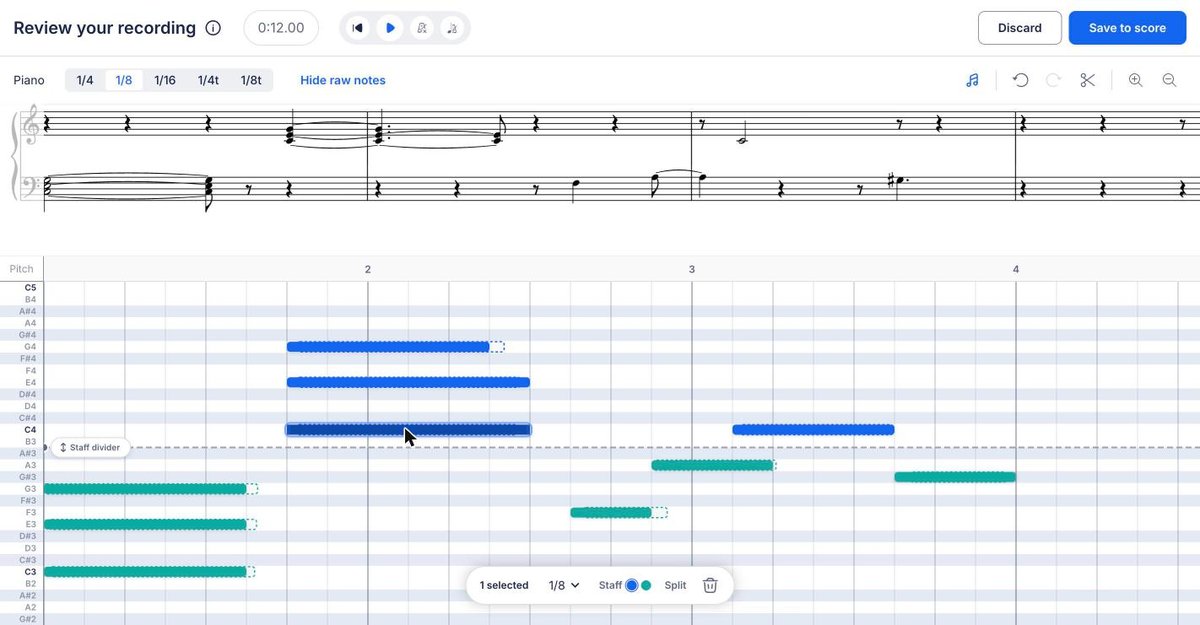
- Menu Griglia: scegli la griglia da usare per le note selezionate.
- Pentagramma: sposta le note selezionate nel pentagramma superiore o inferiore.
- Dividi: suddividi una nota in due note di durata dimezzata.
- Cestino: elimina le note selezionate.
Per cambiare la durata di una nota, trascina il suo bordo destro nella griglia. Usa i comandi Annulla e Ripristina in alto a destra per tornare sui tuoi passi o ripetere le modifiche.
Come si taglia la registrazione o si cambia il tempo?
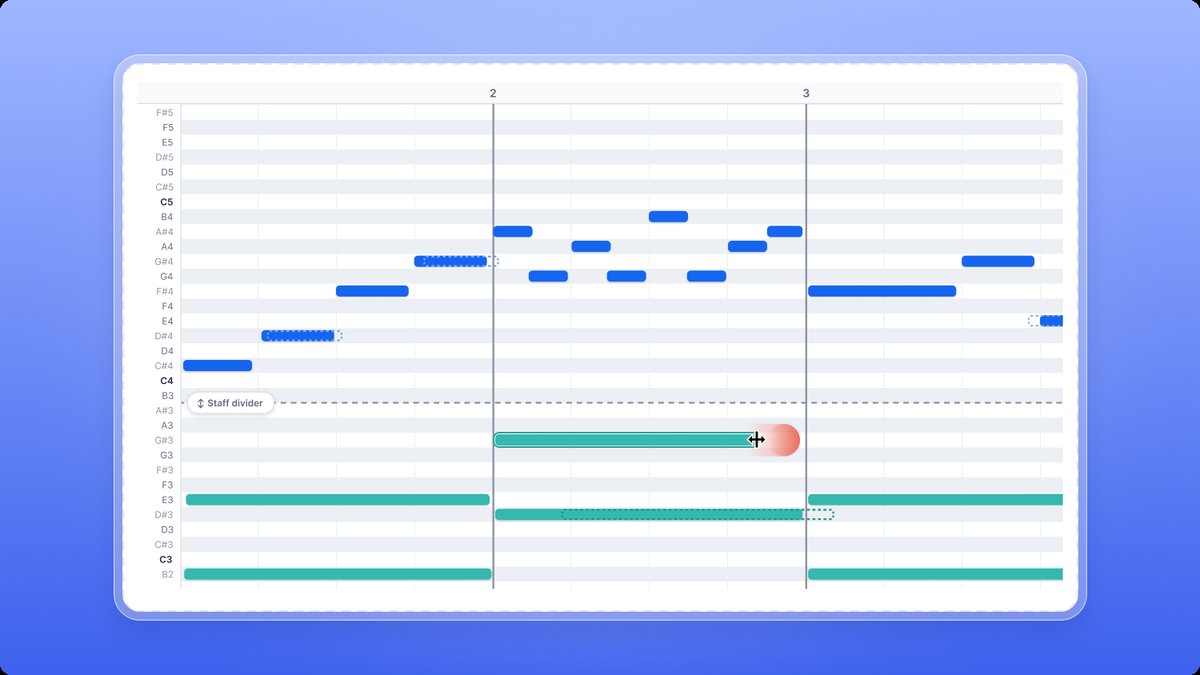
Fai clic sull'icona delle forbici in alto a destra per tagliare l'inizio o la fine della registrazione: trascina le maniglie della barra che si apre sotto la griglia. Per cambiare il tempo della registrazione, usa il pulsante del tempo nella parte superiore della schermata, accanto a Riproduci.
Come si distribuiscono le note tra i due pentagrammi del pianoforte?
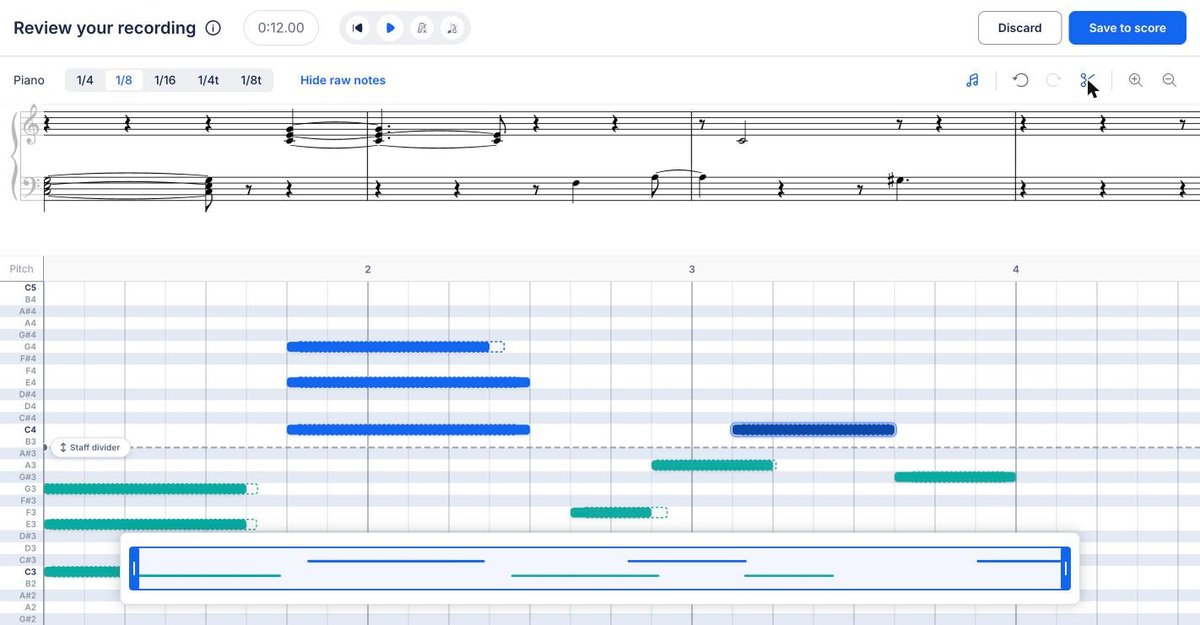
In una parte con due pentagrammi, una linea tratteggiata chiamata Separatore dei pentagrammi distribuisce le note tra la mano destra e la sinistra. Trascinala verso l'alto o verso il basso per cambiare il pentagramma a cui vengono assegnate le note. Per gestire le eccezioni, seleziona le note e usa Pentagramma nella barra di modifica.
Una nota mostrata in rosso è fuori dall'estensione dello strumento e non verrà riprodotta. Suonala in un'altra ottava oppure spostala nella griglia.
Come si inserisce la registrazione nello spartito?
Fai clic su Salva nello spartito. Flat mostra lo spartito con un indicatore Punto di partenza e il numero di battute che la registrazione occuperà. Fai clic su una battuta qualsiasi per spostare lì il punto di partenza, poi su Fine per inserire la registrazione oppure su Indietro per tornare alla schermata di revisione.
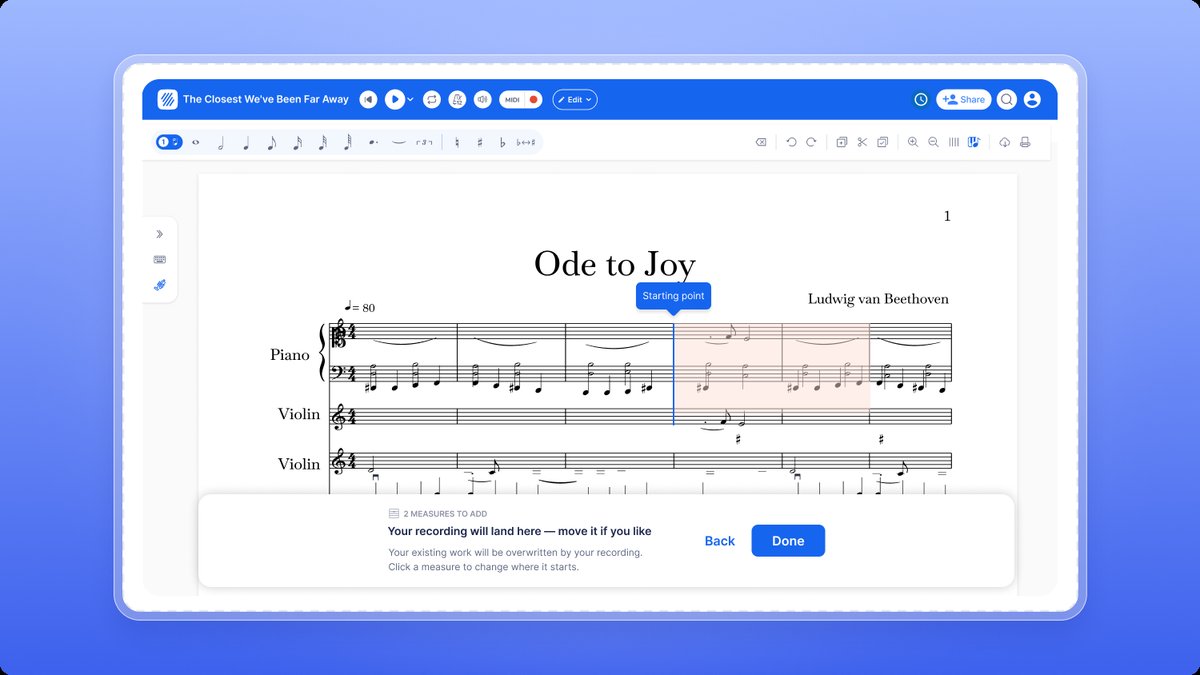
Le battute evidenziate in rosso verranno sovrascritte: tutto ciò che contengono sarà sostituito dalla registrazione. Una volta inserita, la registrazione diventa normale notazione musicale, che puoi modificare, trasporre, riprodurre ed esportare come il resto dello spartito.
Per uscire dalla schermata di revisione senza aggiungere nulla, fai clic su Elimina e conferma. La registrazione verrà cancellata.
Domande frequenti
Perché Flat non rileva la mia tastiera MIDI?
Verifica che la tastiera sia collegata e accesa prima di aprire il pannello e che tu stia usando Chrome, Edge o Firefox. Se hai fatto clic su Blocca quando il browser ha chiesto l'accesso ai dispositivi MIDI, consenti a flat.io di accedervi nelle impostazioni del sito del browser e ricarica la pagina. La guida alla risoluzione dei problemi MIDI tratta anche i driver e gli adattatori da MIDI a USB.
La registrazione sostituirà ciò che è già presente nello spartito?
Solo nelle battute in cui la inserisci. Prima della conferma, Flat evidenzia in rosso le battute occupate dalla registrazione; il loro contenuto viene sostituito quando fai clic su Fine. Per conservare ciò che hai già scritto, sposta il punto di partenza su battute vuote oppure aggiungi battute alla fine dello spartito.
Posso vedere esattamente ciò che ho suonato?
Sì. Nella schermata di revisione, i contorni tratteggiati mostrano ogni nota esattamente come è stata acquisita, accanto alle note allineate alla griglia. Fai clic su Nascondi note originali per nasconderli e su Mostra note originali per visualizzarli di nuovo. Premi Riproduci per ascoltare il risultato prima di salvarlo.
È meglio usare una griglia o la quantizzazione AI?
Inizia con la quantizzazione AI se la tua esecuzione è espressiva o comprende valori di nota diversi: cerca di riconoscere il ritmo che intendevi suonare, anziché allineare ogni nota alla stessa griglia. Scegli una griglia se la registrazione usa sempre lo stesso valore di nota o se vuoi collocare ogni nota esattamente sulle sue linee. Prima di salvare puoi passare dall'una all'altra tutte le volte che vuoi e confrontare i risultati nell'anteprima.
Qual è la differenza tra Live MIDI e l'inserimento delle note con la tastiera MIDI?
Con la modalità passo-passo, ogni tasto premuto inserisce una nota nella posizione del cursore, con la durata che hai selezionato. Con Live MIDI, suoni liberamente a tempo e Flat ricava il ritmo dalla tua esecuzione; poi puoi rivedere la registrazione prima di inserirla nello spartito.
Questa pagina è stata tradotta automaticamente dall'inglese. Visualizza la versione originale in inglese.