Configurazione dell’uscita MIDI
Ultimo aggiornamento: 13 ottobre 2026
Gli utenti Power di Flat hanno accesso esclusivo alla nostra funzione di uscita MIDI.
Spesso sottovalutata, questa funzione consente di collegare Flat a qualsiasi software o hardware compatibile con MIDI. Una volta effettuata la connessione, il flusso audio verrà reindirizzato al sintetizzatore, al sequencer, al campionatore o al dispositivo MIDI scelto, sostituendo i suoni di Flat con quelli che preferite.
Configurazione con un software compatibile MIDI
Qualsiasi software che offra un ingresso MIDI in tempo reale può essere collegato a Flat tramite la funzione di uscita MIDI.
Creare una porta MIDI virtuale
Per farlo, è necessario innanzitutto creare una porta MIDI virtuale che fungerà da interfaccia tra Flat e il software esterno.
Su MacOS
Creare una porta MIDI virtuale su MacOS è piuttosto semplice, perché non è necessario installare software aggiuntivo.
- In Spotlight (Cmd + Spazio), cercate “MIDI” e avviate l’utility Audio MIDI Setup.

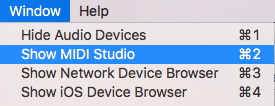
- Assicuratevi che MIDI Studio sia visualizzato selezionandolo dal menu Window.
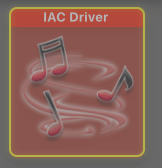
- Fate doppio clic sull’icona IAC Driver. Si aprirà la finestra IAC Driver Properties.
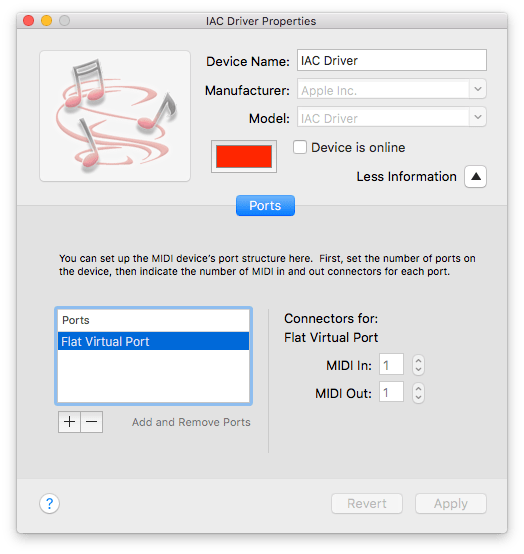
- Create ora una nuova porta facendo clic sul pulsante “+” e assegnatele un nome, ad esempio “Flat Virtual Port”.
- La porta dovrebbe ora essere disponibile nell’elenco MIDI Output di Flat.
Su Windows e Linux
Windows e Linux non offrono un metodo integrato per creare porte MIDI virtuali, quindi sarà necessario installare un software di terze parti.
- Scaricate il software loopMIDI creato da Tobias Erichsen.
- Estraete l’archivio e procedete con l’installazione.
- Una volta installato, avviatelo.
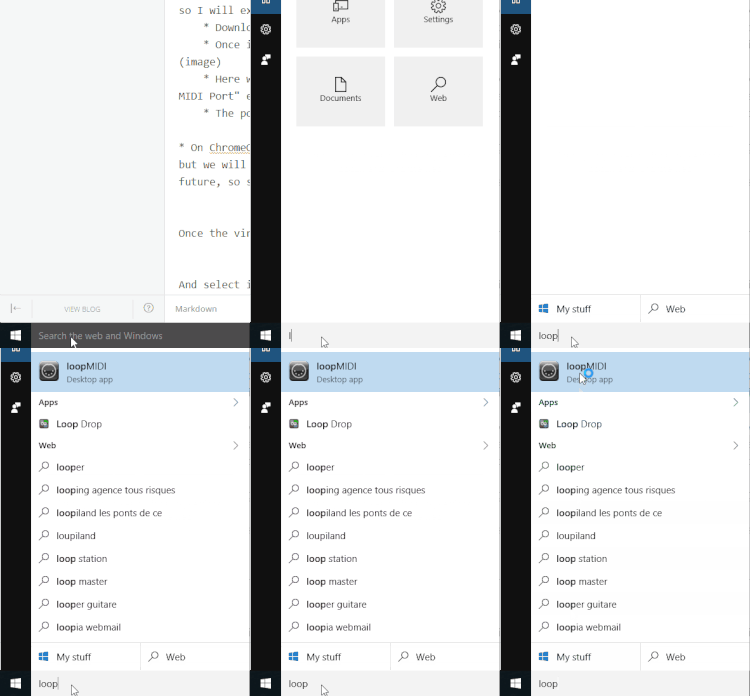
- Inserite il nome della porta nel campo di testo in basso, ad esempio “Flat Virtual Port”.
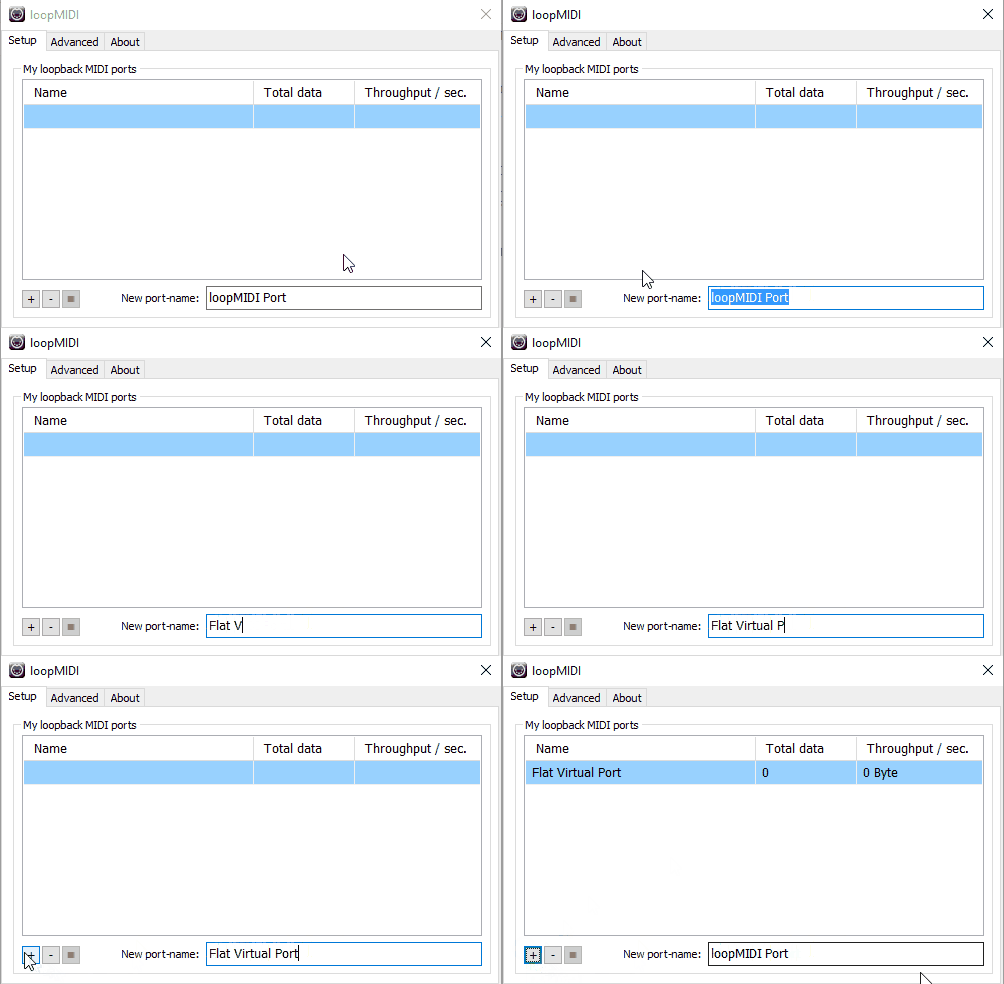
- Quindi fate clic sul pulsante “+” nell’angolo in basso a sinistra per crearla.
Su ChromeOS
Al momento non è possibile creare porte MIDI virtuali su ChromeOS. Probabilmente sarà necessario attendere un’implementazione integrata nel browser web.
Connessione a un software esterno
Una volta creata la porta virtuale, selezionatela semplicemente nella scheda Output del menu MIDI di Flat.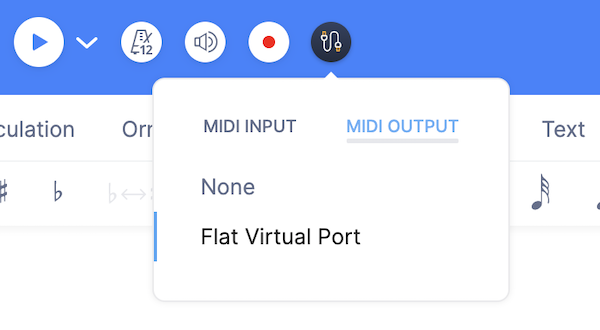
Infine, selezionate la porta virtuale come Input nelle preferenze del software che desiderate collegare.
Di seguito un esempio con Kontakt 5.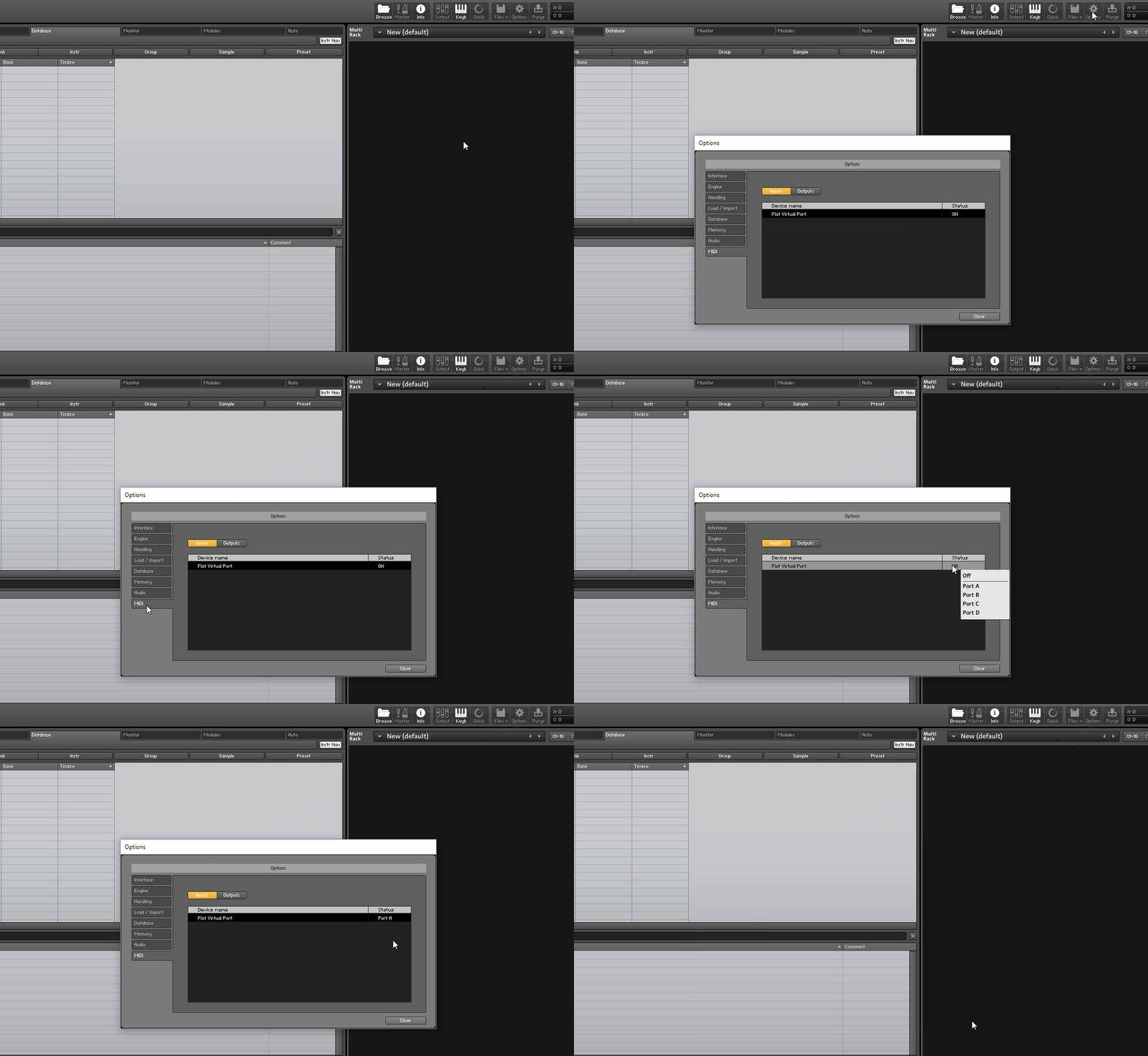
Se per lo strumento virtuale non è disponibile alcun ingresso MIDI, potete usare una Digital Audio Workstation (DAW), come Cubase, FL Studio o Ableton Live, per ospitare lo strumento virtuale e poi selezionare l’ingresso nella DAW.
Configurazione con un dispositivo MIDI
Per reindirizzare il flusso audio di Flat a un dispositivo MIDI, selezionate il vostro dispositivo nella scheda Output del menu MIDI. Potrebbe essere necessario anche configurare il dispositivo MIDI affinché accetti un ingresso MIDI.
Nota sull’implementazione
- A ogni parte verrà assegnato un canale MIDI diverso (fino a 16 parti, a causa della limitazione MIDI), nello stesso ordine del layout della partitura.
- I keyswitch e diversi abbellimenti non verranno ancora riprodotti. Puntiamo a implementarli in un secondo momento.
Questa pagina è stata tradotta automaticamente dall'inglese. Visualizza la versione originale in inglese.