Cronologia
Ultimo aggiornamento: 24 febbraio 2026
Quando apporti modifiche ai tuoi spartiti su Flat, salviamo automaticamente ogni cambiamento che fai. Grazie alla cronologia puoi consultare le versioni precedenti delle tue creazioni e, se necessario, ripristinarle a qualsiasi modifica desideri.
Salvataggio automatico
Quando utilizzi Flat, ogni singola modifica che apporti viene sincronizzata automaticamente con i nostri server, così non perderai mai nemmeno una nota. Per questo non vedrai un pulsante di salvataggio nel nostro editor: le nuove versioni vengono create automaticamente.
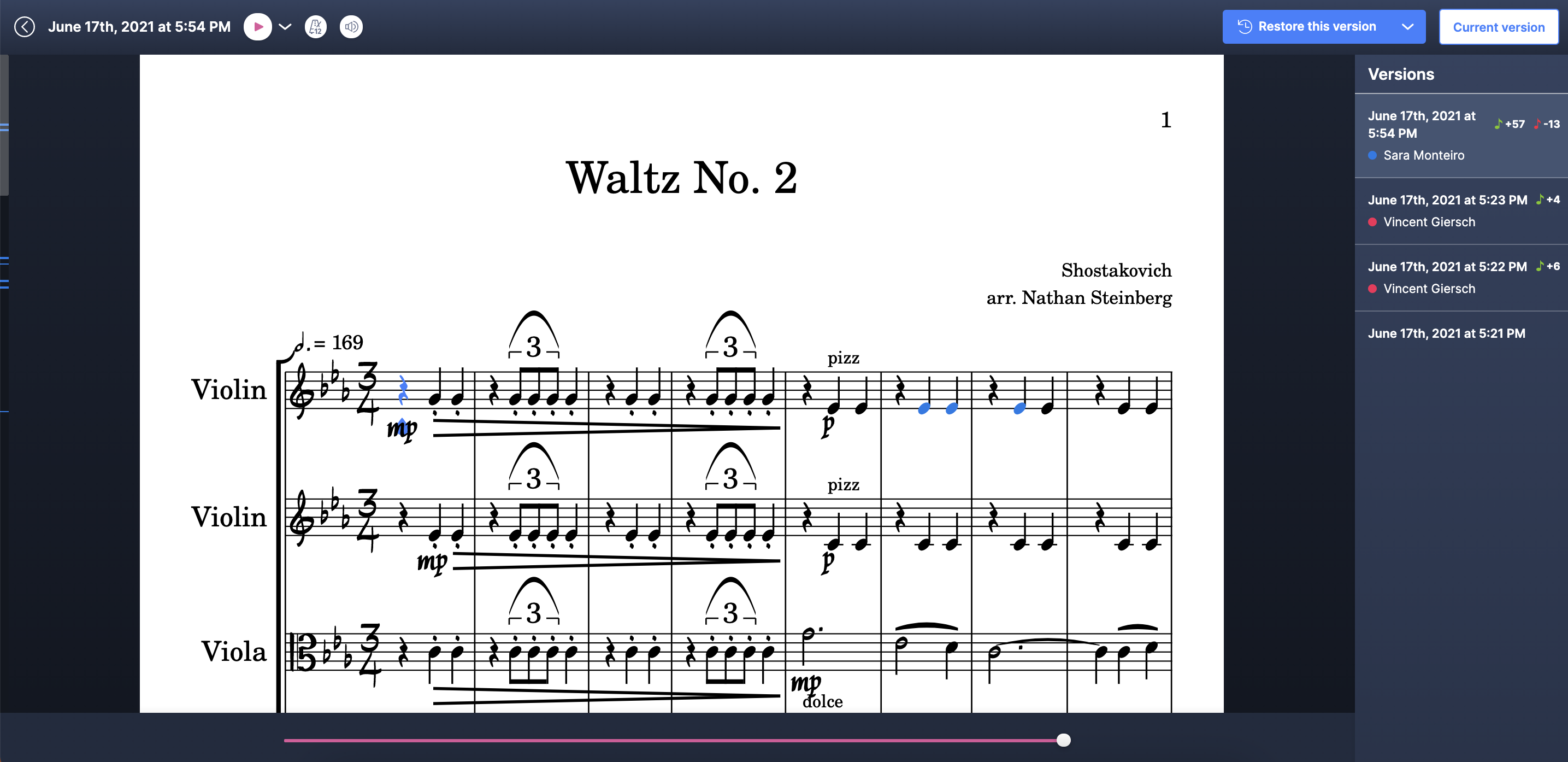
Visualizziamo la data dell’ultima modifica sincronizzata con i nostri server nella parte superiore dello schermo e creiamo un salvataggio completo del tuo documento più spesso e più rapidamente di prima (ad es. pochi secondi dopo che smetti di lavorare su un documento). Inoltre, puoi fare clic su questa data dell’ultima modifica per aprire la cronologia del tuo documento.

Differenze tra la cronologia gratuita e la versione completa
La cronologia gratuita ti consente di:
- Consultare le versioni principali del tuo spartito (una versione principale viene creata ogni 50 modifiche o meno)
- Ripristinare una delle ultime 10 versioni principali del tuo spartito (circa le ultime 500 modifiche dello spartito)
Con la cronologia completa, disponibile con Flat Power e Flat for Education, puoi:
- Consultare le versioni principali e ogni singola modifica apportata al tuo spartito, fin dalla prima nota inserita
- Vedere facilmente che cosa è cambiato tra le versioni e “tornare indietro” o “riprodurre” le modifiche
- Ripristinare, copiare ed esportare (MusicXML/MIDI) il tuo spartito in corrispondenza di qualsiasi singola modifica effettuata
Elenco delle versioni
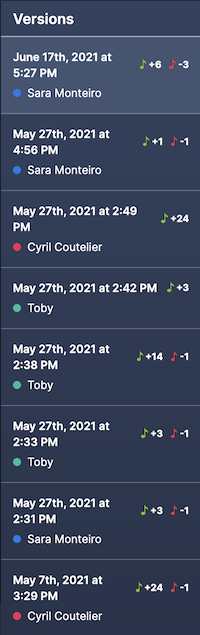
Sul lato destro dello schermo trovi l’elenco delle versioni principali del tuo documento e chi ha apportato le modifiche nelle varie versioni. I colori accanto ai nomi servono per visualizzare le modifiche sullo spartito e restano gli stessi nelle diverse versioni.
Le piccole note in verde e in rosso accanto a una versione indicano quante aggiunte e quante eliminazioni sono state effettuate in quella versione.
Consultare le singole modifiche
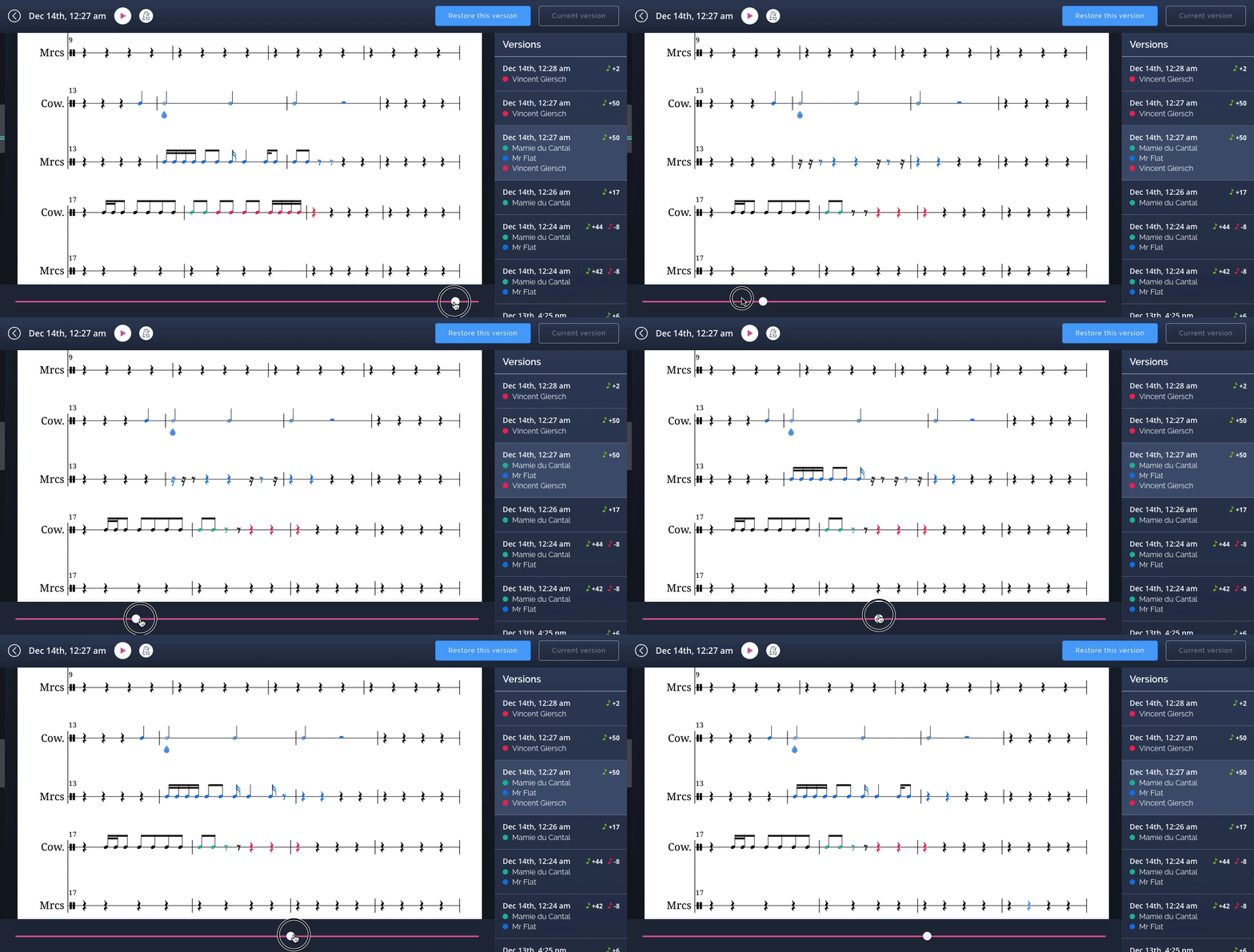
Quando stai visualizzando una versione del documento, puoi vedere come è stata creata e riprodurre ogni singola modifica:
- Nella parte inferiore dello schermo trovi un cursore per tornare indietro e riprodurre le diverse modifiche. Funziona sostanzialmente come un lettore video.
- A sinistra dello spartito trovi una barra di scorrimento minimale che mostra dove si trovano le modifiche nella versione. Questo ti permette di saltare rapidamente ai punti interessati e vedere che cosa è cambiato.
- Nella notazione musicale, le modifiche sono evidenziate con colori diversi che corrispondono alle persone che hanno lavorato alla versione (elencate sul lato destro dello schermo).
Ripristinare, copiare come nuovo spartito ed esportare
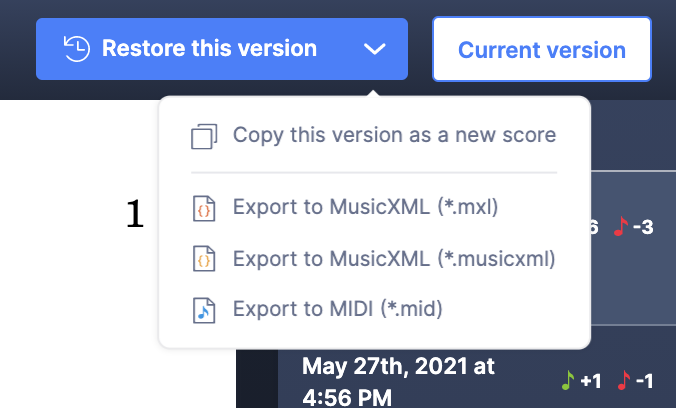
Quando visualizzi modifiche precedenti apportate a un documento, puoi recuperare quella versione usando gli strumenti nella parte superiore della cronologia.
Fai clic su "Ripristina questa versione" per sostituire lo spartito corrente con quello visualizzato (la cronologia resterà intatta, quindi potrai comunque recuperare l’ultima modifica effettuata in qualsiasi momento).
Gli utenti di Flat Power e Flat for Education possono anche copiare lo spartito visualizzato come nuovo spartito nel proprio account, oppure esportarlo in MusicXML (.musicxml,.xml) o MIDI (.mid).
Questa pagina è stata tradotta automaticamente dall'inglese. Visualizza la versione originale in inglese.