Google Workspace에서 PWA 설치하기
최종 업데이트: 2026년 9월 3일
이 가이드는 Google Workspace 관리자 콘솔에서 Flat for Education을 Progressive Web App(PWA)으로 설치하는 과정을 안내해 드려요. 설치가 완료되면 조직 내 모든 사용자가 해당 앱을 사용할 수 있어요.
사전 준비 사항
- Google Workspace 관리자 권한
- Flat for Education 학교 라이선스
- 학교의 Flat for Education URL(예:
https://yourschool.flat.io)
1단계: Google 관리자 콘솔 접속하기
- Google Admin Console로 이동하세요.
- 관리자 계정으로 로그인하세요.
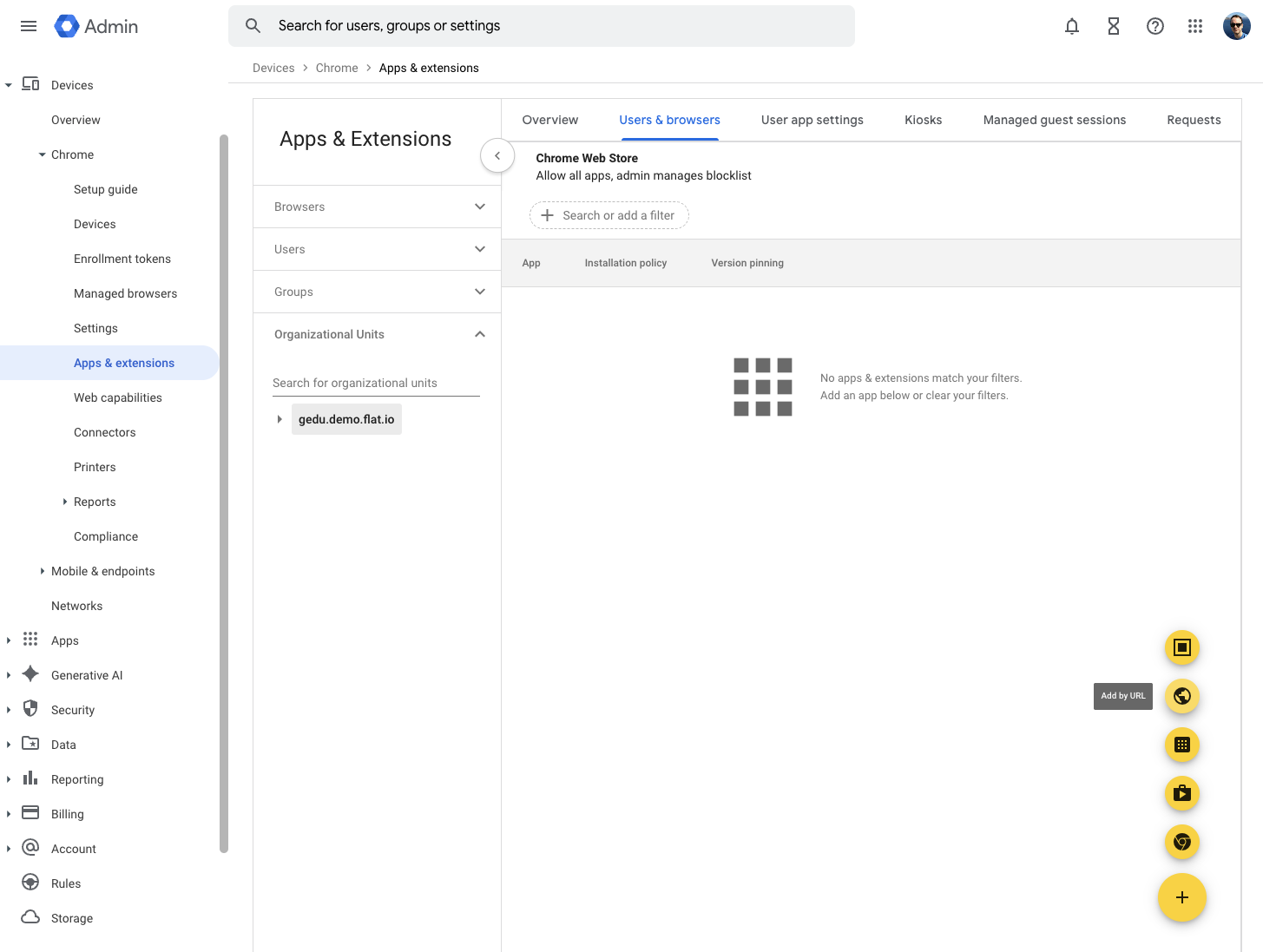
- 기기 > Chrome > 앱 및 확장 프로그램 > 사용자 및 브라우저로 이동하세요.
2단계: Flat for Education을 PWA로 추가하기
- 오른쪽 하단의 + 버튼(추가)을 클릭하세요.
- 메뉴에서 URL로 추가를 선택하세요.
- 표시되는 대화상자에서 다음을 설정하세요.
- 학교의 Flat for Education URL을 입력하세요(예:
https://yourschool.flat.io). - Progressive Web App(PWA)으로만 열기를 선택하세요.
- PWA Manifest ID는 자동으로 채워져요.
- 학교의 Flat for Education URL을 입력하세요(예:

- 저장을 클릭하여 앱을 추가하세요.
참고: 스크린샷에 표시된 데모 URL이 아니라, 반드시 학교의 Flat for Education 전용 URL을 사용해 주세요. 학교 URL을 잘 모르시겠다면 Flat for Education을 열었을 때 주소창에 표시되는 URL을 확인하시거나, 지원팀에 문의해 주세요.
3단계: 앱 설정 구성하기
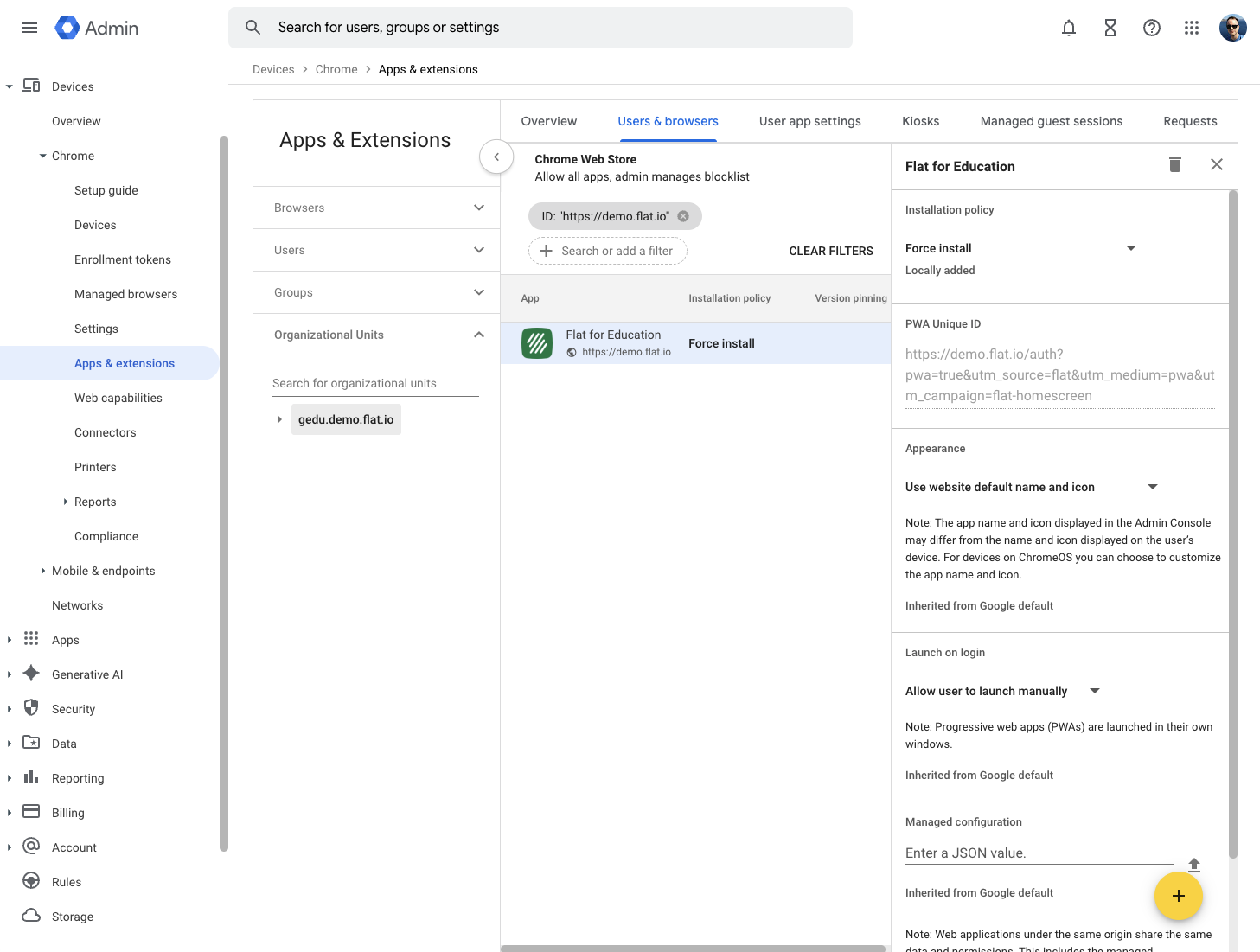
앱을 추가하면 “Flat for Education”의 구성 페이지가 표시돼요.
모양
- 웹사이트 기본 이름 및 아이콘 사용을 권장해요.
- 앱 이름과 아이콘은 Flat for Education의 PWA 매니페스트에서 가져오게 돼요.
실행 설정
- 사용자가 수동으로 실행하도록 허용 — 사용자가 필요할 때 앱을 실행할 수 있어요.
- 참고: PWA는 브라우저와 분리된 자체 창에서 실행돼요.
사용자가 보게 되는 화면
배포가 완료되면 다음과 같이 표시돼요.
- Flat for Education PWA가 사용자의 Chrome 앱 런처에 나타나요.
- 학생과 교사는 다른 애플리케이션과 동일하게 앱을 실행할 수 있어요.
- 앱은 자체 창에서 열리며, 네이티브 앱과 유사한 사용 경험을 제공해요.
- PWA 안에서 Flat for Education의 모든 기능을 사용할 수 있어요.
문제 해결
앱이 표시되지 않아요
- 정책이 전파되는 데 최대 24시간이 걸릴 수 있어요.
- 사용자가 Google Workspace 계정으로 Chrome에 로그인했는지 확인해 주세요.
- 조직 단위(OU) 설정이 올바르게 적용되었는지 확인해 주세요.
로그인에 문제가 있어요
- Flat for Education 계정이 Google SSO로 구성되어 있는지 확인해 주세요.
- 사용자가 Flat for Education에서 적절한 라이선스를 부여받았는지 확인해 주세요.
도움이 필요하신가요?
설치 과정에서 문제가 발생하면 지원팀에 문의해 주세요.
이 페이지는 영어에서 자동 번역되었습니다. 영어 원본 버전 보기.