학생 비밀번호를 재설정하는 방법
최종 업데이트: 2026년 6월 24일
비밀번호를 잊어버리면 훌륭한 음악 수업도 순식간에 멈춰 버릴 수 있다는 점을 잘 알고 있어요. 수업 흐름이 끊기지 않도록, People 페이지에서 학생의 비밀번호를 바로 재설정할 수 있어요.
참고: 비밀번호 재설정은 이메일 + 비밀번호로 로그인하는 계정에만 적용돼요. 학생이 Google, Microsoft 또는 LMS(Canvas, Schoology 등)로 로그인하는 경우 비밀번호는 해당 제공업체에서 관리돼요. 이 경우 학교 IT 관리자에게 해당 서비스에서 비밀번호를 재설정해 달라고 요청해 주세요.
1. 학생 비밀번호를 재설정하는 방법
1단계: People 페이지 열기
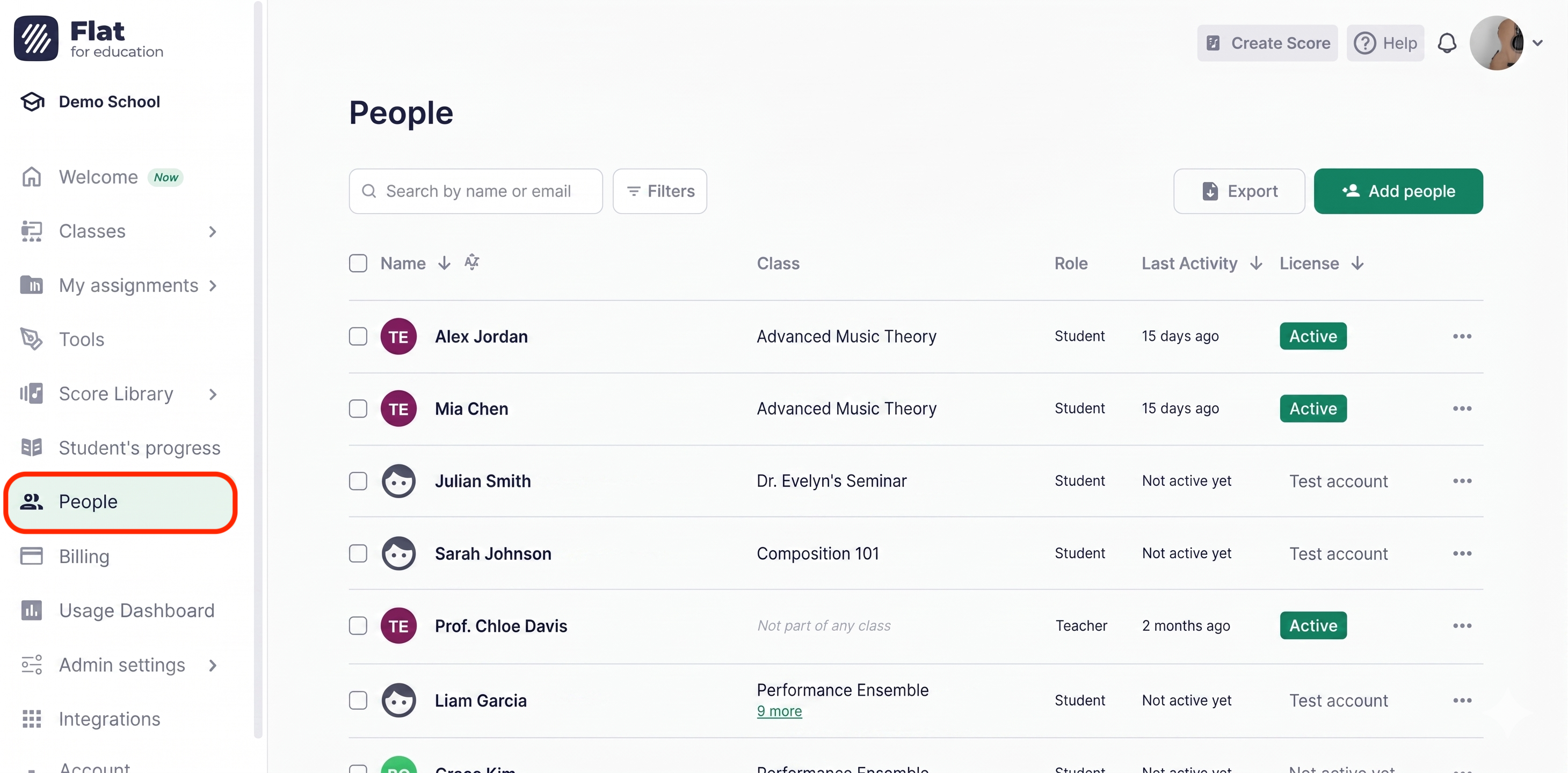
메인 대시보드에서 왼쪽 탐색 메뉴의 People를 클릭해 주세요.
2단계: 학생 찾기
검색창에서 학생의 이름 또는 이메일 주소로 검색해 주세요.
3단계: 옵션 메뉴 열기
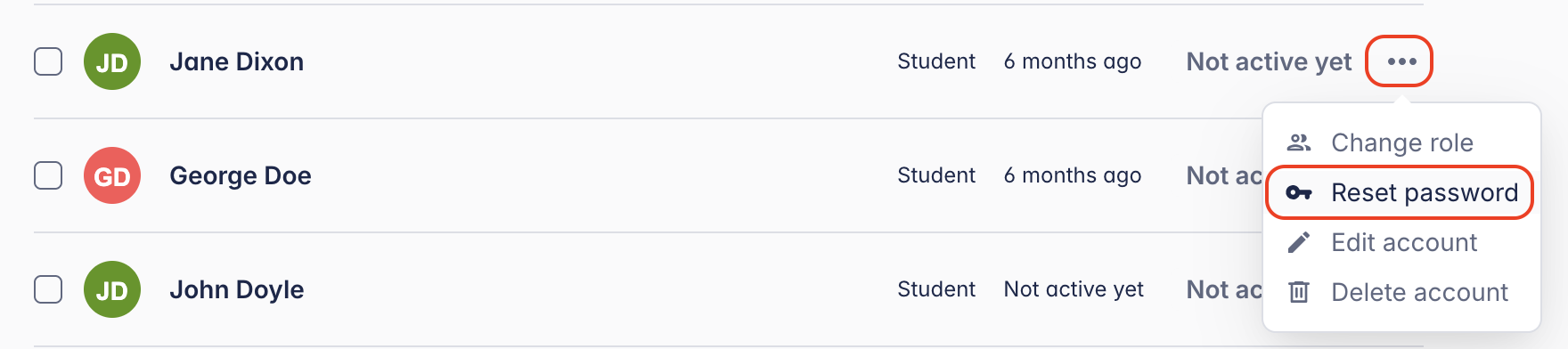
학생 이름 옆의 ⋯(추가 옵션) 버튼을 클릭해 주세요.
4단계: “Reset password” 선택
드롭다운에서 Reset password를 선택해 주세요.
5단계: 새 비밀번호 설정 및 공유하기
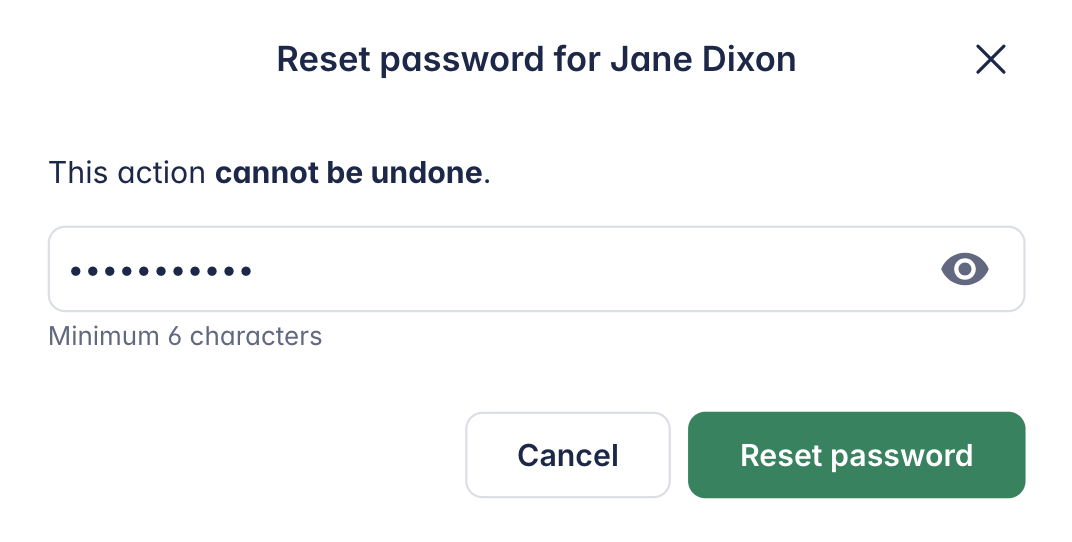
새 임시 비밀번호를 입력한 뒤 Save를 클릭해 주세요. 이후 학생에게 안전한 방식으로 비밀번호를 전달해 주세요. 학생은 다시 로그인한 다음, 직접 비밀번호를 변경할 수 있어요.
누가 학생의 비밀번호를 재설정할 수 있나요?
| 역할 | 학생 비밀번호 재설정 가능 여부 |
|---|---|
| Admin | ✅ 예 — 조직 내 모든 학생 |
| Teacher | 아니요 |
| Student | ✅ 예 — 본인 비밀번호만(Account settings에서) |
학생이 비밀번호를 변경하는 방법
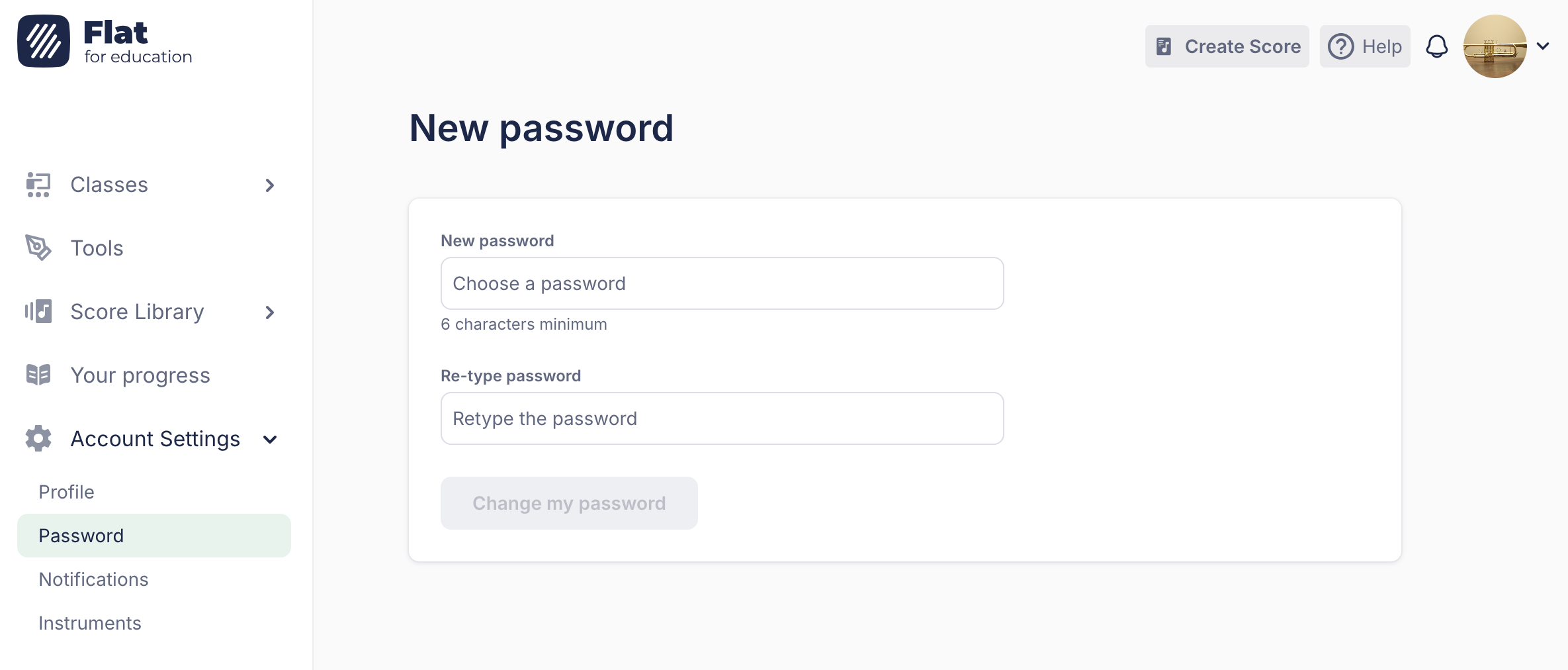
학생이 계정 안에서 비밀번호를 변경해야 한다면, 아래 단계에 따라 쉽게 진행할 수 있어요.
- Account settings를 열어 주세요.
- 메뉴에서 Password 섹션으로 이동해 주세요.
- 새 비밀번호를 입력하고 변경사항을 저장해 주세요.
도움이 더 필요하신가요? 언제든지 저희 팀이 도와드릴게요 — 문의하기.
이 페이지는 영어에서 자동 번역되었습니다. 영어 원본 버전 보기.