교실에 학생 추가하기
최종 업데이트: 2026년 9월 2일
학생을 추가하기 전에, 먼저 이 가이드를 따라 Flat에서 반을 생성하셨는지 확인해 주세요.
아래 가이드에서는 클래스룸 관리 시스템(CMS)에 의존하지 않는 경우를 기준으로 설명해요. 다만 아래의 CMS를 사용하신다면 훨씬 더 간편하게 진행하실 수 있어요.
기존 교실에 학생과 교사 추가하기
Flat for Education 반을 열면, 반 내비게이션에서 여러 탭을 확인하실 수 있어요. 그중 **“People”**을 선택해 주세요.
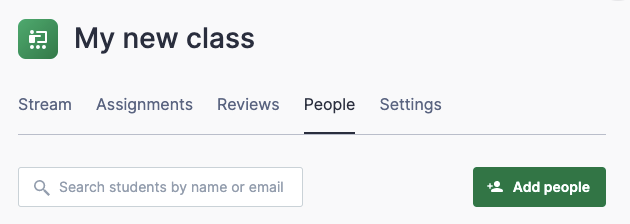
그다음 **“Add People”**을 클릭하세요. 여러 가지 선택지가 표시되며, 아래에서 각각 자세히 안내해요.
반에 학생을 추가하는 방법
학생을 수동으로 추가하려고 하면 아래의 세 가지 옵션을 선택하실 수 있어요.
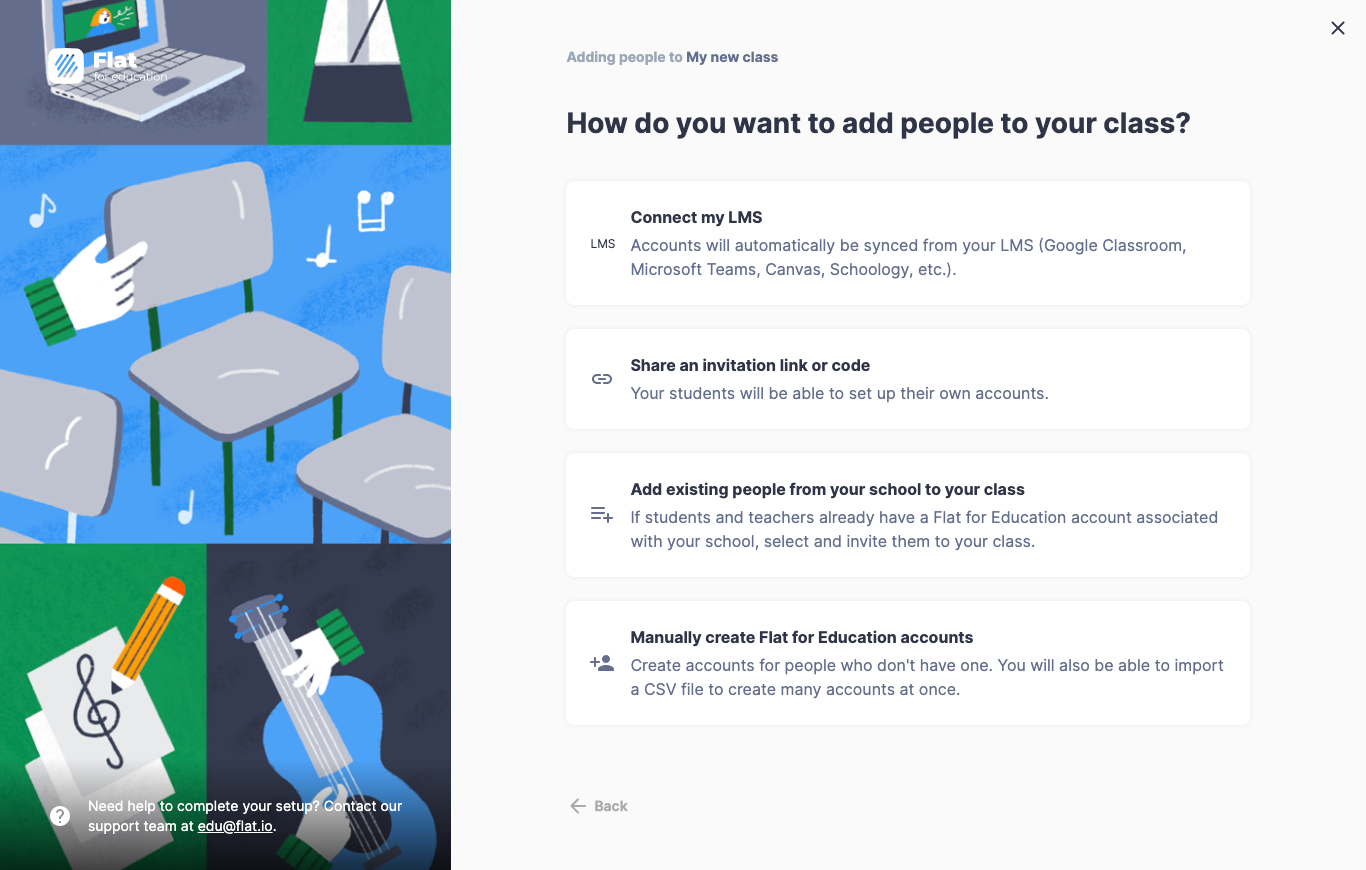
초대 링크 또는 코드 공유하기
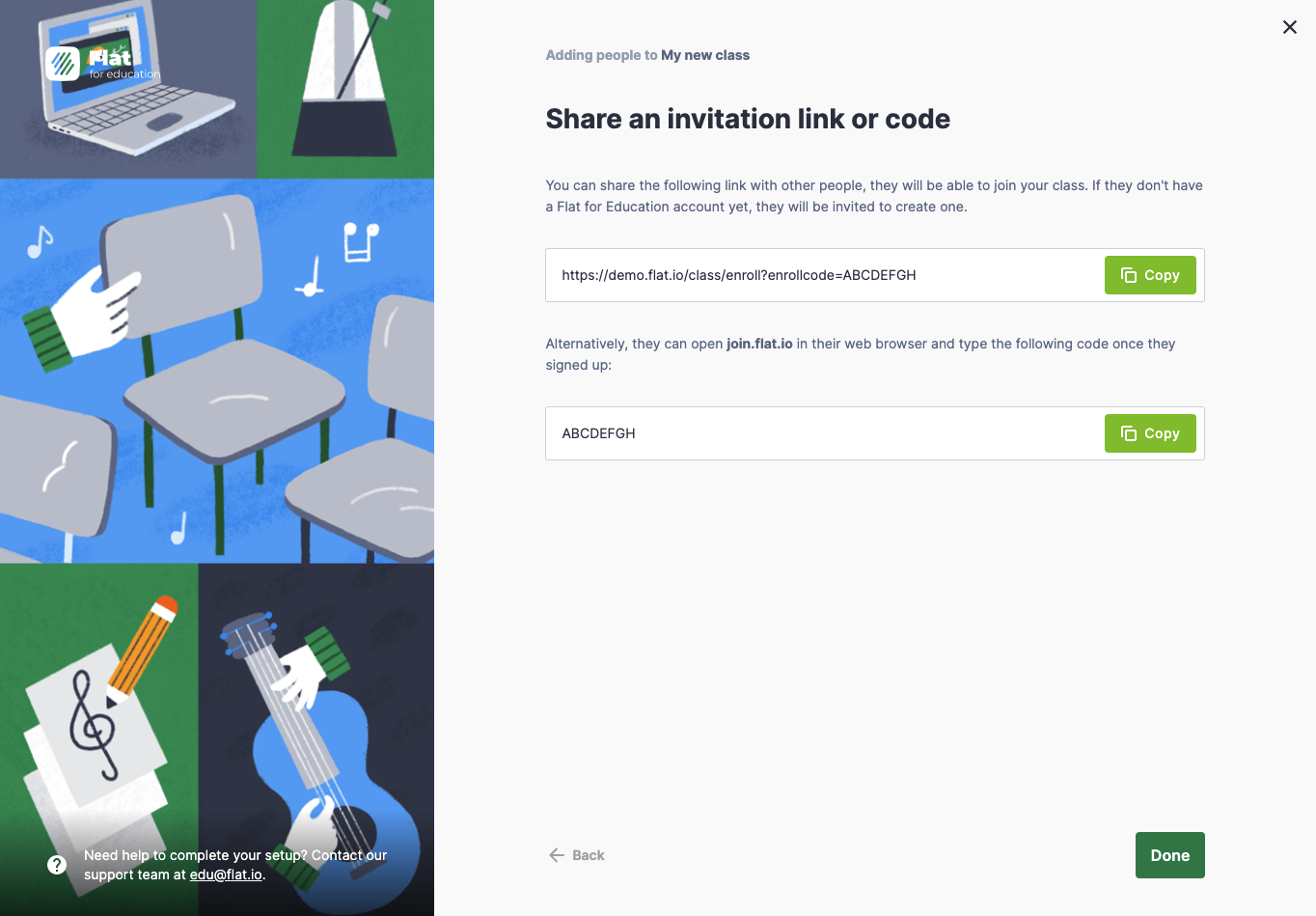
첫 번째 방법은 학생들에게 직접 링크를 공유하는 방식이에요. 링크를 전달할 수 있거나, 프로젝터/화이트보드에 초대 코드를 띄워 보여주실 수 있다면 이 방법이 가장 좋아요.
또한 학생들이 Google 계정(G Suite for Education) 또는 Microsoft 계정(Office 365)을 가지고 있다면, Google Classroom이나 Microsoft Teams를 사용하지 않더라도 이 방법이 가장 편리해요. 학생들은 Google/Microsoft 계정으로 한 번의 클릭만으로 Flat 반에 참여할 수 있어요.
학생들이 링크를 클릭하면 새 계정을 만들거나 기존 계정으로 로그인해 반에 참여할 수 있어요.
중요: 이 방법을 사용하려면 학생들이 유효한 이메일 주소를 가지고 있어야 해요. 이메일이 없다면 다음 섹션을 확인해 주세요.
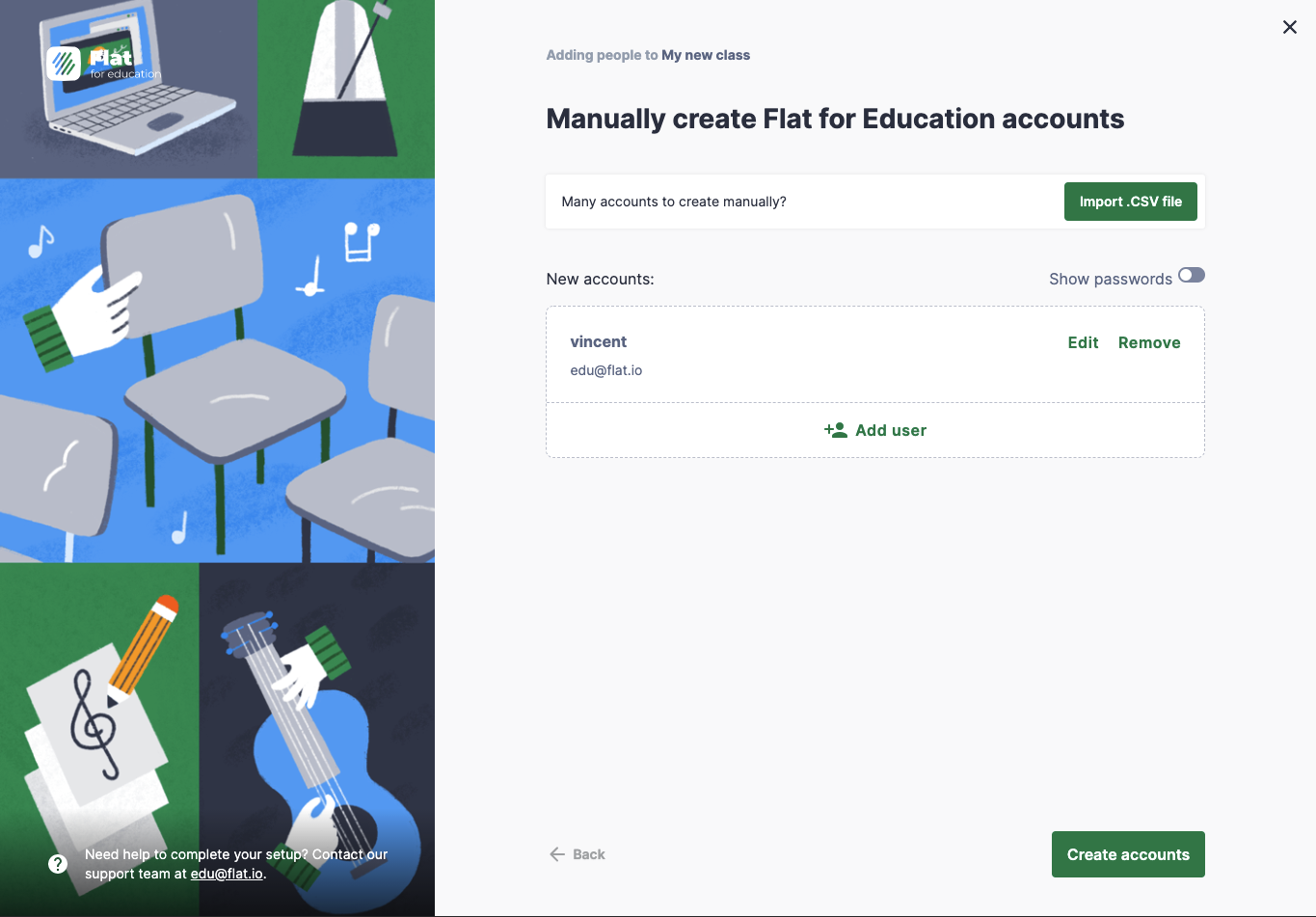
Flat for Education 계정을 수동으로 생성하기
이 방법은 학생들이 이메일 주소가 없거나, 이메일 주소를 제공하도록 하고 싶지 않을 때 유용해요.
Add user를 클릭하거나 Import .CSV file을 선택해 스프레드시트에서 여러 계정을 한 번에 만들 수 있어요. 입력이 끝나면 Create accounts를 클릭해 화면에 표시된 모든 계정을 생성해 주세요.
Flat for Education 계정에는 최소한 **사용자 이름(username)**과 **비밀번호(password)**가 필요해요. 사용자 이름은 학교 내에서만 고유하면 되므로, 예를 들어 학생의 이름(이름만)을 사용할 수도 있어요.
참고: 사용자 이름과 비밀번호만으로 학생 계정을 생성한 경우, 학생들은 학교 전용 계정 URL(예: "yourschool.flat.io")로 로그인해야 하며 "flat.io/edu"로는 로그인할 수 없어요.
학교에 이미 존재하는 계정을 반에 추가하기
위 방법으로 이미 학생 계정을 만들어 두었거나, 학생들이 Google 또는 Office 365 같은 SSO(Single-Sign On)로 계정을 생성했다면, 생성된 모든 계정을 찾아보고 원하는 학생을 선택해 반에 추가할 수 있어요.
이 기능을 사용해 다른 교사를 반에 추가할 수도 있어요.
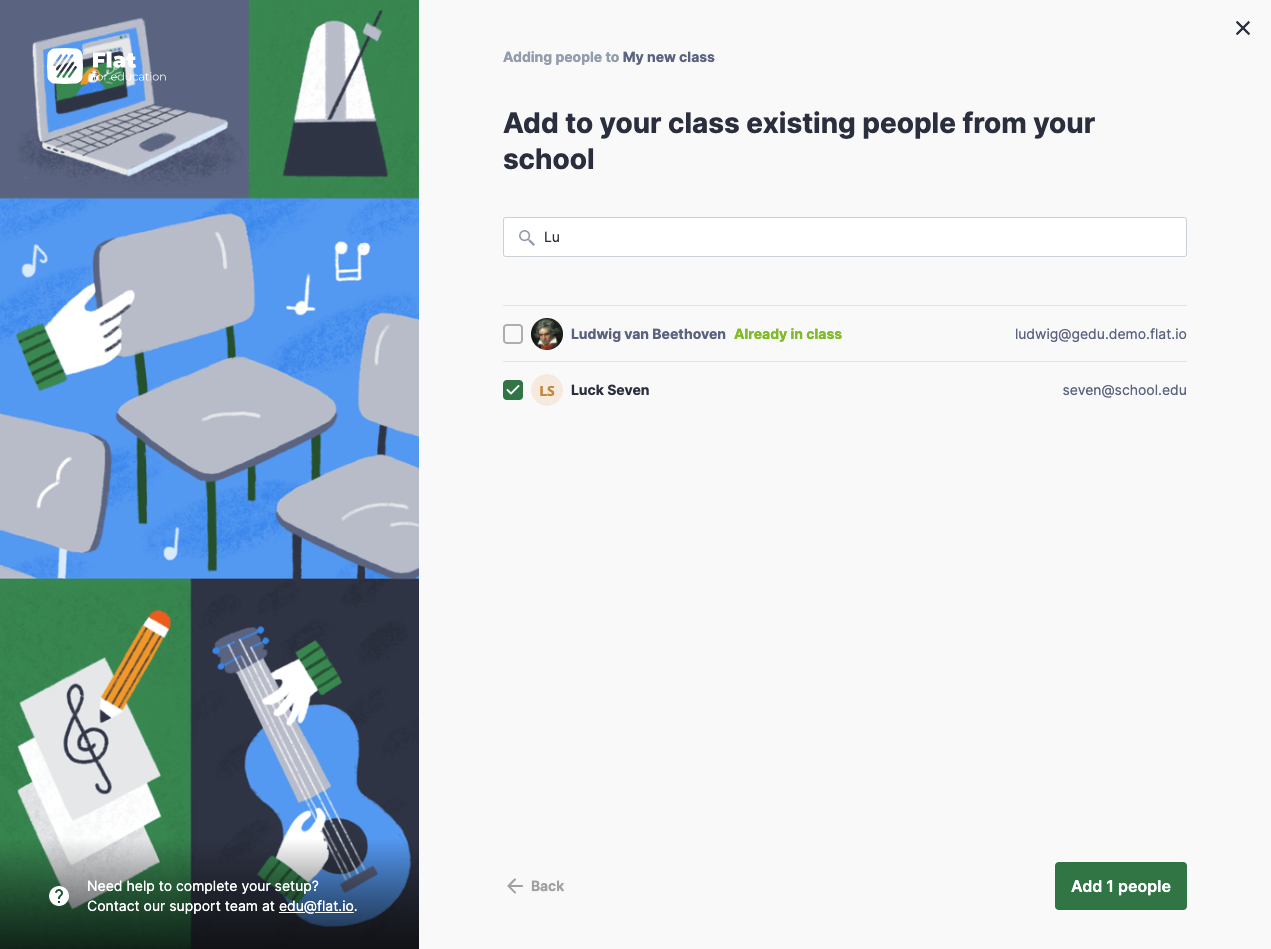
반에 추가하려는 사용자를 찾으면 목록에서 선택해 주세요.
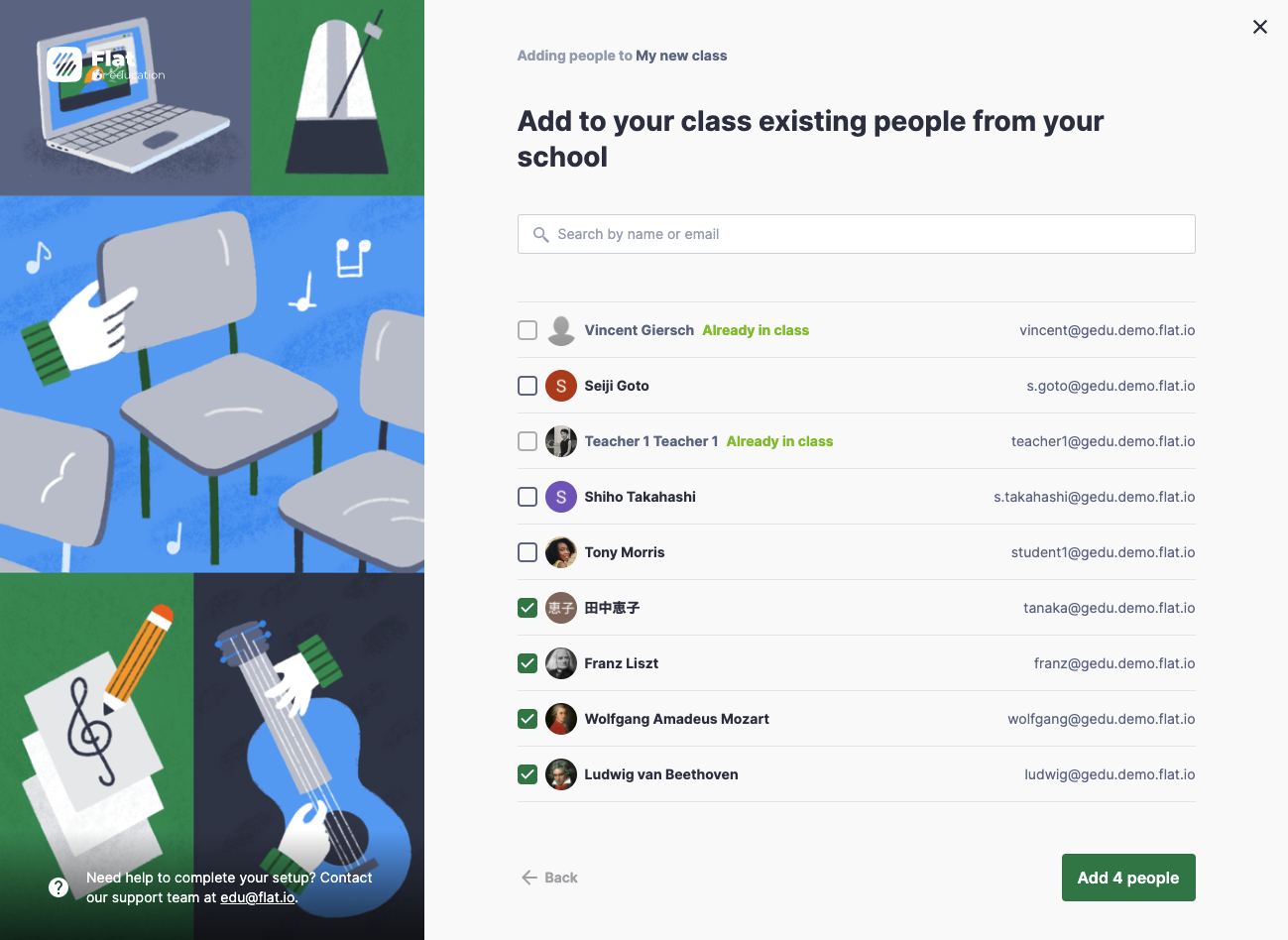
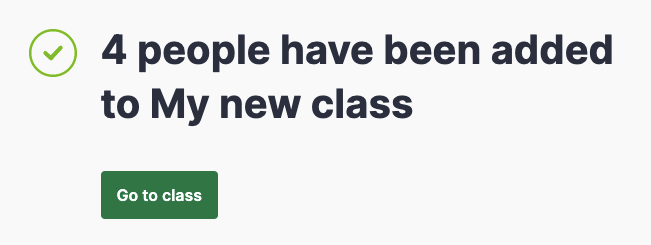
“Add 4 people”을 클릭하면 학생들이 반에 추가돼요.
동영상 튜토리얼
Flat for Education 반에 학생을 **초대하는 방법**을 더 자세히 알고 싶으시면 이 영상을 시청해 주세요.
기존 교실에서 학생과 교사 제거하기
관리자가 이 기능을 승인한 경우에만 교사가 기존 교실에서 학생과 교사를 제거할 수 있어요. 자세한 내용은 여기를 확인해 주세요.
다음 단계는 무엇인가요?
학생이 포함된 반을 생성하셨다면, 이제 첫 번째 활동을 생성하실 수 있어요.
이 페이지는 영어에서 자동 번역되었습니다. 영어 원본 버전 보기.