Microsoft Teams 및 Flat for Education
최종 업데이트: 2026년 9월 2일
이 페이지에서는 Microsoft Teams와 함께 사용할 때 Flat for Education으로 할 수 있는 모든 기능을 개괄적으로 안내해 드려요.
Teams 워크플로에 바로 맞춰 쓰는 악보 작성 도구예요.
Microsoft로 로그인하고, Teams 수업 명단을 동기화한 뒤, Teams 채널에 자동으로 게시되는 음악 과제를 생성해 보세요. 또한 채점 결과가 Teams 성적표로 다시 전송돼요.

Microsoft 계정으로 로그인하기
모든 학생은 기존에 사용 중인 학교 Microsoft 365 계정으로 Flat for Education에 로그인할 수 있어요. 별도의 비밀번호나 새 계정이 필요하지 않아요. 수업 설정이 완료되면, 학생은 Teams 피드에서 과제 링크를 클릭해 곧바로 Flat for Education으로 이동하며, 이미 로그인된 상태로 시작할 수 있어요.
학생은 과제를 게시하거나 링크를 공유하기 전까지 Flat for Education에 접근할 수 있다는 사실을 알기 어려워요. 명단만 동기화한다고 해서 학생에게 알림이 가는 것은 아니며, 저희는 학생에게 마케팅 이메일을 절대 보내지 않아요.
Microsoft Teams 수업 명단 동기화하기
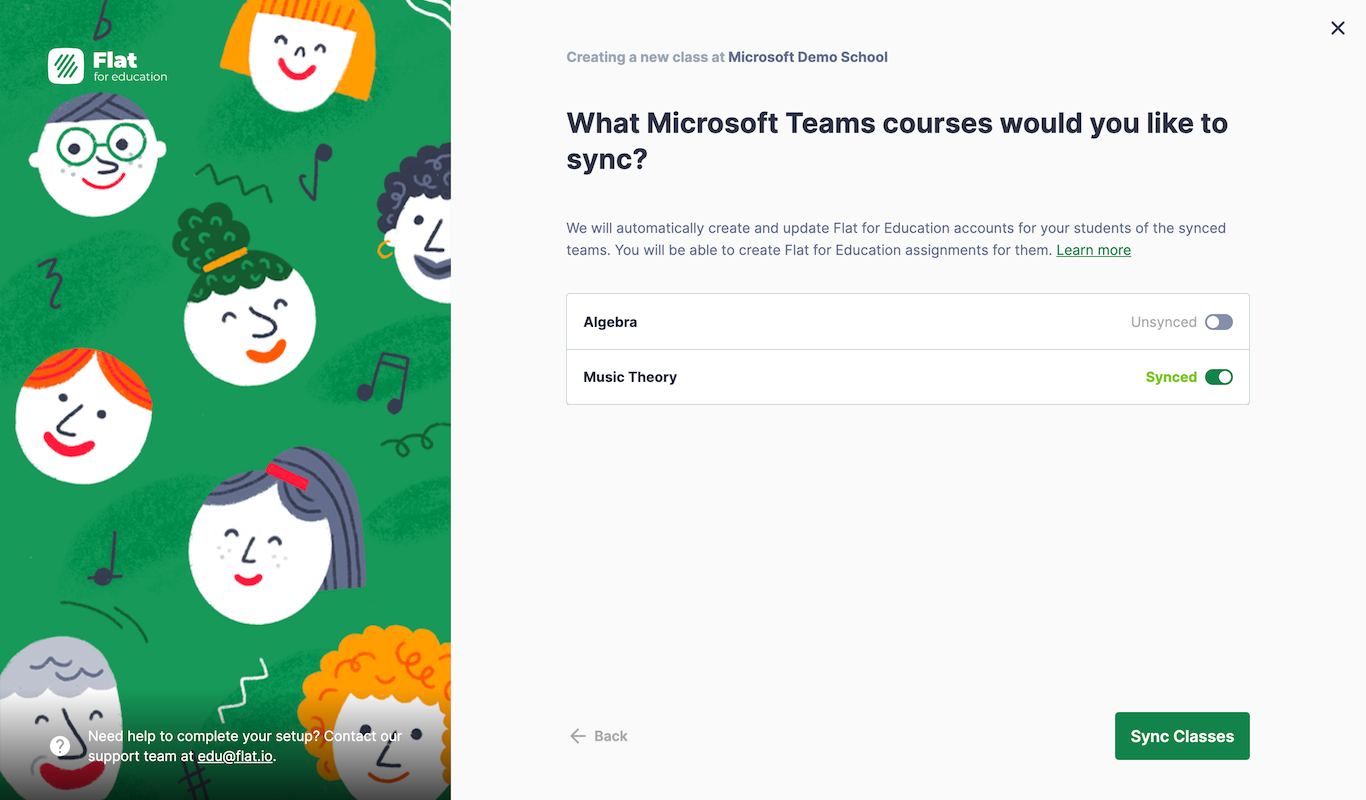
Flat for Education에서 수업을 설정하는 데는 몇 번의 클릭만 필요해요. Microsoft 365 계정을 연결하고, Flat for Education과 함께 사용할 Teams 수업을 선택하면, 나머지는 저희가 처리해 드려요. 학생 계정을 생성하고 수업에 등록하는 과정까지 자동으로 진행돼요.
교사가 처음으로 Teams 수업을 연결하려면, Microsoft 365 관리자가 학교 Azure 포털에서 Flat for Education에 대한 동의를 부여해야 해요. 이는 1회성 단계예요. 관리자가 아니라면, 설정을 시작하기 전에 IT 팀에 관리자 동의 안내를 공유해 주세요.
Teams에 게시되는 악보 작성 과제 만들기
수업 설정이 끝나면, 작곡 과제, 자동 채점 워크시트, 또는 연주 활동 등 어떤 Flat for Education 과제든 생성할 수 있으며, 학생이 바로 열 수 있는 직접 링크와 함께 Microsoft Teams 채널에 자동으로 게시돼요.
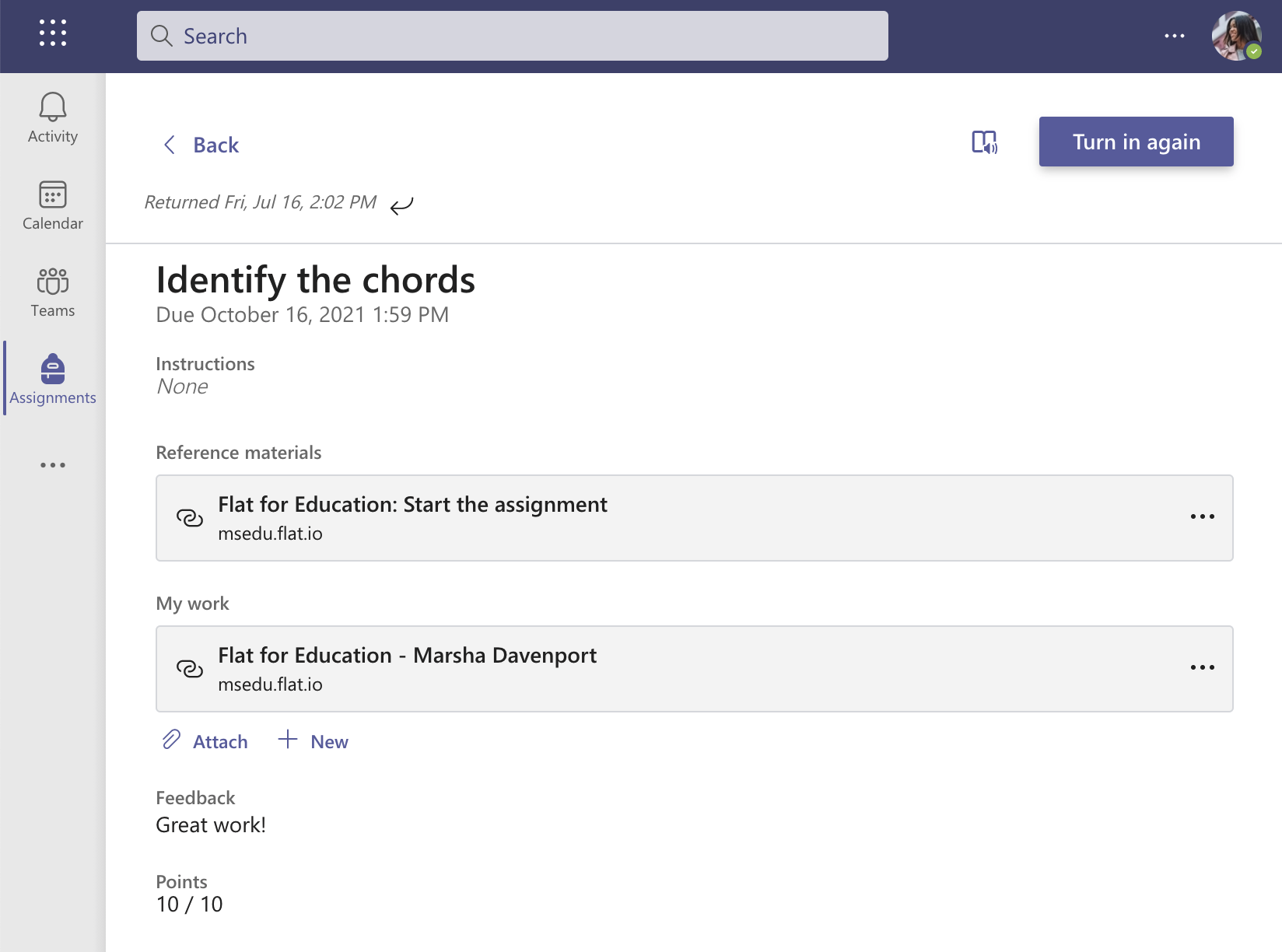
학생은 Teams 피드에서 한 번의 클릭으로 과제를 바로 열 수 있어요. 완료한 작업물과 점수는, 점수를 수동으로 입력하든 Flat for Education의 자동 채점을 사용하든, Teams 성적표로 자동 전송돼요.
어떤 Teams 채널에서도 인터랙티브 악보 공유하기
수업 연동 기능과 함께, Flat for Education에는 Teams 앱도 제공돼요. 이 앱을 사용하면, 학생이 Flat for Education에 로그인하지 않아도 Teams 그룹 또는 채팅에 어떤 악보든 인터랙티브 탭으로 바로 공유할 수 있어요.
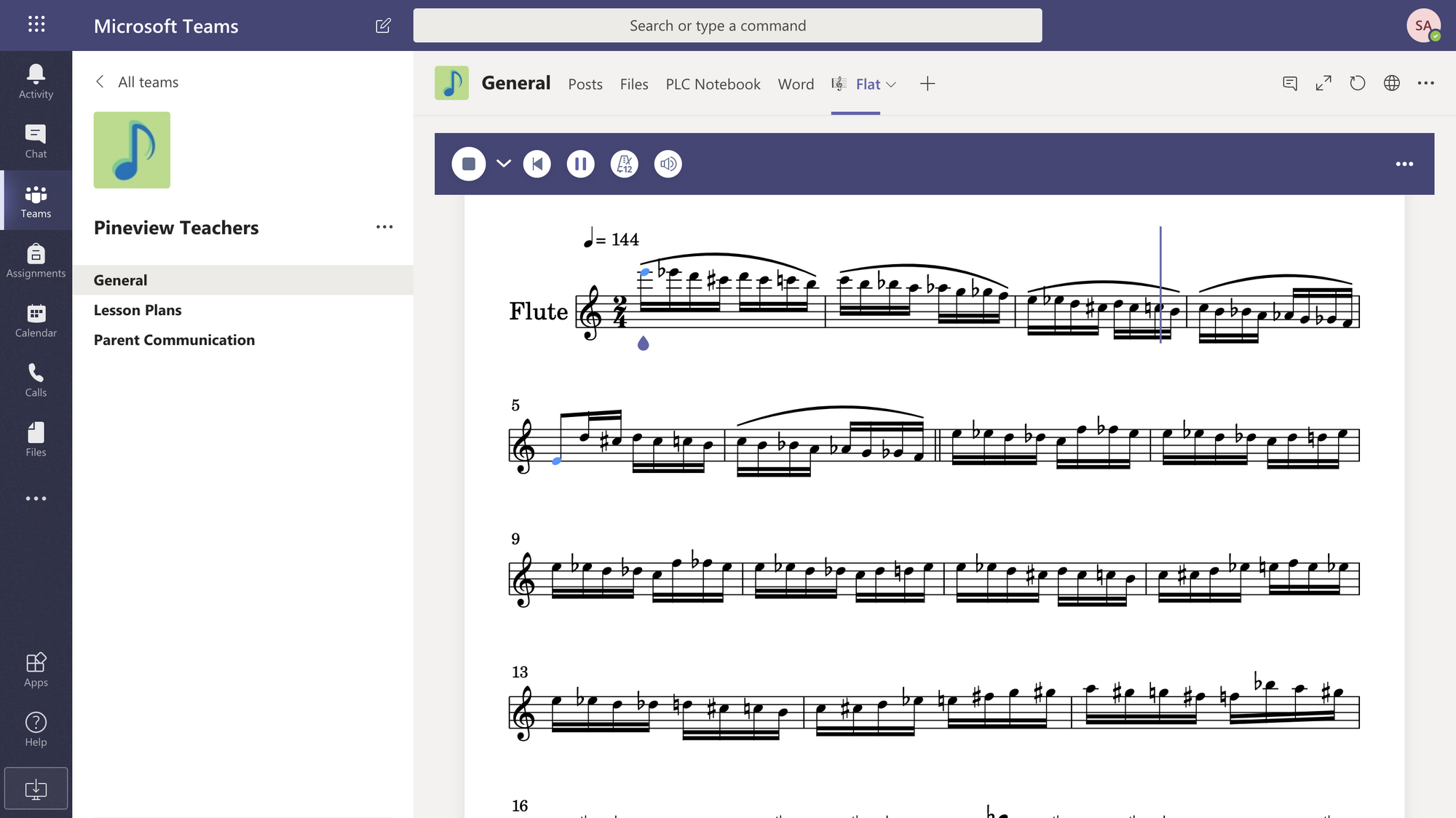
이는 그룹에 참고 악보를 공유하거나, 학교 앙상블을 위한 채널에 악보를 고정해 두거나, 과제를 시작하기 전에 학생이 작품을 미리 탐색하도록 할 때 유용해요.
Microsoft AppSource에서 Flat for Education Teams 앱 받기 →
동영상 튜토리얼
Microsoft Teams에서 Flat for Education을 처음 사용하시나요? 이 튜토리얼에서는 설정 과정과 첫 과제 생성까지 단계별로 안내해 드려요.
이 페이지는 영어에서 자동 번역되었습니다. 영어 원본 버전 보기.