Canvas에서 Flat for Education에 로그인하는 방법
최종 업데이트: 2026년 10월 29일
Flat for Education은 Canvas 강좌 탐색 메뉴에 링크를 추가합니다. 이 링크를 사용하면 별도의 비밀번호 없이 자동으로 로그인할 수 있어요. 이를 통합 로그인(SSO)이라고 합니다. 이 페이지에서는 선생님과 학생이 Canvas에서 Flat for Education을 처음 열 때 어떤 일이 일어나는지, 클래스가 어떻게 생성되는지 설명합니다.
Canvas에서 Flat for Education을 어떻게 열 수 있나요?
Canvas 강좌에 Flat for Education을 설정한 후, 왼쪽 강좌 탐색 메뉴에서 Flat for Education을 클릭하세요. LTI 1.3과 LTI 1.1에서 모두 사용할 수 있어요. LTI 1.3에서는 관리자가 설정한 강좌 탐색 메뉴 배치가 활성화되어 있는 동안 링크가 표시됩니다.
Canvas에서 Flat for Education이 열리고 Canvas 계정에 연결된 계정으로 로그인됩니다. 연결된 악보나 과제처럼 Canvas에서 Flat for Education 링크를 열 때마다 자동으로 로그인돼요.
Flat for Education을 처음 열 때
Flat for Education 계정이 없다면 학교의 Flat for Education 계정에 선생님 계정이 자동으로 생성됩니다. 별도로 입력할 내용은 없어요.
이미 계정이 있다면 이메일 주소를 사용해 기존 계정을 Canvas에 연결할 수 있습니다. 필요한 사항은 기존 계정을 유지하는 방법을 참고하세요.
학생에게 표시되는 내용
학생도 강좌 탐색 메뉴에서 Flat for Education 링크를 클릭하거나 Flat for Education 과제를 열면 바로 로그인됩니다. 계정이 없는 학생에게는 학교 계정에 새 계정이 자동으로 생성되고, 선생님의 클래스에도 추가돼요.
클래스는 어떻게 생성되나요?
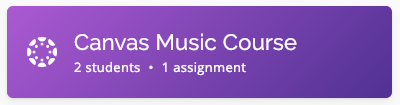
Canvas에서 Flat for Education에 로그인하면 해당 강좌의 Flat for Education 클래스가 자동으로 생성됩니다. Canvas 강좌에서 Flat for Education을 연 학생은 그 클래스에 등록돼요.
Canvas에서 과제를 관리하더라도 Flat for Education 클래스를 사용하면 학생들과 악보를 공유하고, 각 학생이 악보에서 할 수 있는 작업을 정확히 지정할 수 있습니다.
생성된 클래스는 Flat for Education 계정에서 확인할 수 있어요.
동영상 튜토리얼
이 페이지는 영어에서 자동 번역되었습니다. 영어 원본 버전 보기.