Flat for Education으로 Canvas에 악보 삽입하는 방법
최종 업데이트: 2026년 10월 29일
Flat for Education을 사용하면 Canvas의 리치 콘텐츠 편집기가 있는 곳이라면 어디든 대화형 악보를 삽입할 수 있어요. 페이지, 과제, 퀴즈 등에서 학생들이 Canvas를 떠나지 않고 악보를 보고, 재생하고, 인쇄할 수 있습니다. 이 안내는 강좌에 Flat for Education을 이미 설정한 교사를 위한 것입니다.
Canvas에 악보를 어떻게 삽입하나요?
1
2
앱에서 Flat for Education 선택하기
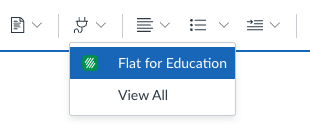
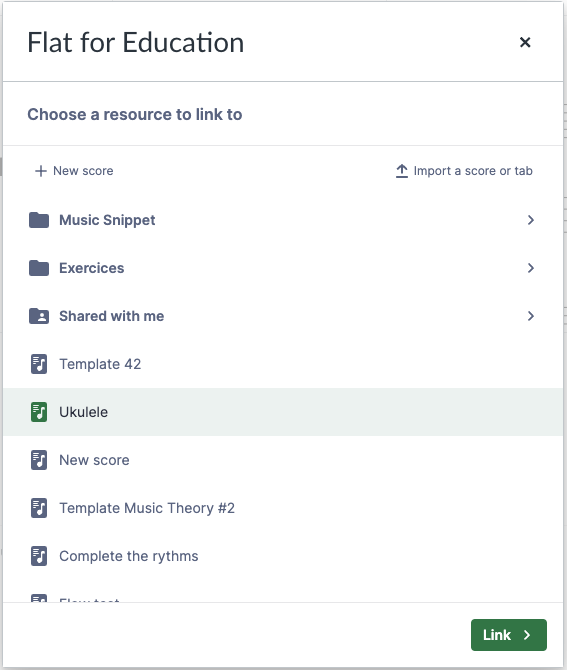
편집기 도구 모음에서 플러그 모양의 앱 버튼을 클릭한 다음 Flat for Education을 선택하세요. Flat for Education 계정에 저장된 악보가 표시됩니다. 아직 만든 악보가 없다면 새 악보를 만들 수 있어요.
3
Tip
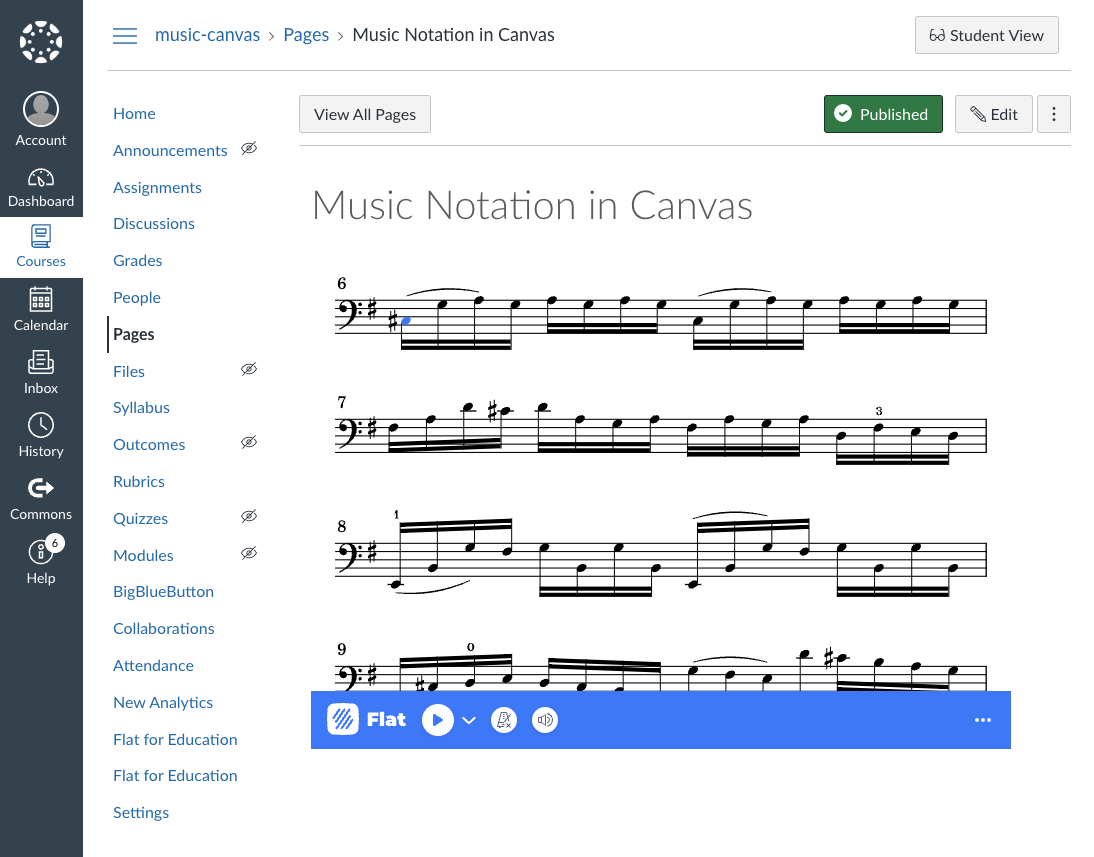
삽입된 악보는 Canvas에서 바로 보고, 재생하고, 인쇄할 수 있어요. 학생들이 Flat for Education을 따로 열 필요가 없습니다.
Note
악보 선택 화면에는 템플릿으로 사용 옵션도 있어요. 주로 과제에서 학생마다 악보 사본을 하나씩 제공할 때 사용합니다. 자세한 내용은 Canvas 과제 만드는 방법을 참고하세요.
동영상 튜토리얼
이 페이지는 영어에서 자동 번역되었습니다. 영어 원본 버전 보기.