Flat for Education으로 Google Classroom 과제 만들기
최종 업데이트: 2026년 9월 2일
이 페이지에서는 Flat for Education 과제를 만들어 Google Classroom 스트림에 게시하는 과정을 단계별로 안내해요.
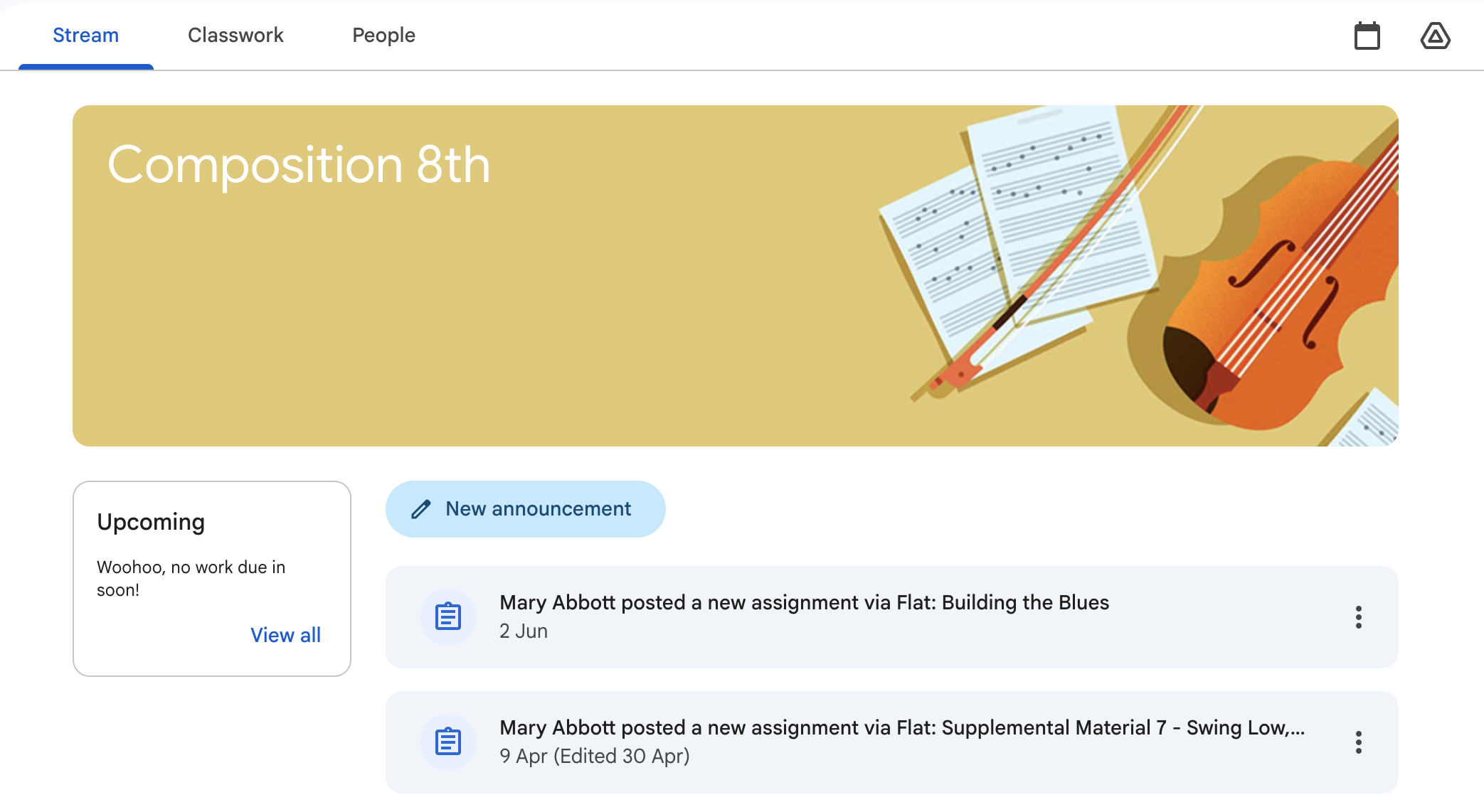
Flat for Education에서 과제를 만들면 Google Classroom 스트림에 자동으로 게시돼요. 수정 사항과 학생 제출물은 양방향으로 동기화되며, 성적도 Google Classroom 성적표로 자동 전송돼요.
먼저 Google Classroom 수업을 Flat for Education에 연결해 두셔야 해요. 수업 설정 가이드 보기 →
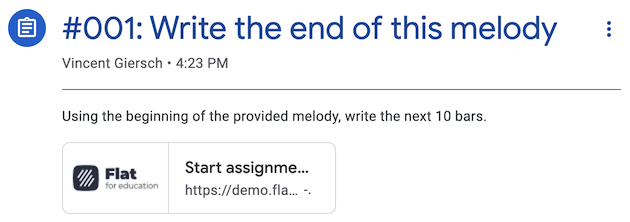
과제 만들기
Flat for Education은 Google Classroom과 동기화 가능한 다양한 활동을 제공해요.
- 작곡(Composition) — 악보 편집기를 활용한 악보 작성 프로젝트
- 공동 작성(Shared Writing) — 학생들이 같은 악보를 실시간으로 함께 만들고 편집하는 활동
- 워크시트(Worksheet) — 자동 채점되는 음악 이론 연습문제
- 연주(Performance) — 오디오 녹음 제출 과제
- 텍스트 응답(Text Responses) — 음악 개념에 대한 서술형 성찰 및 분석
수업 설정이 완료되면, 과제 라이브러리로 이동해 그곳에서 과제를 만들어 주세요. 이렇게 하면 일괄 과제 할당 기능을 사용해 여러 수업에 동시에 배정할 수 있어요.
Google Classroom에 동기화되는 항목
Flat for Education 과제를 만들면 다음 항목이 Google Classroom 코스에 자동으로 게시돼요.
- 제목 및 안내 문구
- 연결된 첨부자료(링크, 임베드, Google Drive 파일)
- 채점 옵션
- 게시 및 마감일
- Google Classroom 주제(Topic)
- 배정된 학생 목록
게시 날짜를 설정하면 해당 날짜까지 과제가 Google Classroom에서 초안으로 저장돼요. 학생에게 아직 보이지 않게 하면서 미리 과제를 준비할 때 유용해요.
과제 게시하기
과제 설정이 완료되면 게시하여 학생들이 사용할 수 있도록 해 주세요. 게시하기 전에는 학생 미리보기를 사용해 학생들에게 어떻게 보이는지 그대로 확인할 수 있어요.
학생들이 Flat for Education을 통해 제출한 결과물은 성적과 함께 Google Classroom으로 다시 전송돼요(자동 채점 또는 수동 채점 모두 포함돼요).
다른 수업에 과제 복사하기
과제 라이브러리에서 만든 과제는 여러 수업에서 반복해서 재사용할 수 있어요. 과제 재사용에 대해 더 알아보기 →
Google Classroom의 제한 사항으로 인해 Flat for Education은 Google Classroom 인터페이스 안에서 복사된 과제에는 접근할 수 없어요. 동기화 문제를 피하려면 항상 Flat for Education 안에서 과제를 복사해 주세요.
검토 및 후속 진행
과제가 게시되면 검토 페이지에서 학생 진행 상황을 추적하고 피드백을 남길 수 있어요. 검토 및 피드백 가이드 보기 →
동영상 튜토리얼
이 페이지는 영어에서 자동 번역되었습니다. 영어 원본 버전 보기.