Flat for Education에서 Google Classroom 수업 설정하기
최종 업데이트: 2026년 9월 2일
이 가이드는 Google Classroom 수업을 Flat for Education에 연결하여, 학생들이 몇 분 안에 등록을 마치고 바로 작업을 시작할 수 있도록 안내해 드려요.
이 단계를 따라 하려면 Flat for Education 계정이 필요해요. 아직 설정하지 않으셨다면 먼저 Google Classroom 개요를 확인해 주세요.
수업이 Flat for Education과 동기화되면, 이후 명단 업데이트는 즉시 자동으로 반영돼요. 선생님께서 추가로 하실 작업은 없어요.
수업 탭 열기
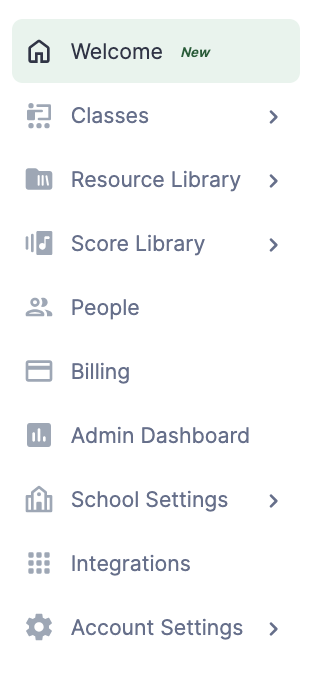
Flat for Education에 로그인하신 다음, 대시보드 페이지 왼쪽에서 Classes를 클릭하세요.
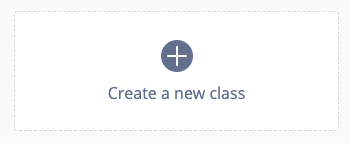
그런 다음 화면 가운데에 있는 Create a new class를 클릭하세요.
Use Google Classroom 선택하기
수업 이름을 입력하실 필요는 없어요. Use Google Classroom을 클릭하세요.
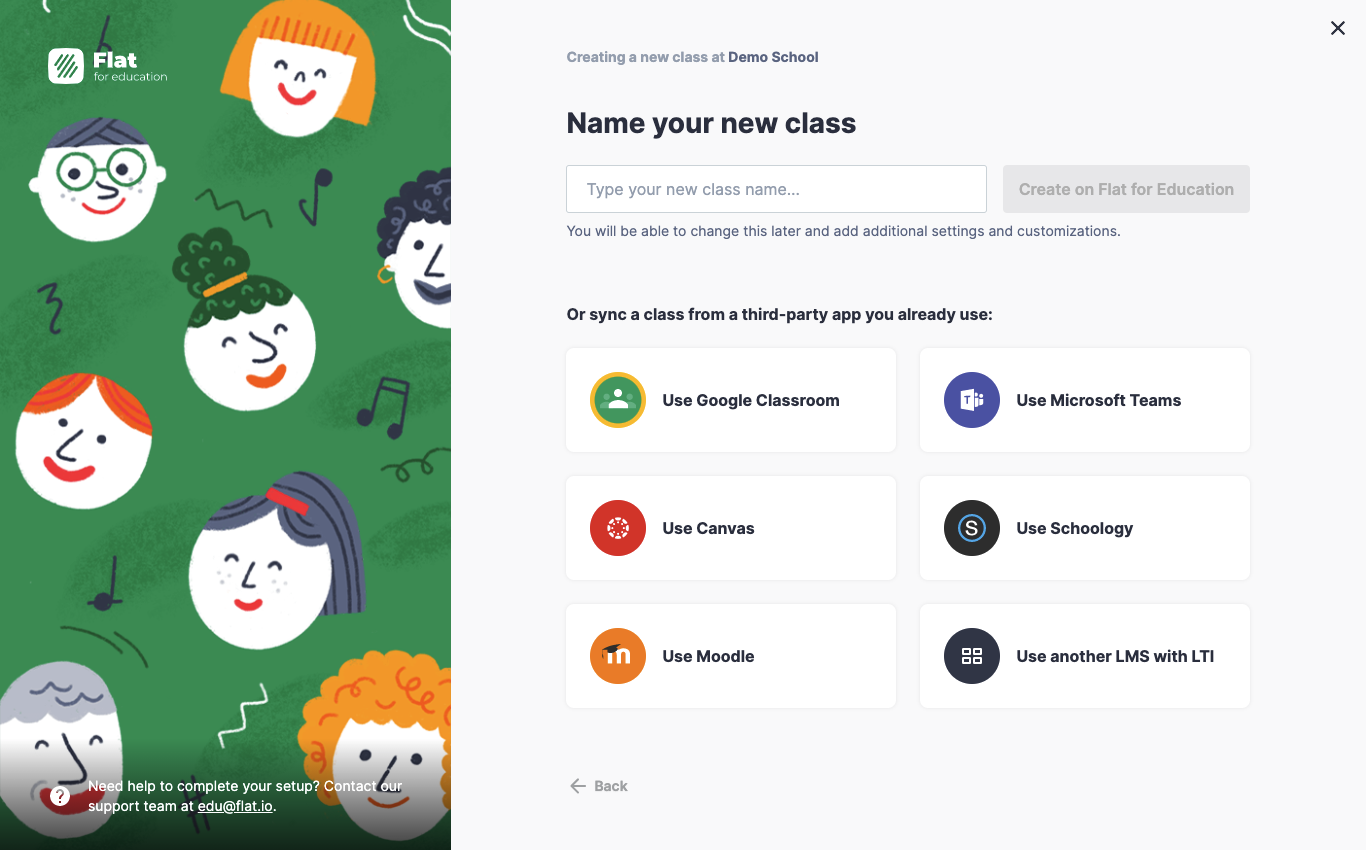
처음 연결하시는 경우, Flat이 Google Classroom 데이터에 접근할 수 있도록 권한을 요청하는 안내가 표시돼요. 화면의 안내에 따라 접근 권한을 승인하신 뒤 계속 진행해 주세요.
수업 선택하기
Google 계정이 연결되면, 선생님의 모든 Google Classroom 수업이 표시돼요. Flat for Education에서 사용할 수업을 선택하세요.
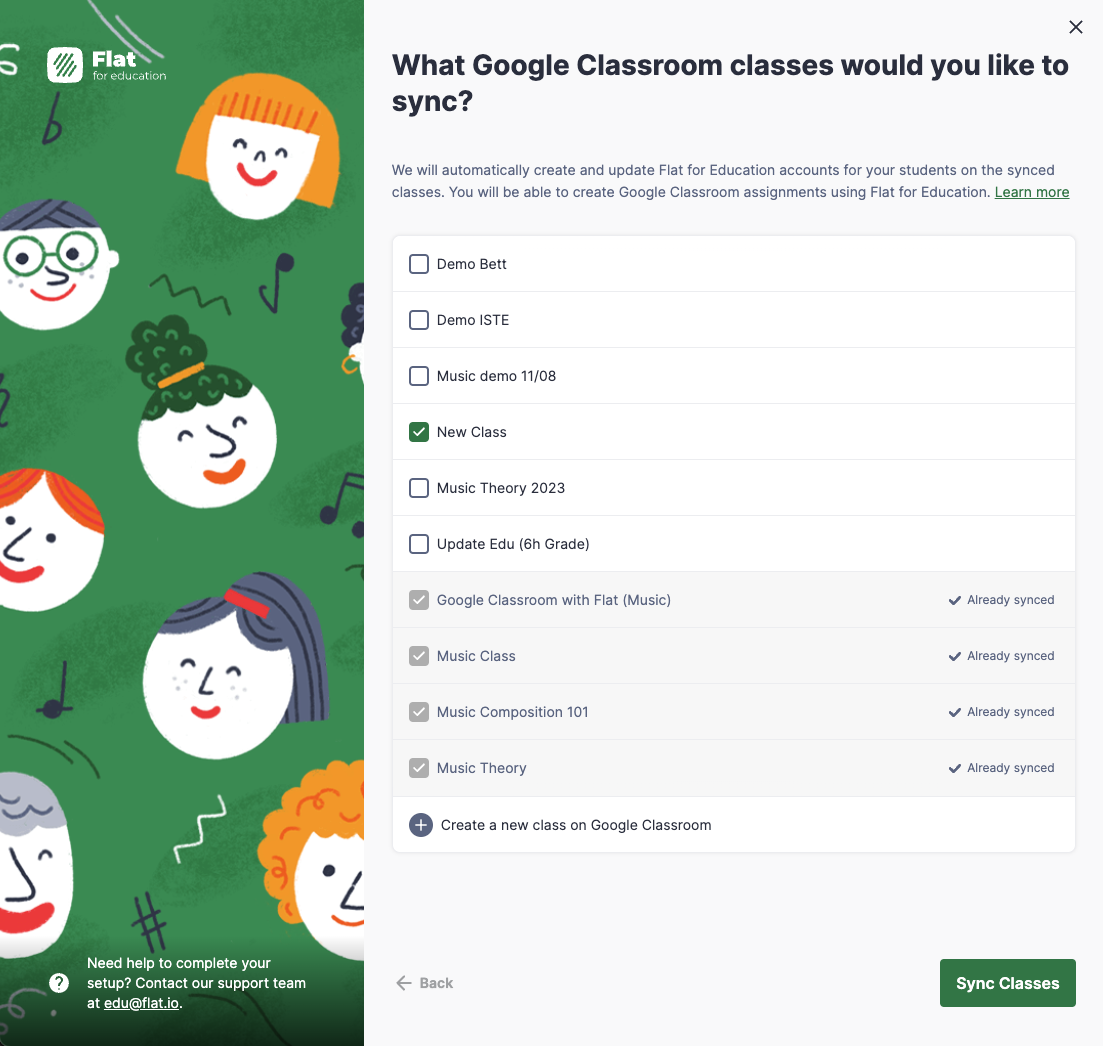
계속하려면 오른쪽 하단의 Sync Classes 버튼을 클릭하세요.
수업 준비 완료
이제 수업이 Google Classroom과 동기화되었어요. 학생 계정이 자동으로 생성되고 수업에 등록되며, 학생들은 Google 계정으로 바로 로그인할 수 있어요.
이 설정은 한 번만 하시면 돼요. 이후 Google Classroom에서 학생이 새로 추가되거나 제거되는 등 명단 변경이 있으면, Flat for Education에도 자동으로 동기화돼요.
동영상 튜토리얼
수업 설정 과정을 처음부터 끝까지 확인하시려면 아래 영상을 시청해 보세요.
이 페이지는 영어에서 자동 번역되었습니다. 영어 원본 버전 보기.