Canvas LMS에서 과제 만들기
최종 업데이트: 2026년 10월 13일
Canvas 강의가 저희 앱을 사용할 수 있도록 설정되면, Canvas에서 Flat for Education을 사용해 과제를 만들 수 있어요.
새 Canvas 과제
2023년 10월 이전에 Canvas 강의에서 연동을 설정하셨다면, 대신 기존 가이드를 이용해 주세요.
먼저 Canvas 강의에서 "과제(Assignment)" 페이지를 열고, "+ 과제(+ Assignment)"를 클릭해 주세요. 다른 Canvas 과제와 마찬가지로 과제 세부 정보를 입력하실 수 있어요.
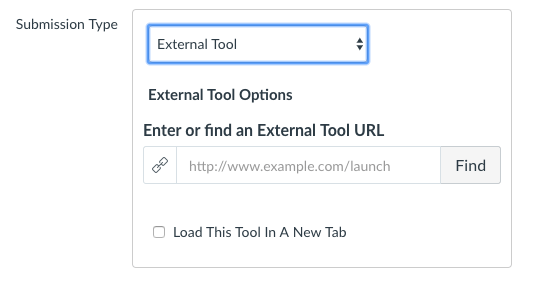
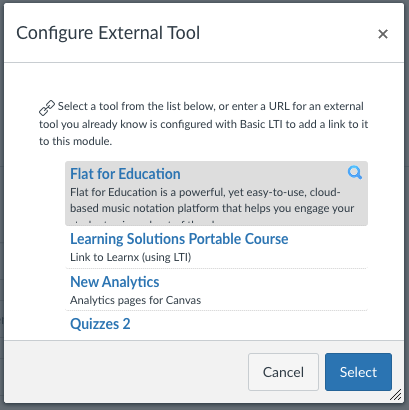
과제에 Flat for Education을 사용하려면 **제출 유형(Submission Type)**에서 **외부 도구(External Tool)**를 선택한 다음 **찾기(Find)**를 클릭하고, 목록에서 Flat for Education을 선택한 뒤 도구를 **선택(Select)**해 주세요.
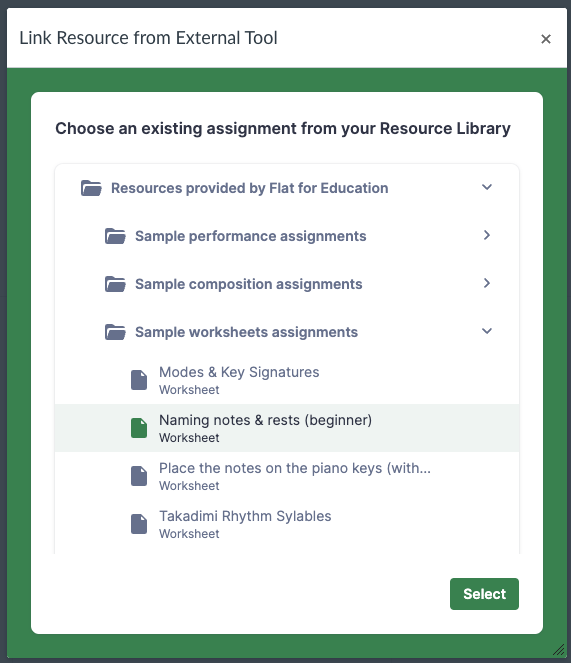
그다음 리소스 라이브러리에서 과제를 **선택(Select)**해 주세요. 아직 리소스 라이브러리에서 과제를 만들지 않으셨다면, 제공되는 샘플 중 하나로 먼저 시험해 보실 수도 있어요.
🎉 이제 과제 준비가 완료됐어요! Canvas에서 Flat for Education을 사용할 때 학습자에게 어떻게 보이는지 확인하려면, 학습자 화면에서 보기를 확인해 보시는 것을 권장드려요.
LTI 링크 안내: 리소스 라이브러리에서 과제를 선택하면, 해당 리소스를 가리키는 고유한 LTI 링크가 Canvas 과제에 생성돼요. 이 링크는 Flat for Education 과제와 연결된 리소스를 자동으로 복사해 줘요.
예를 들어 Canvas 강의 전체를 복사할 때 Flat for Education에서 과제를 일일이 다시 만들지 않아도 되고, Canvas에서 학생에게 보이는 즉시 바로 사용할 수 있는 상태로 준비돼요.
학습자 입장에서의 사용 경험
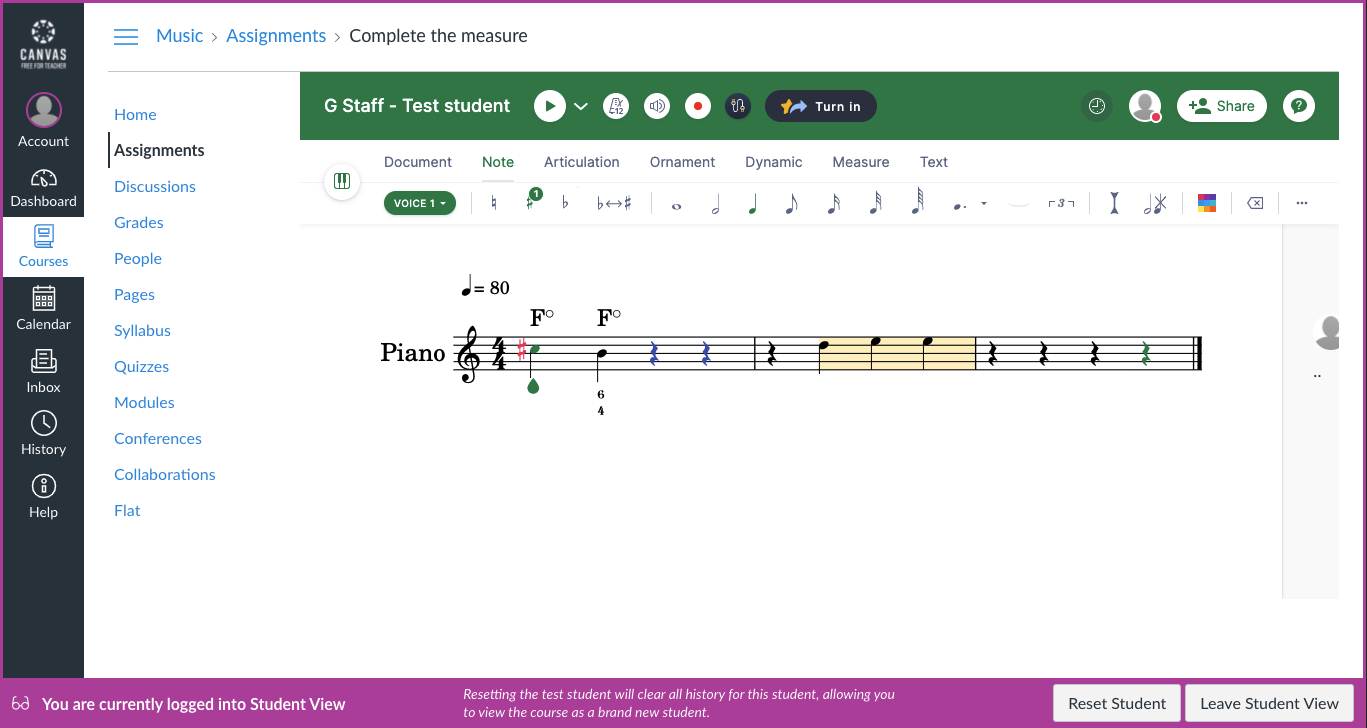
Canvas에서는 강의를 학습자 관점으로 전환해, 설정하신 과제가 학습자에게 어떻게 표시되는지 확인하실 수 있어요. **강의 설정(Course Settings)**에서 오른쪽의 **학습자 보기(Student View)**를 선택해 주세요. 이 모드에서는 화면에 분홍색 테두리가 표시돼요.

예를 들어, 제출 유형이 *외부 도구(External Tool)*로 Flat인 과제를 열고 템플릿을 사용하셨다면, 원본 악보의 사본이 생성되며 Canvas에서 바로 수정할 수 있어요. 과제를 완료한 뒤(학습자 기준)에는 "제출(Turn in)"을 클릭해 작업물을 제출하시면 돼요. 그러면 SpeedGrader에 표시되어 검토할 준비가 완료돼요.
SpeedGrader로 제출물 검토하기
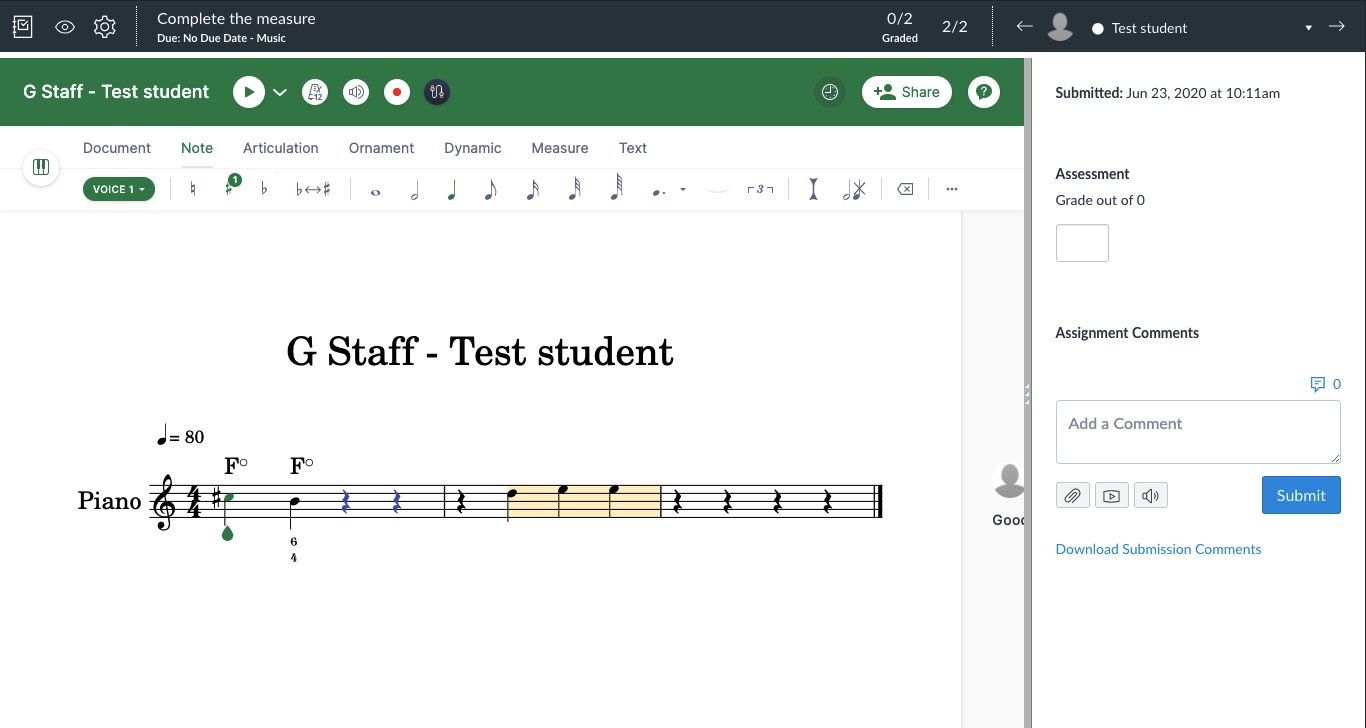
학생들이 Canvas에서 Flat for Education으로 작업을 완료하면, SpeedGrader에서 해당 작업물을 바로 열 수 있어요. SpeedGrader를 사용하면 Flat for Education으로 만든 작업물을 보면서 Canvas 안에서 바로 검토하고 채점하실 수 있어요.
동영상 튜토리얼
이 페이지는 영어에서 자동 번역되었습니다. 영어 원본 버전 보기.