LTI 1.3 Canvas 설정(권장)
최종 업데이트: 2026년 9월 30일
이 가이드는 Canvas 관리자분들이 동적 등록을 사용하여 Flat for Education의 LTI 1.3 연동을 설정하는 절차를 안내해요. LTI 1.3은 LTI 1.1에 비해 보안이 강화되고, 안정성이 향상되었으며, 설정 과정도 더 간소화된 최신 표준이에요.
사전 준비 사항
시작하기 전에 다음을 준비해 주세요.
- Canvas 관리자 권한
- LTI 1.3을 지원하는 적절한 요금제의 Flat for Education 계정
1단계: 동적 등록 링크 생성
연동을 시작하려면 Flat for Education 계정에서 고유한 등록 URL을 생성하셔야 해요.
- Flat for Education의 Integrations 페이지에서 Canvas를 클릭해 주세요. 새 구성 창이 열려요.
- 이 창에서 생성된 등록 URL을 복사해 주세요.
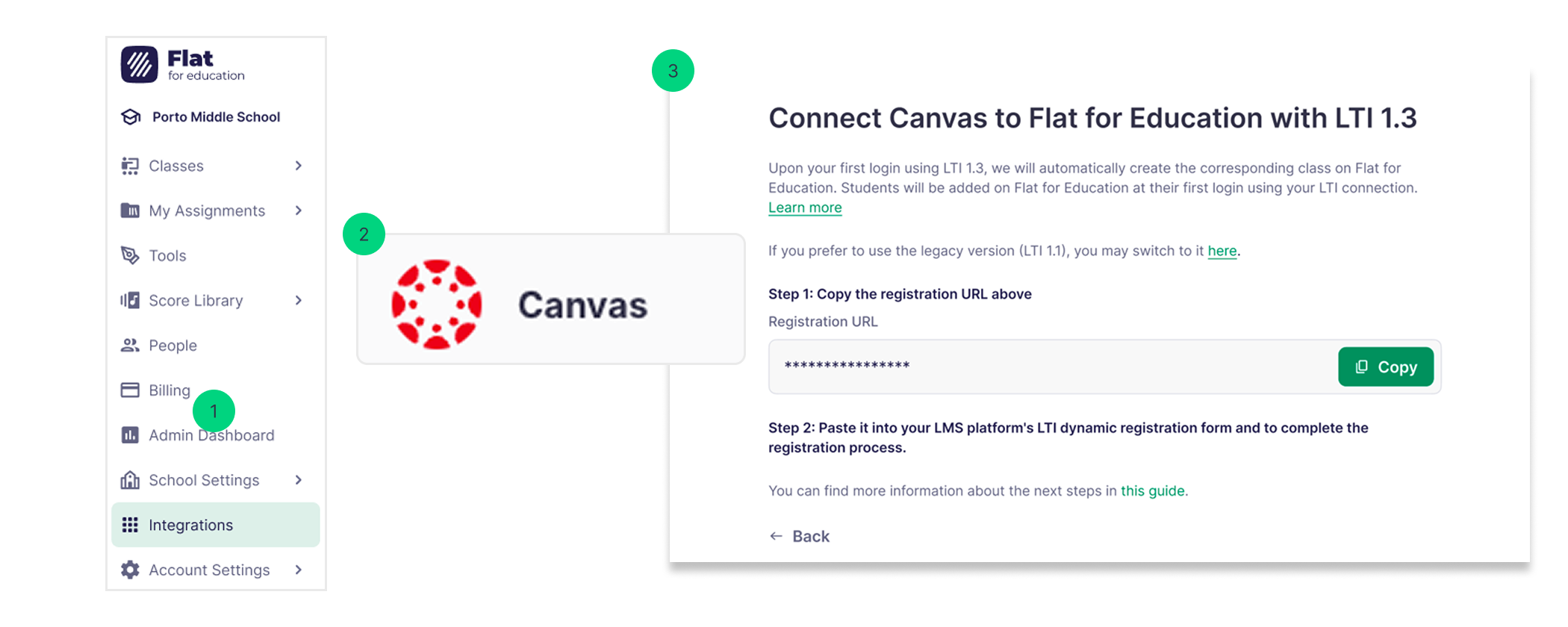
다음으로, 이 URL을 Canvas의 동적 등록 양식에 붙여넣어 등록 절차를 시작하고 완료해 주세요.
2단계: Canvas 관리자 설정
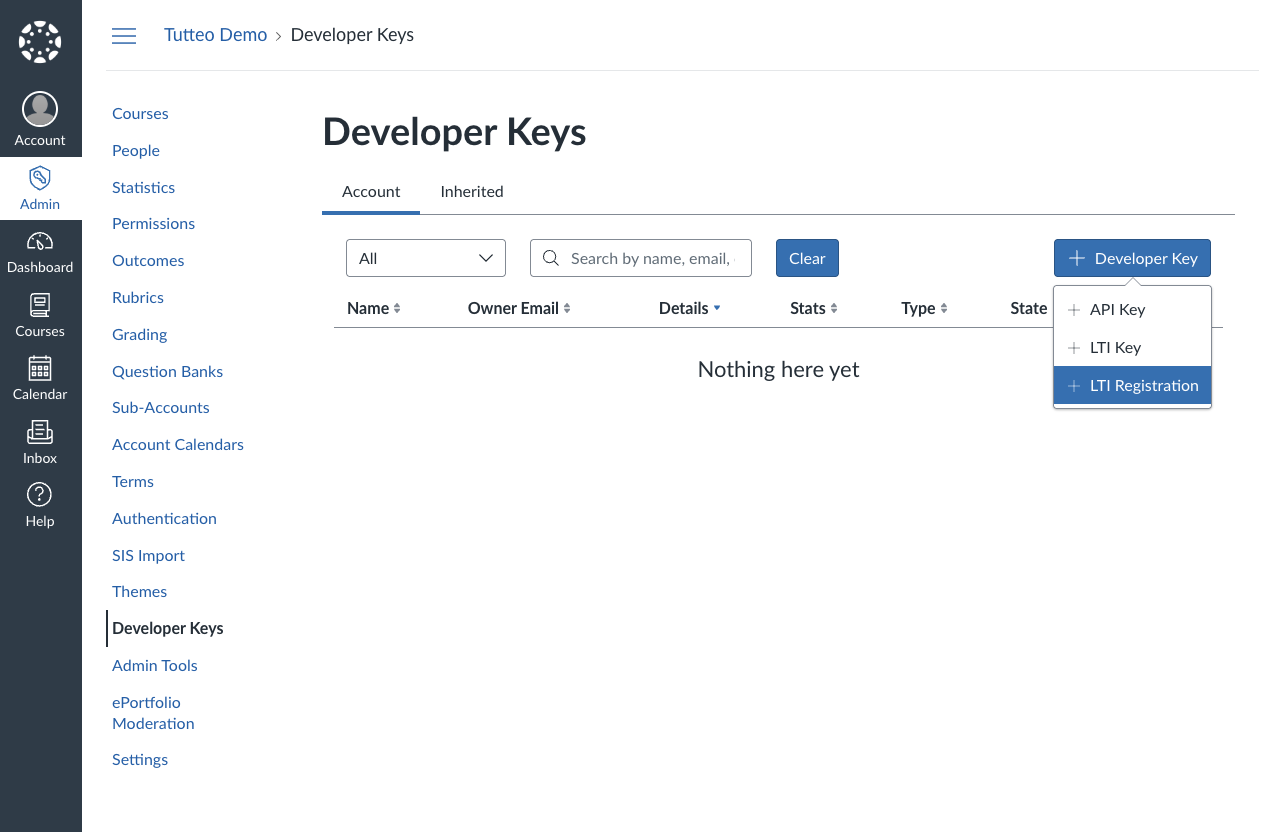
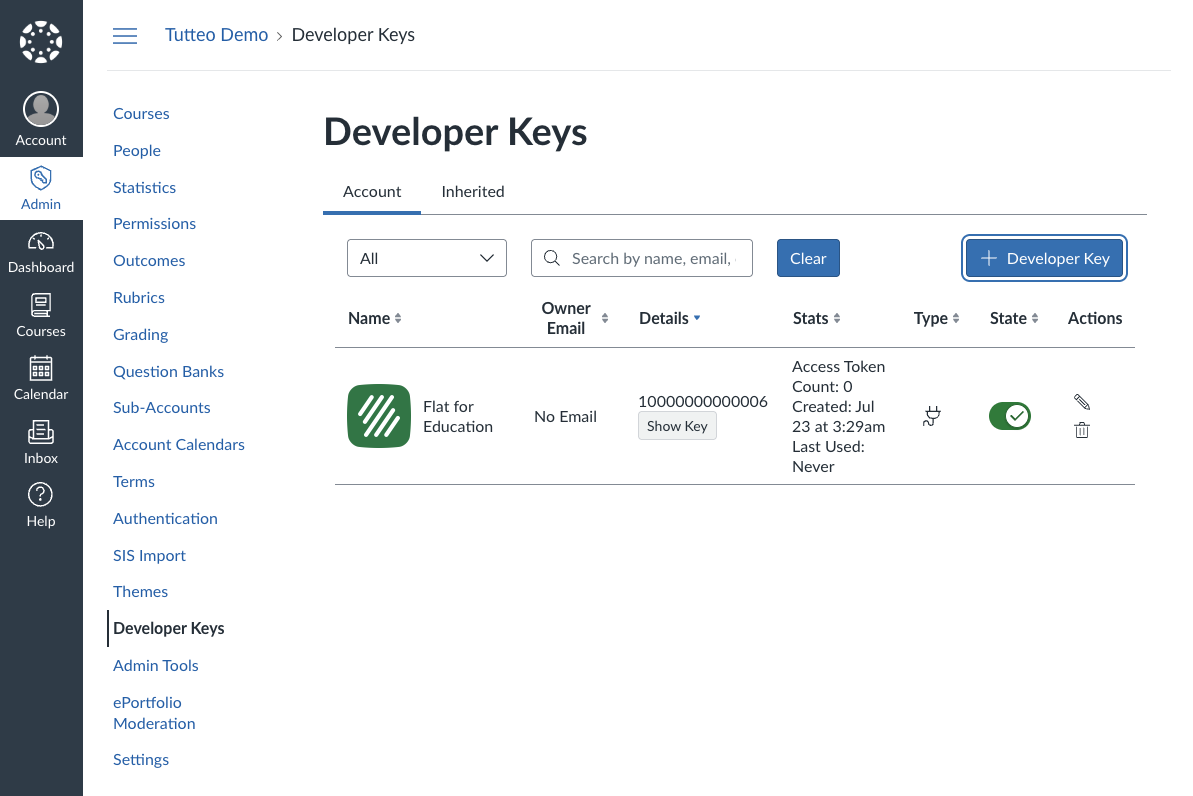
Developer Keys에 접근하기
- Canvas Admin 패널을 열어 주세요.
- 왼쪽 사이드바에서 Developer Keys로 이동해 주세요.
- + Developer Key 버튼을 클릭해 주세요.
- 드롭다운 메뉴에서 LTI Registration을 선택해 주세요.
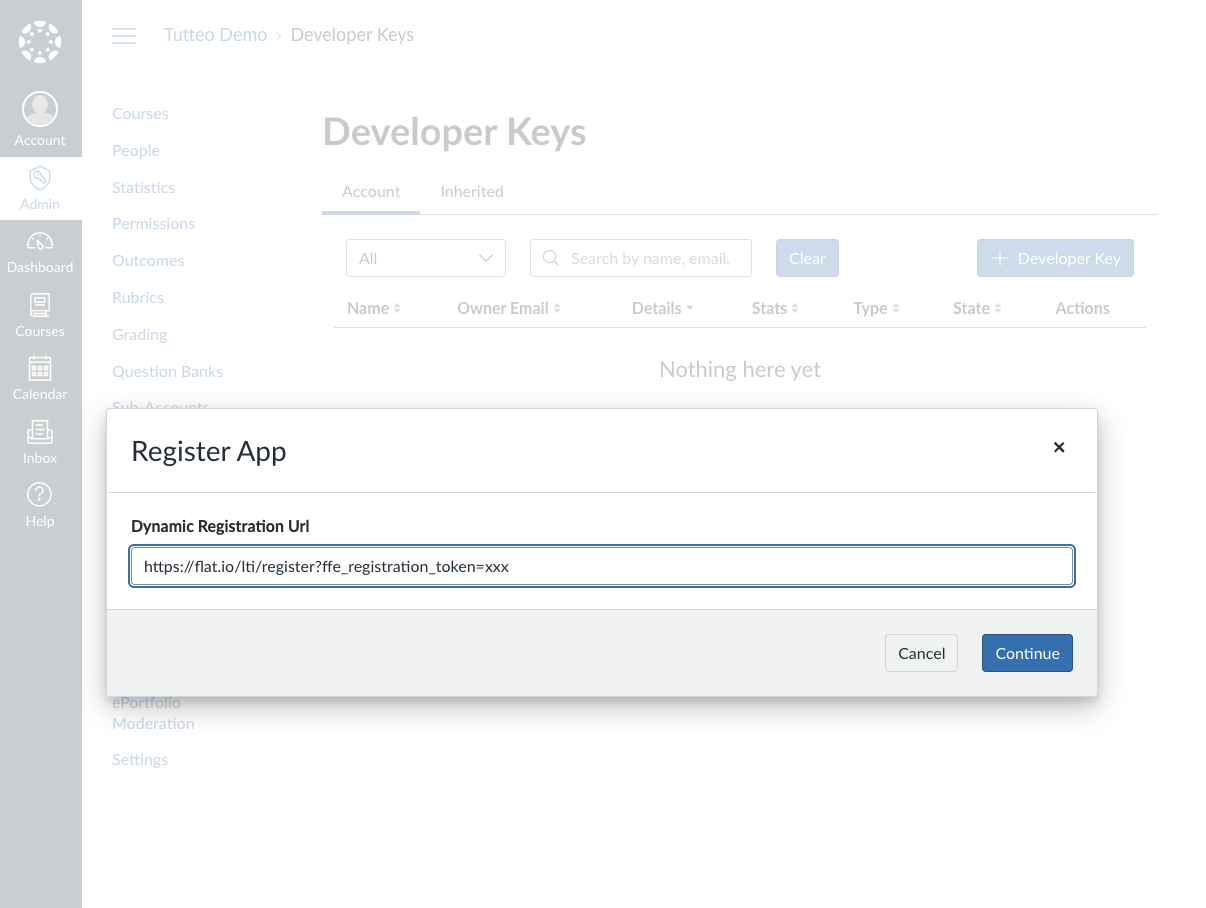
LTI 도구 등록
- Flat for Education에서 제공된 등록 링크를 등록 URL 필드에 붙여넣기 해 주세요.
- Continue를 클릭하여 등록을 진행해 주세요.
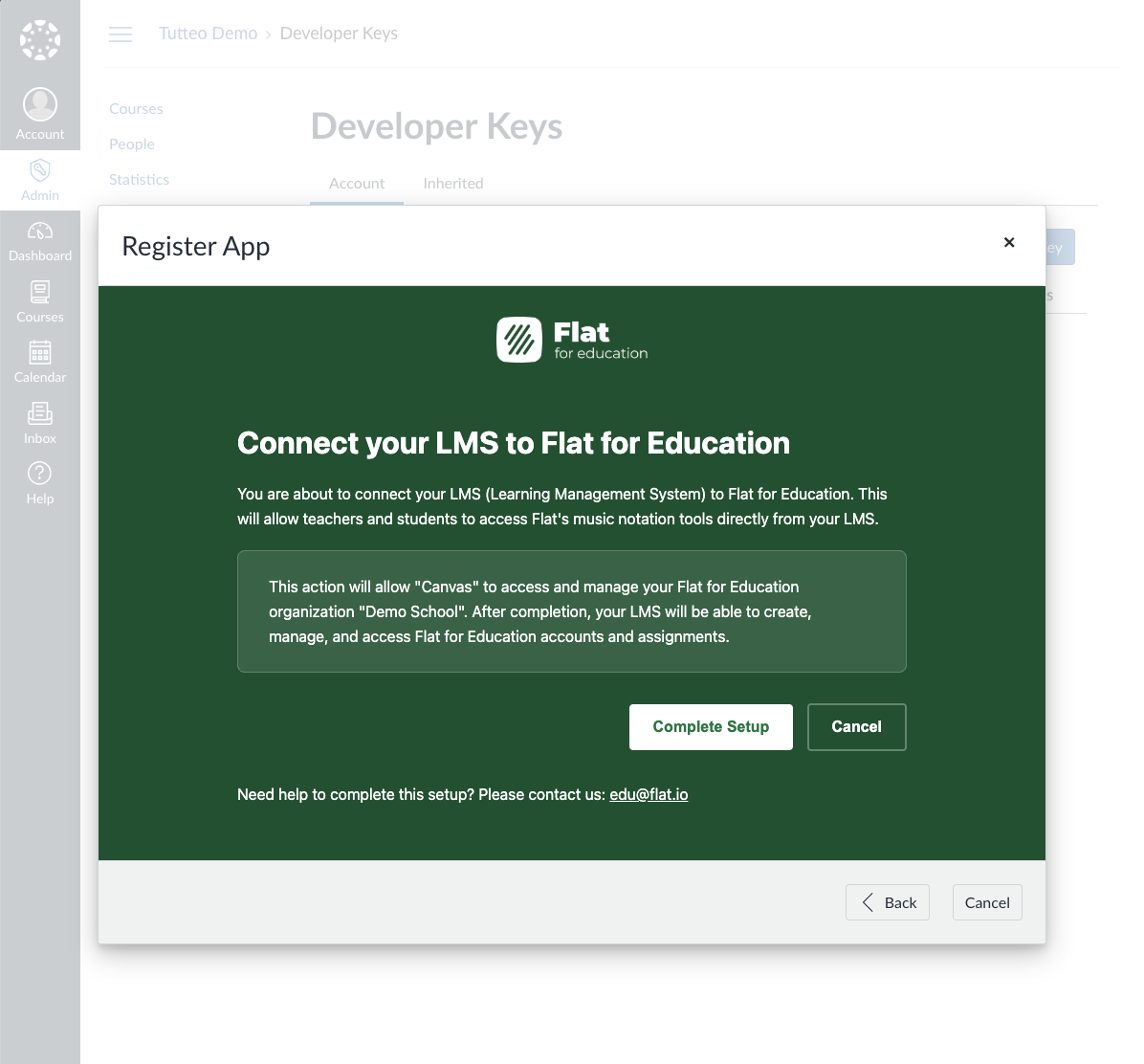
설정 완료
- Flat for Education에서 표시하는 연동 세부 정보를 확인해 주세요.
- 개인정보 처리 안내 및 서비스 이용 약관을 읽어 주세요.
- Complete Setup을 클릭하여 등록을 마무리해 주세요.
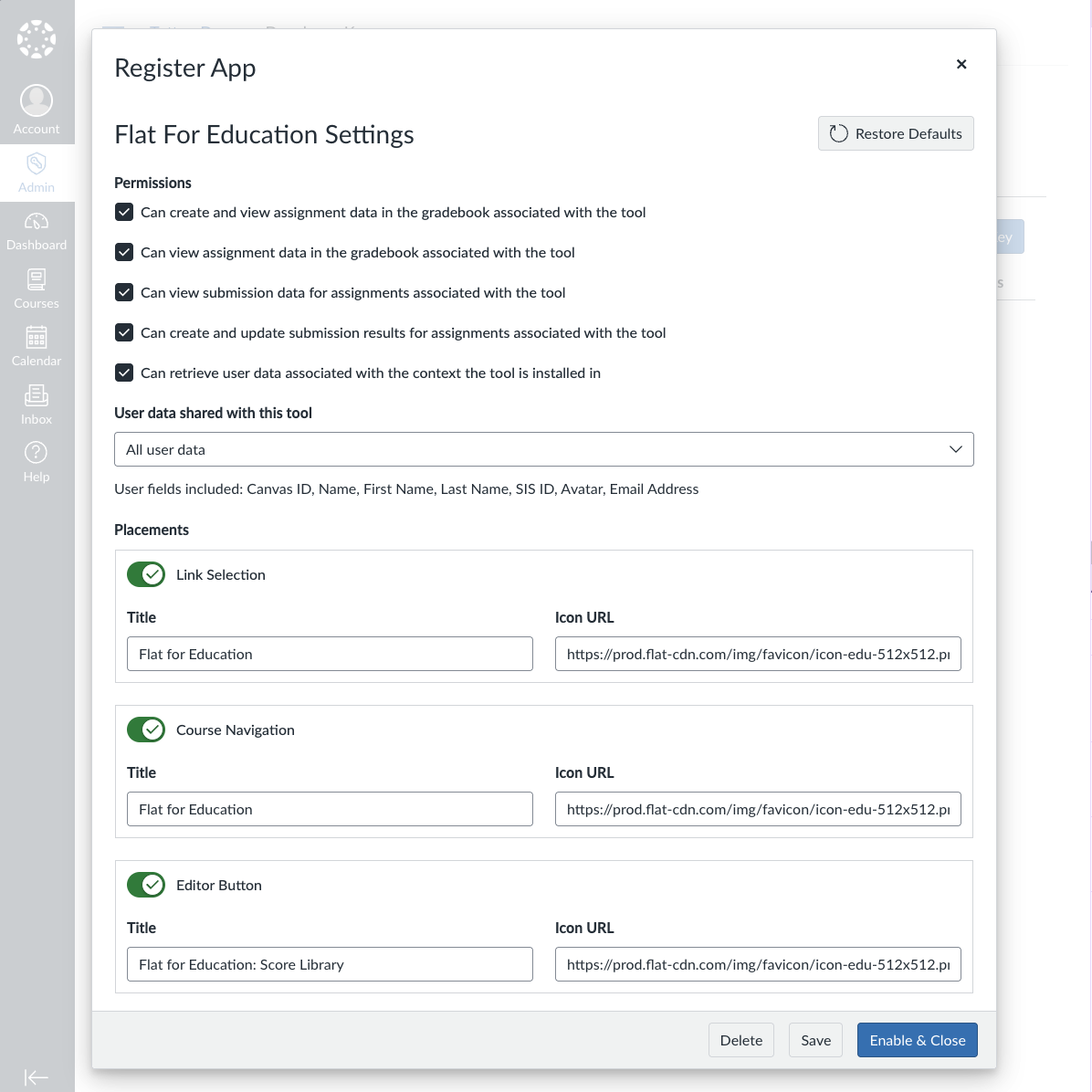
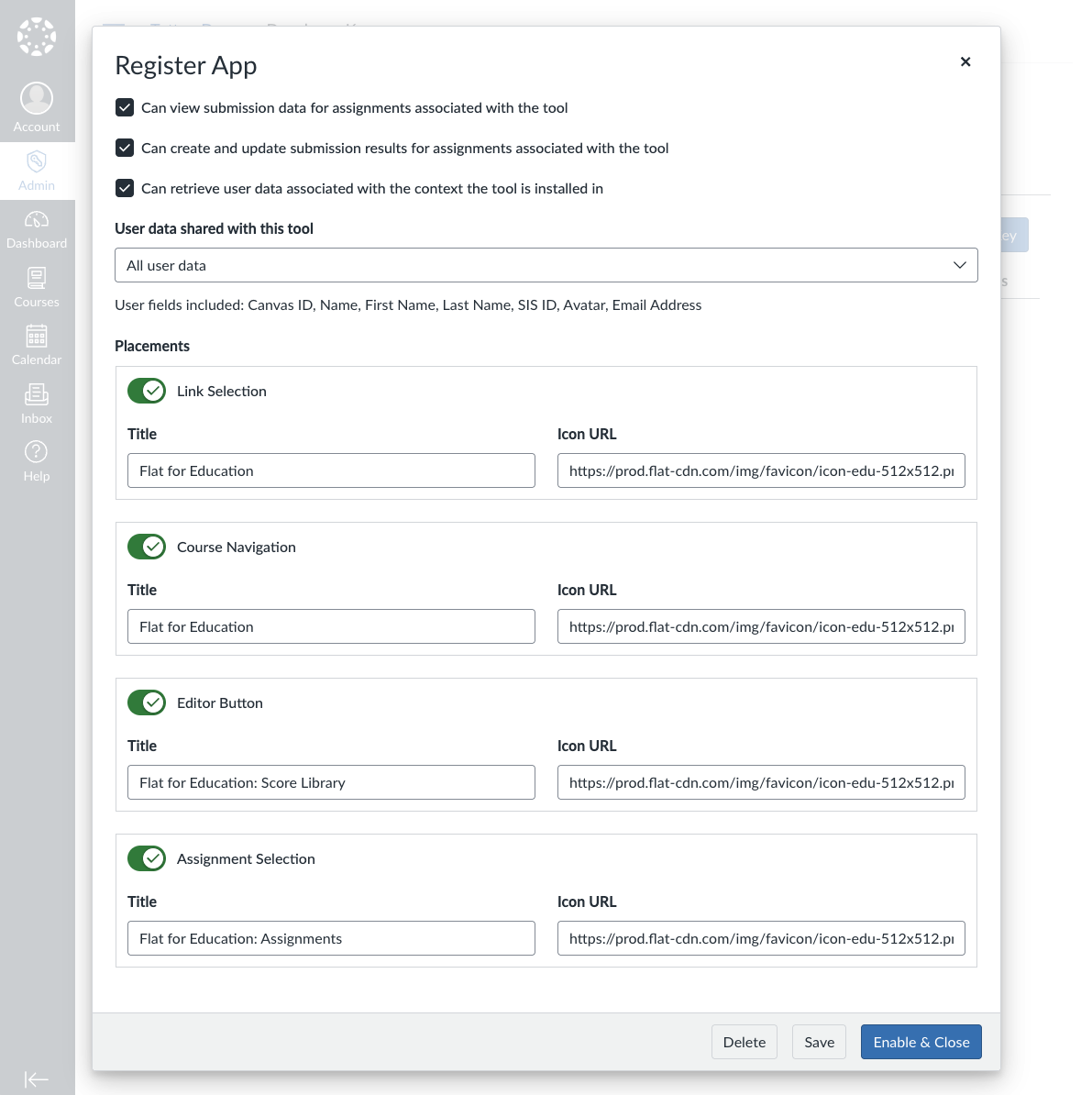
데이터 공유 및 배치(Placements) 구성
- 기관의 개인정보 보호 요구 사항에 맞게 데이터 공유 설정을 구성해 주세요.
- Canvas에서 도구가 표시되는 위치를 제한하려면 Placements를 검토하고 비활성화해 주세요.
- 기관에 필요한 다른 설정이 있다면 추가로 조정해 주세요.
연동 활성화
- 모든 설정이 요구 사항에 맞는지 최종 확인해 주세요.
- Enable & Close를 클릭하여 연동을 활성화해 주세요.
3단계: 코스에 추가하기
관리자 수준에서 LTI 1.3 연동이 구성되면, 강사분들은 각 코스에 이를 추가하실 수 있어요.
Client ID 확인하기
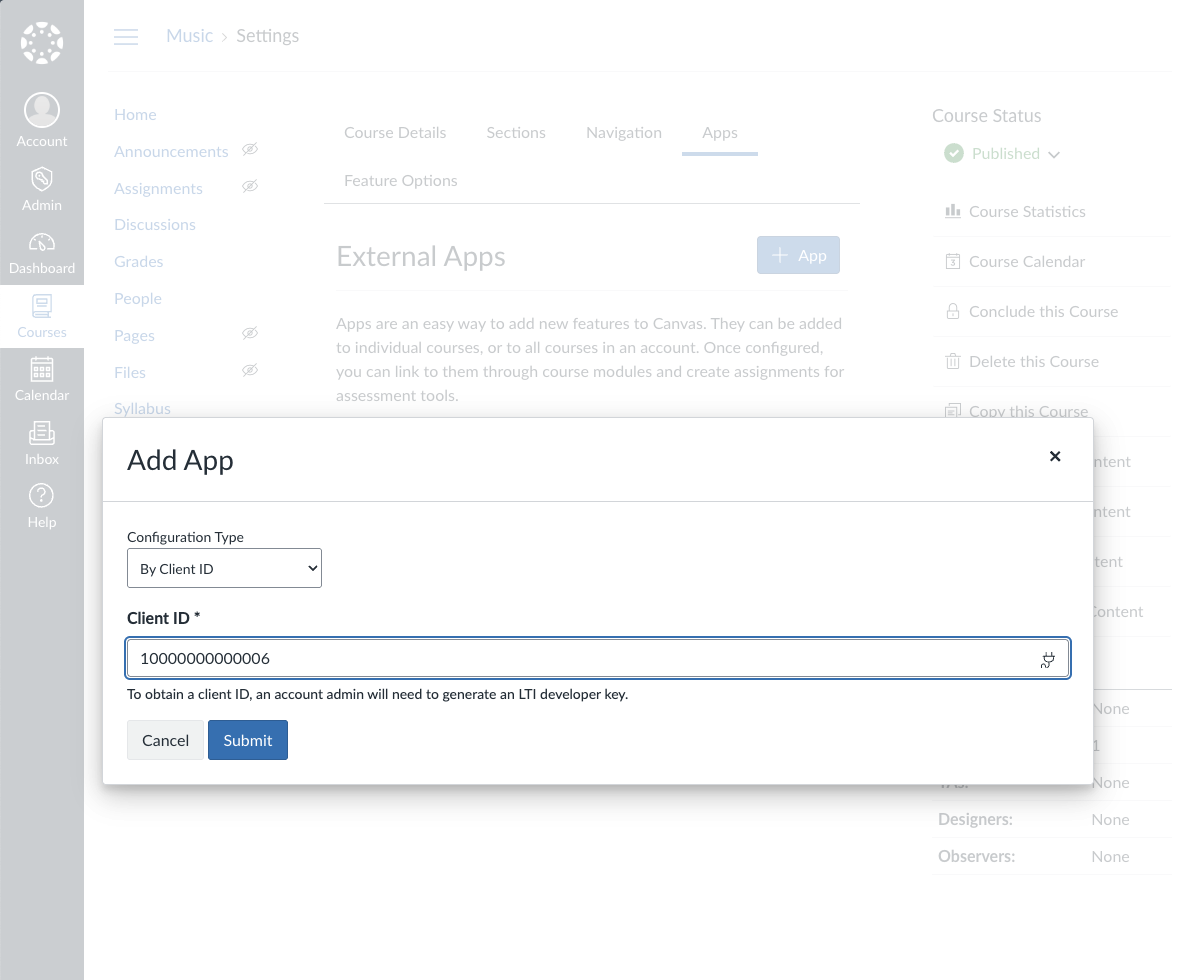
관리자 설정을 완료하면 Canvas가 Client ID(예: 10000000000006)를 생성해요. 이 ID는 Developer Keys 섹션에서 확인할 수 있으며, 코스 수준 설치에 필요해요.
코스 수준 설치
강사분들은 다음 단계에 따라 코스에 Flat for Education을 추가해 주세요.
- Flat for Education을 추가하려는 코스를 열어 주세요.
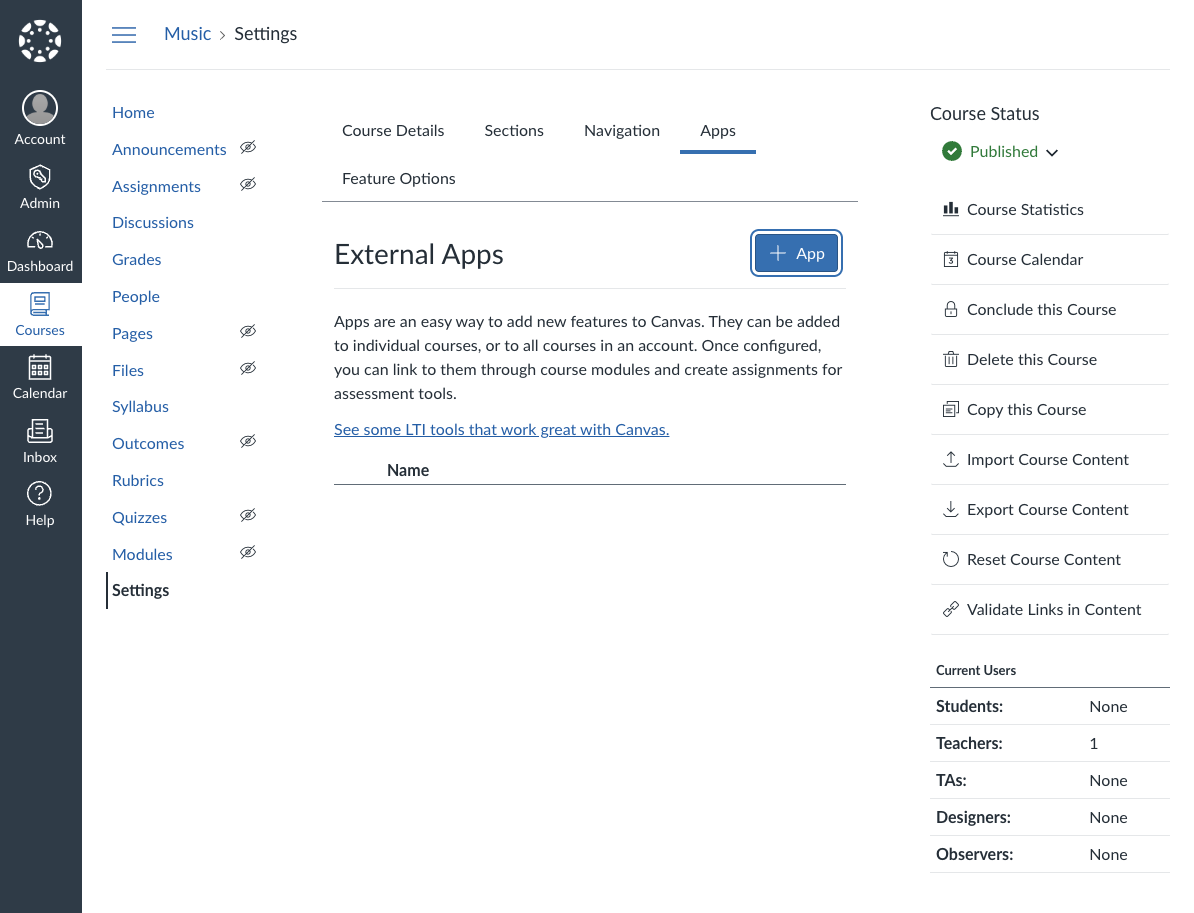
- Settings > Apps 탭으로 이동해 주세요.
- + App을 클릭하여 새 외부 도구를 추가해 주세요.
- 구성 방식으로 **"By Client ID"**를 선택해 주세요.
- 관리자 설정 단계에서 생성된 Client ID를 입력해 주세요.
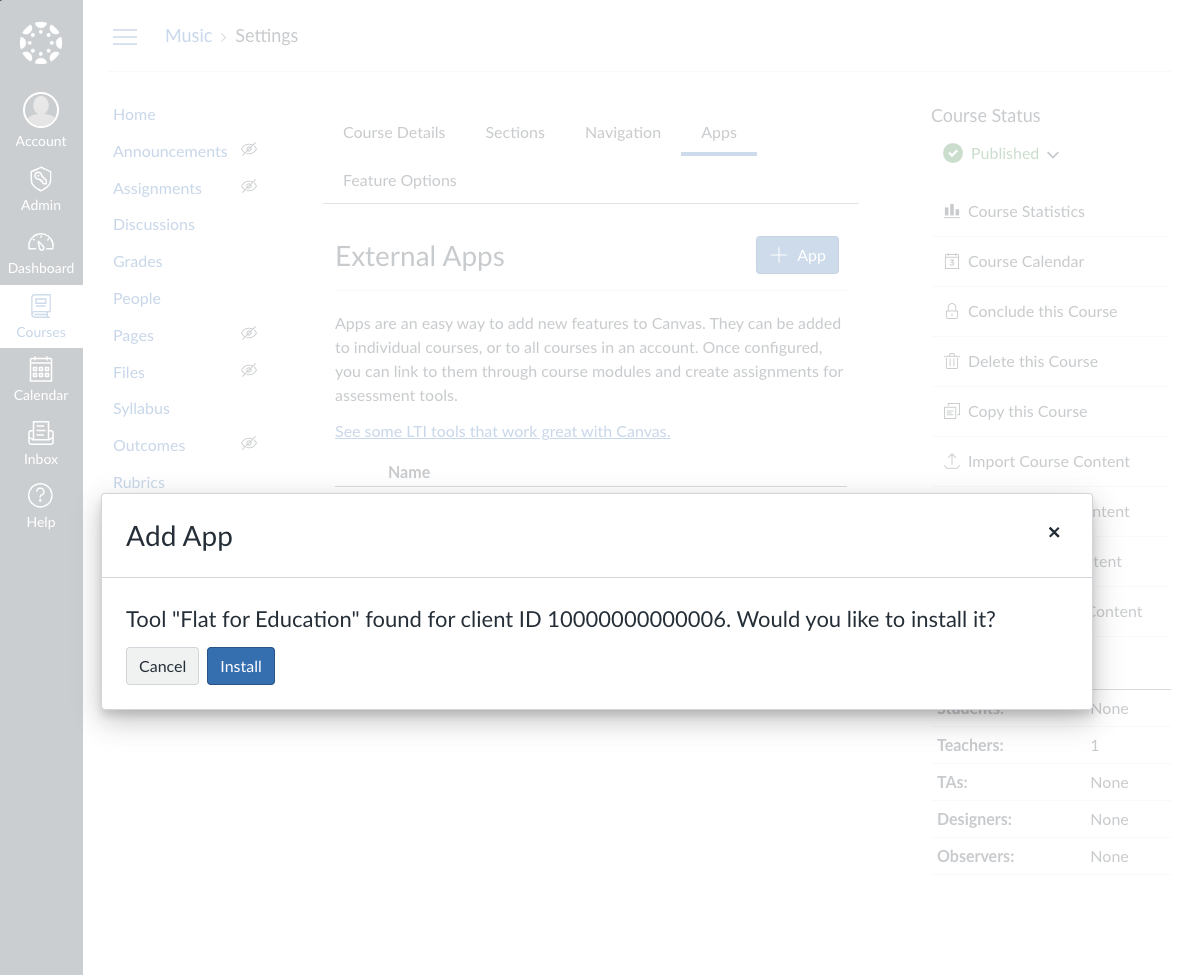
- Submit을 클릭하여 도구를 추가해 주세요.
설치 확인
설치 후, 코스에서 Flat for Education이 올바르게 표시되는지 확인해 주세요.
문제 해결
자주 발생하는 문제
- 등록 링크 만료: 새 등록 링크 생성을 위해 Flat for Education 지원팀에 문의해 주세요.
- 권한 부족: Canvas 관리자 권한이 있는지 확인해 주세요.
- Client ID를 찾을 수 없음: Developer Keys에서 LTI 1.3 도구가 성공적으로 등록되었는지 확인해 주세요.
- 개인정보 설정: 학생이 계정에 접근할 수 없다면 데이터 공유 설정을 조정해 주세요.
도움 받기
설정 중 문제가 발생하면 다음을 확인해 주세요.
- 사용 중인 Canvas 인스턴스가 LTI 1.3을 지원하는지 확인해 주세요.
- Flat for Education 요금제에 LTI 1.3 지원이 포함되어 있는지 확인해 주세요.
- 아래 정보를 포함하여 Flat for Education 지원팀에 문의해 주세요.
- Canvas 도메인
- 생성된 Client ID
- 오류 메시지가 표시된 화면의 스크린샷
다음 단계
LTI 1.3 구성이 완료되면 다음을 진행해 보세요.
이 페이지는 영어에서 자동 번역되었습니다. 영어 원본 버전 보기.