LTI 1.1 레거시 설정 가이드: Flat for Education 및 Schoology
최종 업데이트: 2026년 10월 14일
Schoology 앱 센터를 사용한 LTI 1.1(레거시) 설치
Schoology를 Flat for Education 계정에 연결하는 데는 몇 초밖에 걸리지 않아요.
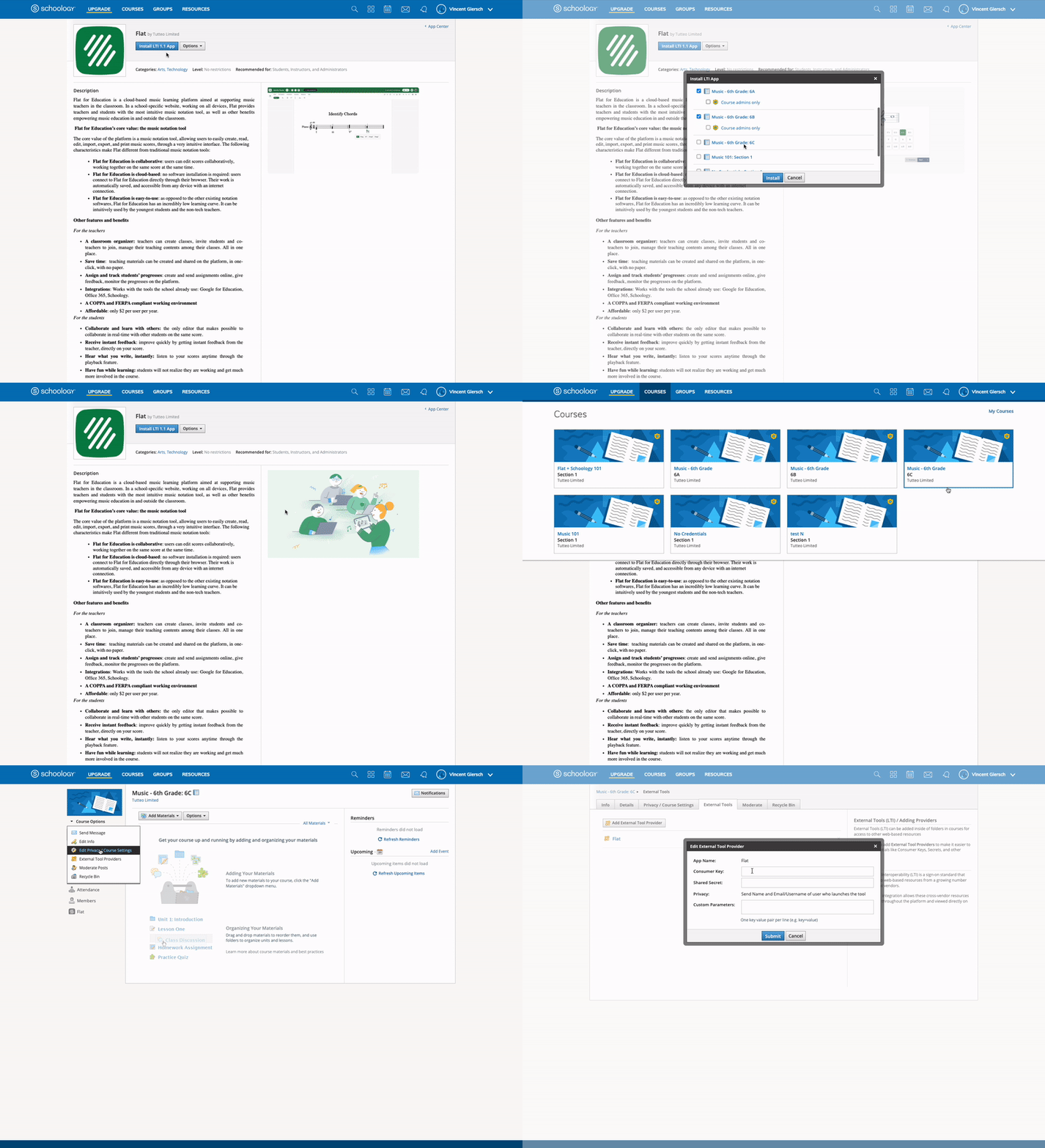
- **계정 설정 > 통합 > Schoology**로 이동해 Consumer Key와 Shared Secret을 복사해 주세요. 이 정보는 비공개로 유지해 주세요. Schoology가 Flat for Education 학교 계정에 접근할 수 있게 해주는 키예요.
- 여기를 클릭해 Schoology 앱 센터에서 Flat을 열어 주세요. 앱 페이지에서 "Install LTI App"을 클릭하고, Flat을 사용할 강좌를 선택해 주세요.
- 강좌(들)를 열고 Course Options를 클릭한 다음 External Tools로 이동해 주세요. 방금 설치한 Flat 앱을 선택하고, 1단계에서 얻은 설정 값을 입력해 주세요.
LTI 1.1(레거시) 수동 설치
Schoology 앱 센터에 접근할 수 없다면, Schoology 강좌에 Flat for Education을 수동으로 추가할 수 있어요.
- Schoology에서 강좌를 열어 주세요.
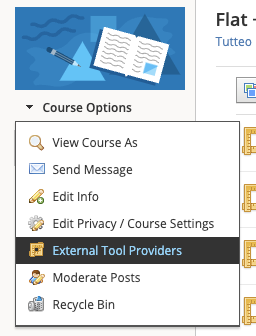
- Course Options 아래에서 External Tool Providers를 선택해 주세요.
- Add External Tool Provider를 클릭하고 아래 정보를 입력해 주세요.
- Tool name: Flat for Education
- Consumer Key: [Consumer Key 붙여넣기]
- Shared Secret: [Shared Secret 붙여넣기]
- Privacy: [원하시는 옵션]
- Configuration Type: Manual
- Match By: URL
- Domain/URL: https://flat.io/lti/launch
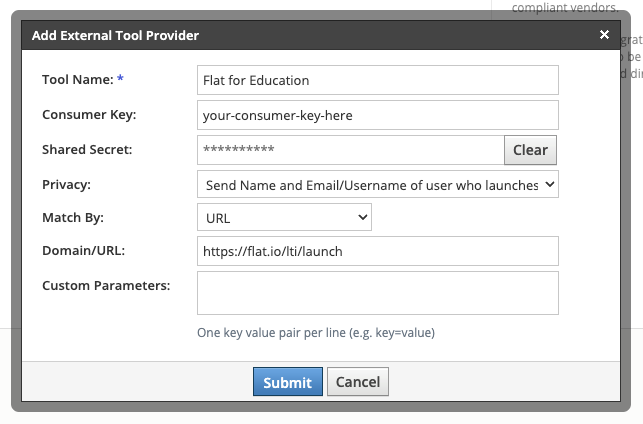
- "Submit"을 클릭해 주세요. 이제 통합을 사용해 Schoology 강좌에 Flat for Education 과제를 추가할 수 있어요.
SSO(싱글 사인온), 계정 프로비저닝 및 로스터링
Flat for Education은 강좌의 내비게이션 메뉴에서 한 번의 클릭으로 접근할 수 있어요. Schoology에서 제공하는 이메일을 기준으로 학생 계정을 자동으로 생성하고, 개인 Flat for Education 웹사이트에 이미 존재하는 계정은 자동으로 연결해 드려요.
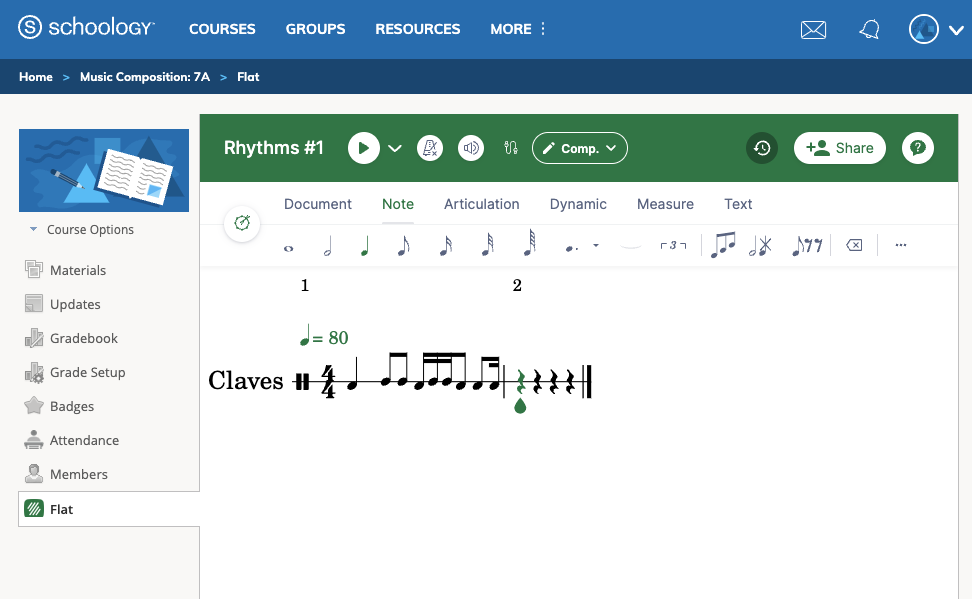
또한 Flat for Education에서 반(Class)을 자동으로 생성하고 학생을 자동으로 등록해 드려서, Flat으로 과제를 손쉽게 만들고 학생들과 점수를 공유할 수 있어요.
Schoology에서 Flat for Education 과제 만들기
Schoology에서 새 자료 만들기
Schoology에서 Flat for Education 과제를 직접 만들 수 있어요. 강좌를 열고 "Materials" 탭으로 이동한 다음, "Add Materials" > "Add File/Link/External Tool"을 선택해 주세요.
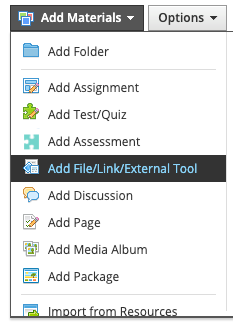
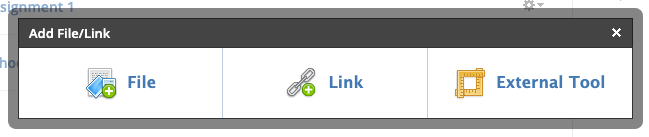
"External Tool"을 선택해 주세요.
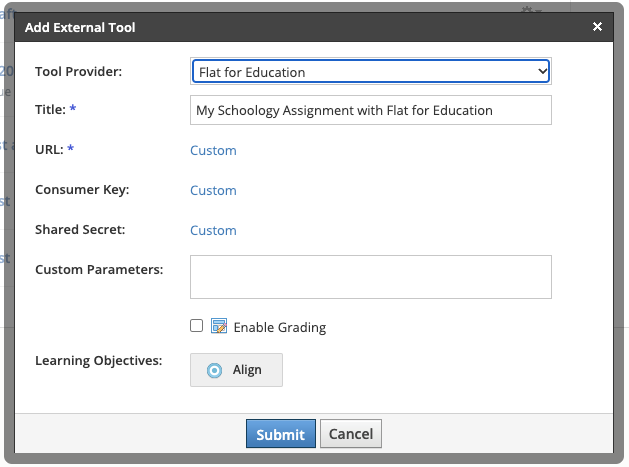
Tool provider로 "Flat"을 선택한 뒤, 새 과제의 제목을 최소한 입력해 주세요. 여기에는 URL, Consumer Key, Shared secret을 입력하지 마세요(또한 "Custom" 링크를 클릭하지 마세요. 클릭하면 Schoology에서 양식을 제출할 수 없게 돼요). 원하시면 채점(Grading)이나 개별 과제 옵션을 사용할 수 있어요. "Submit"을 눌러 Schoology에 과제를 생성해 주세요.
Flat for Education 과제 구성하기
두 번째 단계는 새로 만든 Flat for Education 과제의 구성을 완료하는 것이에요. 이를 위해 자료 목록에서 생성된 자료를 열어 주세요.
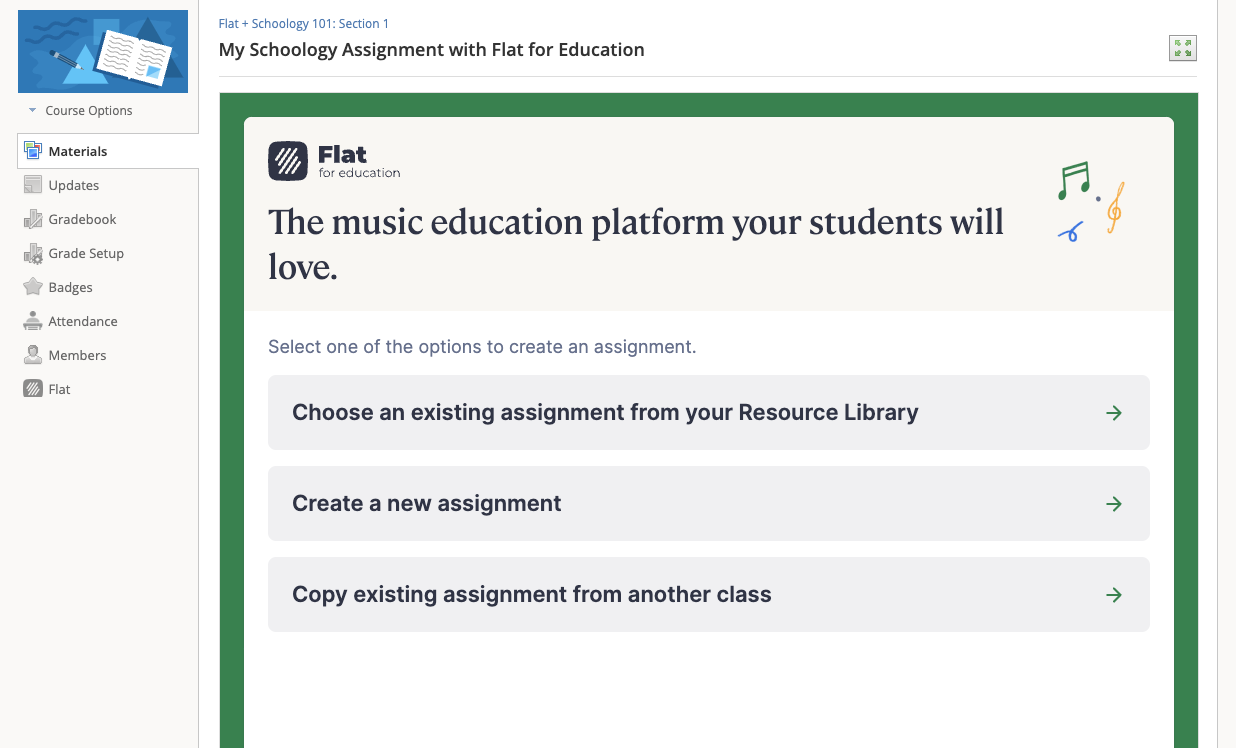
첫 페이지에서 리소스 라이브러리에 있는 기존 과제를 추가하거나, 이전 반에서 가져오거나, 이 반을 위한 새 과제를 만들 수 있어요.
여러 반에서 콘텐츠를 쉽게 재사용하려면 리소스 라이브러리 사용을 권장드려요. 여기서는 Choose an existing assignment from your Resource Library를 선택한 다음, 목록에서 과제 하나를 선택하고 화면 하단의 "Next"를 클릭할게요.
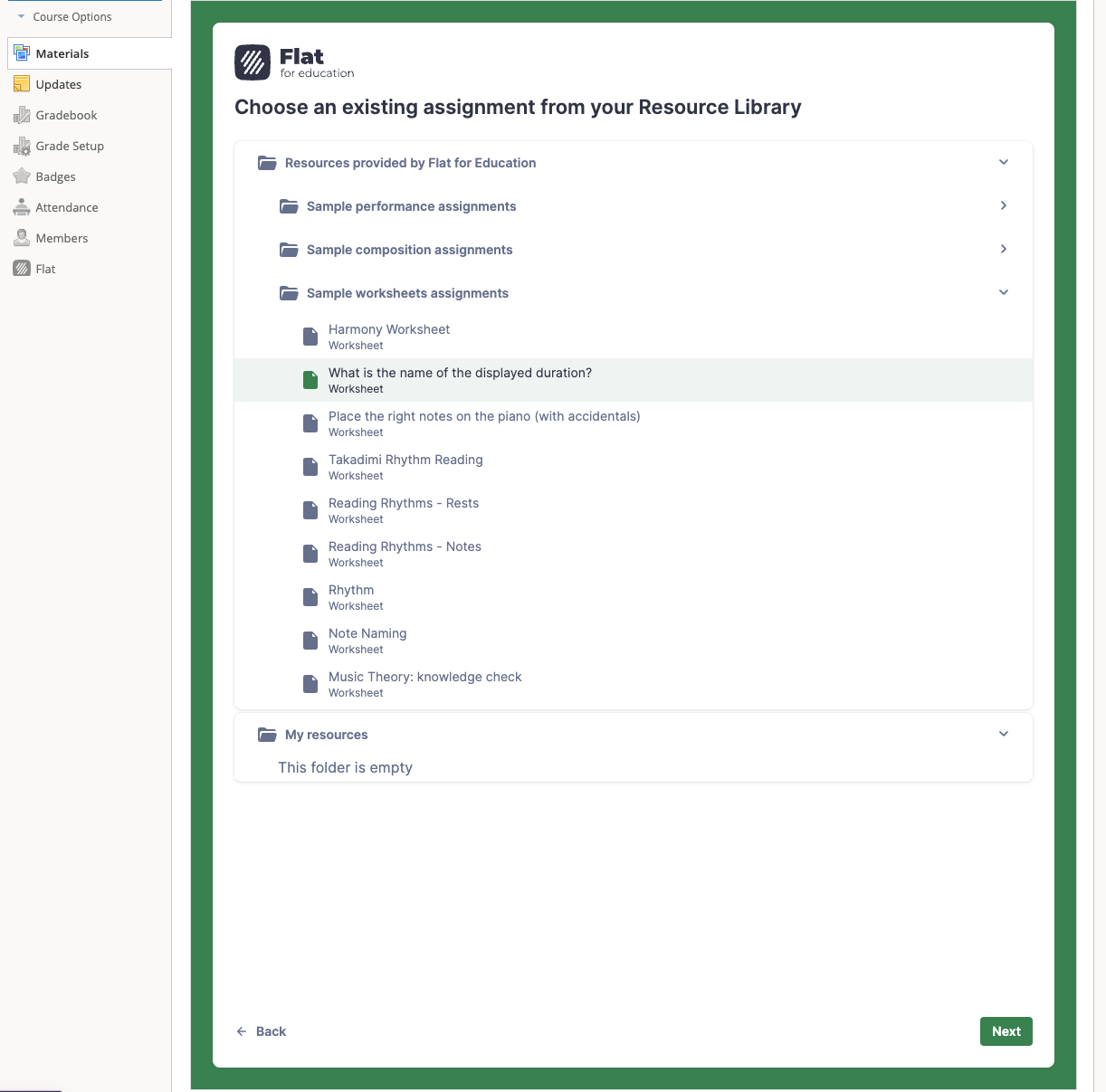
그다음 이 강좌에 맞게 과제 내용과 설정을 조정한 뒤 Publish를 클릭해 학생들에게 공개해 주세요.
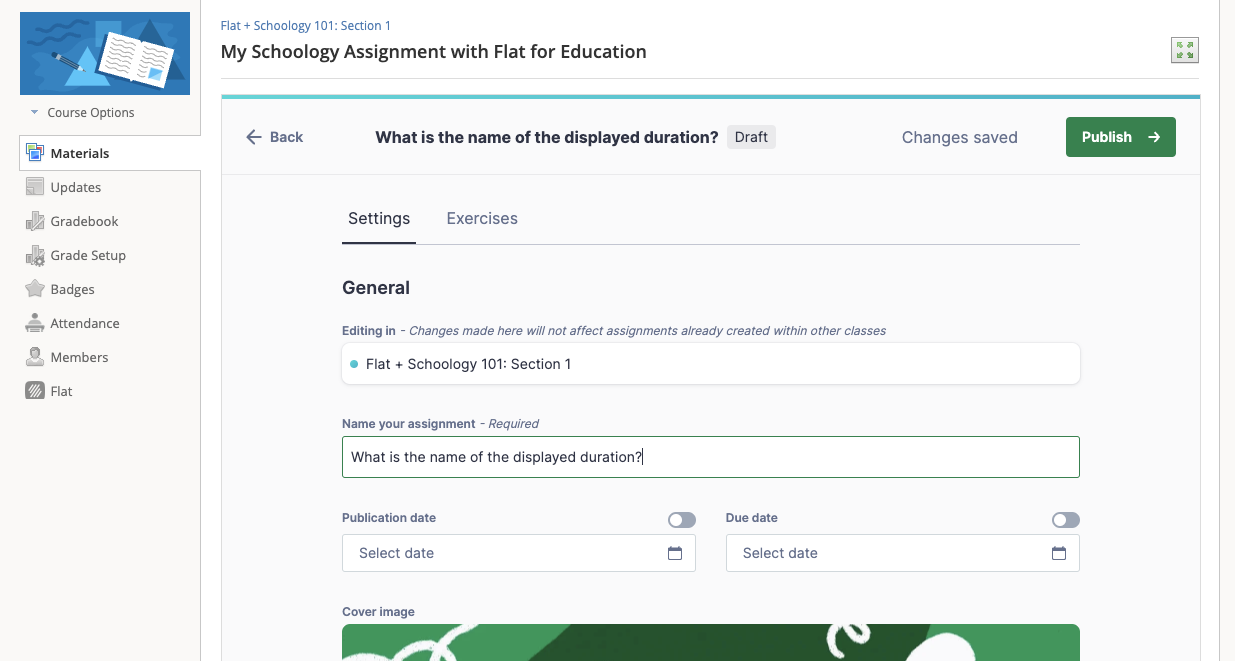
이제 과제가 준비됐어요. 학생들이 이 Schoology 페이지에서 과제를 열면, 과제 페이지에 학생 이름이 표시되고, 학생 작업을 확인하며 실시간으로 피드백을 제공할 수 있어요.
Schoology에 인터랙티브 악보 삽입하기
Materials 페이지에 삽입하기
Schoology의 Materials 페이지에 읽기 전용 및 인터랙티브 악보를 쉽게 삽입할 수 있어요.
Add Materials를 클릭한 다음 Flat을 선택해 주세요.
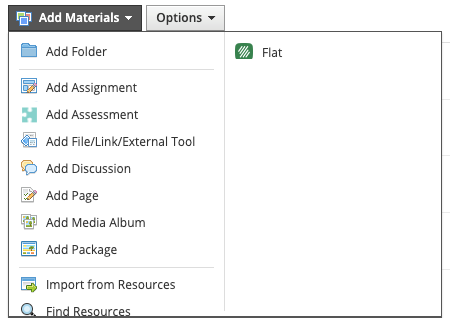
반에서 공유할 악보를 선택해 주세요. "Link"를 선택하면 단순 링크로 삽입할 수 있고, "Embed"를 선택하면 Materials 페이지에 풍부한 플레이어 형태로 삽입할 수 있어요.
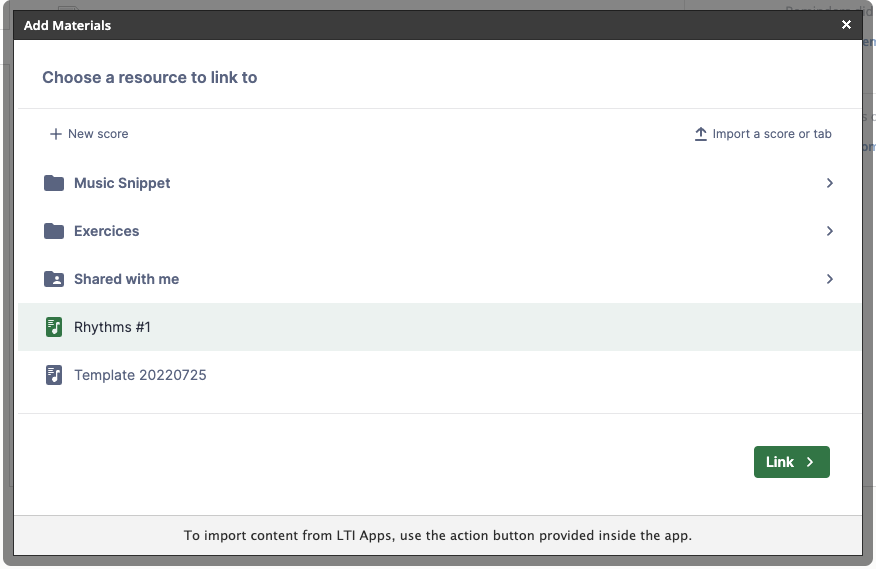
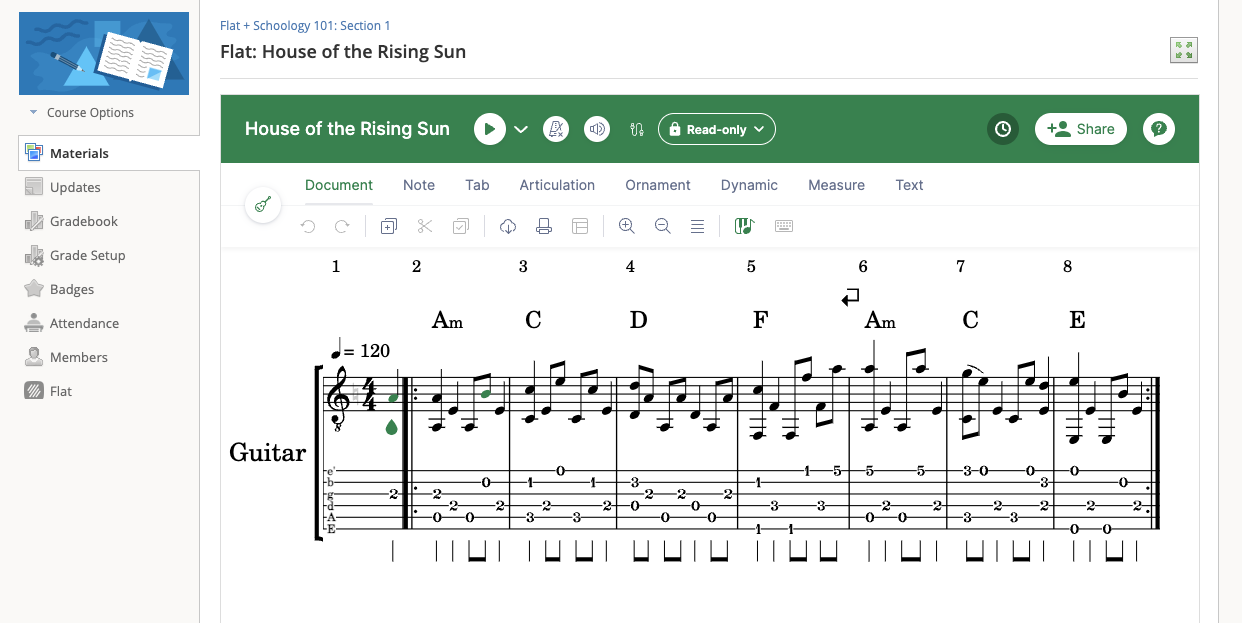
아래는 Schoology Materials 페이지에서 삽입된 자료가 표시되는 방식이에요. 악보가 길거나 큰 편이라면, Schoology가 Materials 페이지에서 더 큰 임베드를 허용하지 않을 수 있으므로 링크로 공유하거나 Schoology 페이지에 삽입하는 방식(아래 참고)을 권장드려요.
Schoology 페이지에 삽입하기
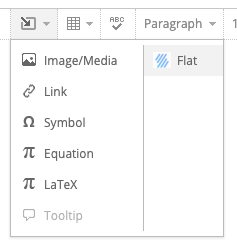
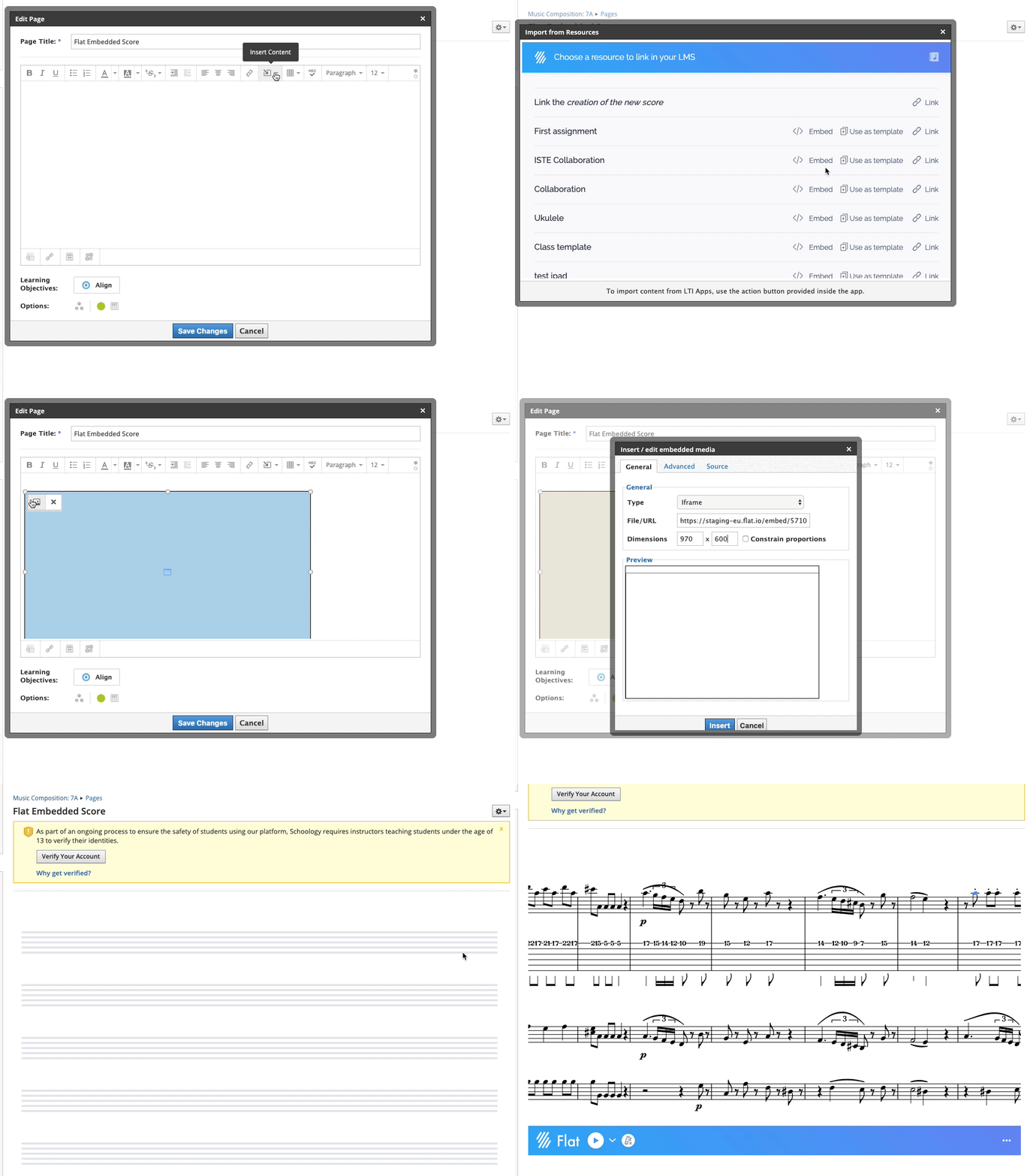
다른 콘텐츠와 함께 전용 Schoology Page에 악보를 삽입할 수도 있어요. 먼저 Add Materials > Add Page에서 새 Page를 만들고 제목을 정해 주세요. 페이지에 악보를 넣고 싶을 때는 Insert content > Flat을 클릭하고, 악보 옆의 "Embed"를 선택해 주세요.
삽입한 후에는 페이지에서 콘텐츠가 가장 잘 보이도록 임베드 크기를 조정할 수 있어요.
이 페이지는 영어에서 자동 번역되었습니다. 영어 원본 버전 보기.