Music Snippet 사용하기
최종 업데이트: 2026년 9월 2일
Google Docs, Google Slides, Microsoft Word, PowerPoint 안에서 바로 악보 표기와 기타 타브 악보 스니펫을 삽입해, 몰입도 높은 프레젠테이션, 수업 지도안, 학생 활동 자료를 만들어 보세요.
음계, 빈 오선지, 음악 기호 — 앱 안에 기본으로 내장되어 있어요.
어떤 장음계/단음계든 생성하고, 필요한 구성으로 빈 악보용 오선지를 삽입하며, 검색 가능한 기호 라이브러리에서 음자리표, 올림표/내림표/제자리표, 박자표 등 다양한 기호를 찾아 사용할 수 있어요. 스크린샷도, 임시방편도 필요 없어요.
1. Music Snippet을 설치하고 문서에 추가하기
Google Docs 및 Slides
애드온 메뉴 열기
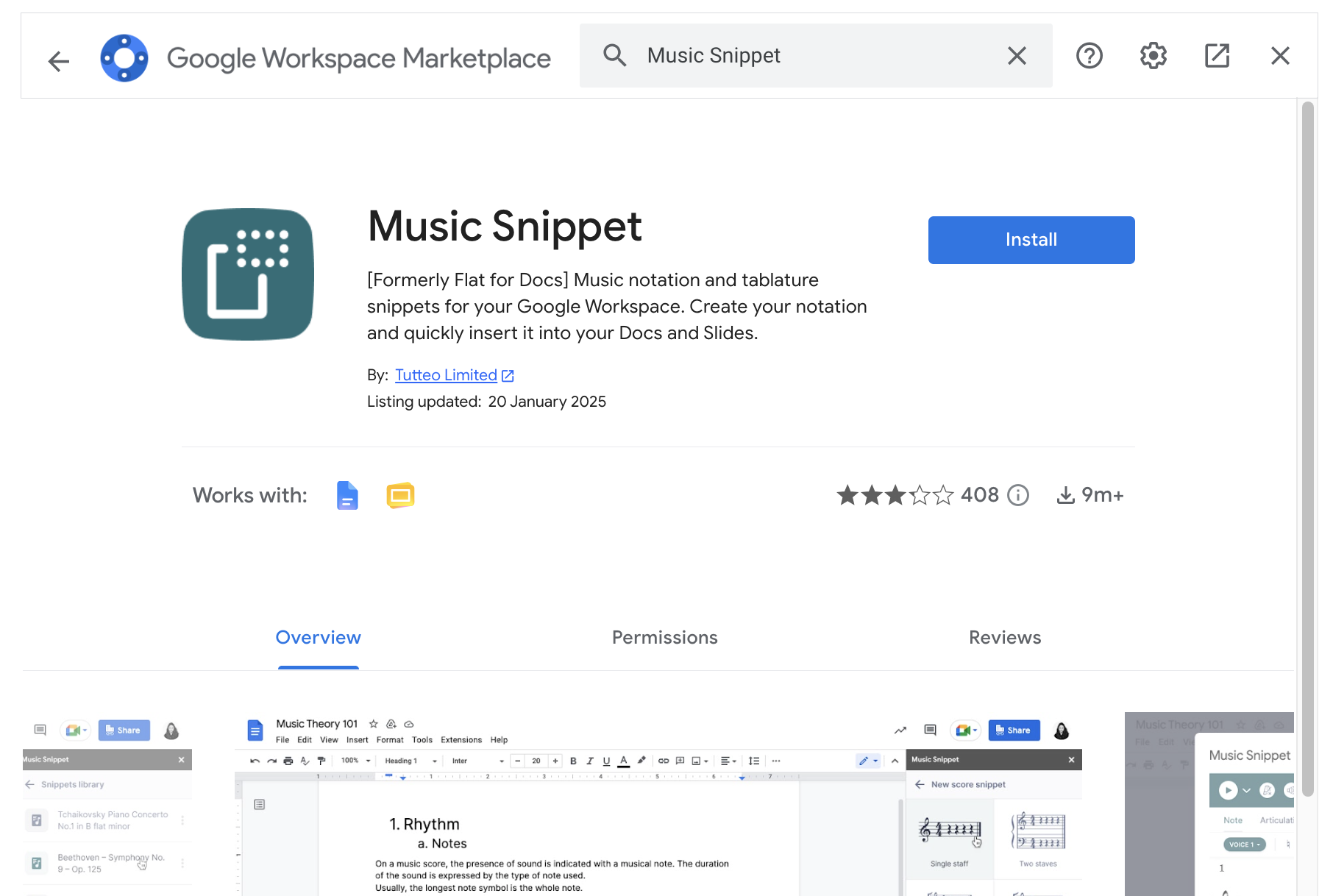
Google Docs 또는 Slides에서 확장 프로그램(Extensions) → 애드온(Add-ons) → **애드온 받기(Get Add-ons)**로 이동하세요.

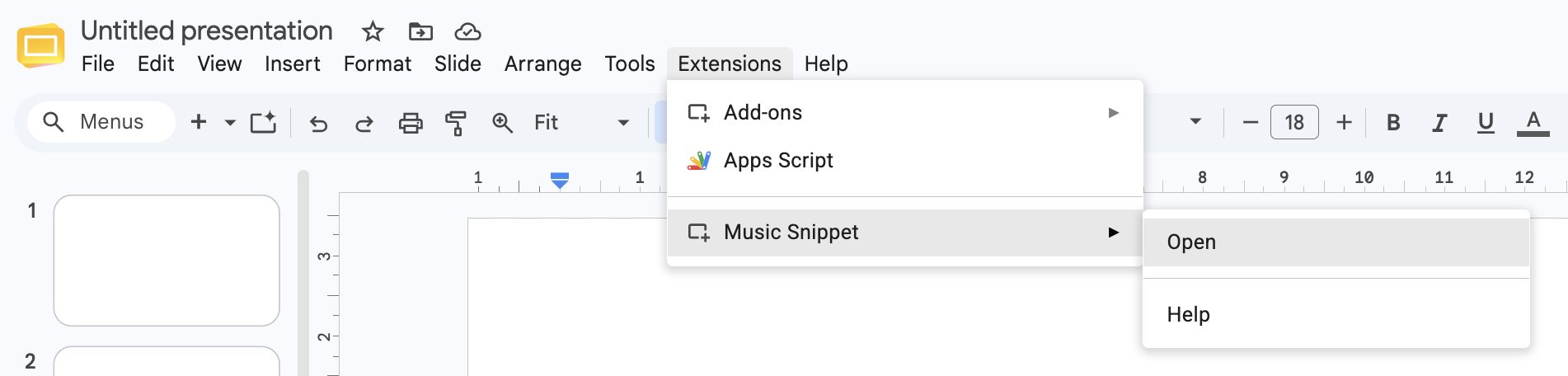
Microsoft Word 및 PowerPoint
Flat for Education 계정으로 로그인하기
추가 기능을 열고 Flat for Education 계정으로 로그인하세요.
2. Music Snippet을 기존 Flat for Education 계정에 연결하기
Flat for Education 사용자는 Music Snippet 애드온에 계정을 연결할 수 있으며, 이를 통해 Flat for Education 전체 악보 편집기, 저장된 악보 라이브러리, 사용자 지정 내보내기 옵션을 사용할 수 있어요.
이미 Flat for Education 계정이 있다면 Music Snippet 패널에서 Sign In을 클릭하세요.
아직 Flat for Education을 사용하지 않으시나요? 30일 무료 체험을 시작하고 몇 분 안에 클래스를 설정할 수 있어요 — 신용카드는 필요 없어요.
3. 악보 스니펫을 만드는 방법
완전히 맞춤형 악보 표기 스니펫을 만들려면 내장 편집기를 사용하세요.
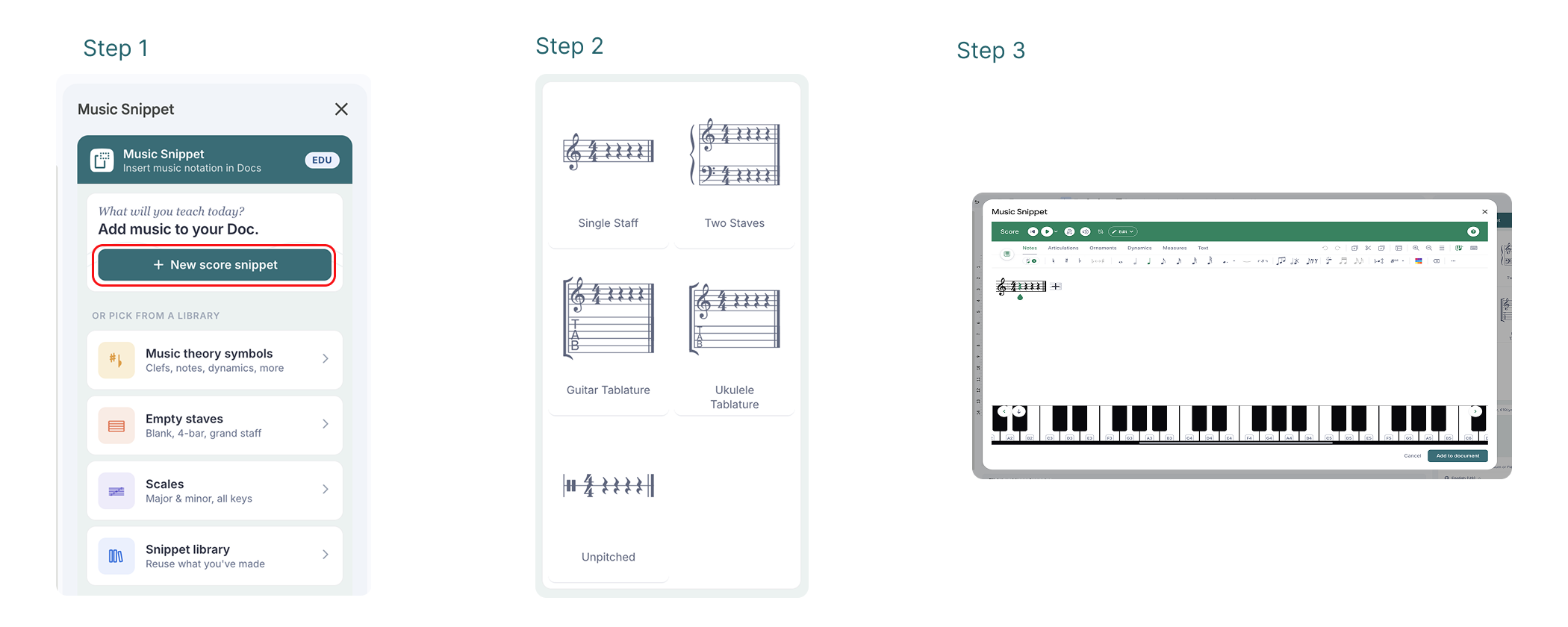
새 스니펫 시작하기
New score snippet을 클릭하세요.
보표 선택하기
사용할 보표를 선택하세요.
작곡하기
내장 악보 표기 도구로 음악을 입력하세요 — Flat for Education과 동일한 편집기예요.
문서에 삽입하기
완료되면 Add to document를 클릭해 스니펫을 이미지로 파일에 삽입하세요.
이렇게 하면 맞춤형 음악 예시를 수업 자료, 슬라이드, 워크시트에 바로 쉽게 삽입할 수 있어요.
4. Music Snippet으로 만들 수 있는 것
Music Snippet에는 워크시트와 배포 자료 제작을 더 빠르게 해주는 내장 도구 3가지도 포함되어 있어요 — 수작업 악보 입력 없이도 가능합니다.
음악 기호 라이브러리
항상 오선지가 필요한 건 아니에요. 문장 중간에 높은음자리표 하나, 어휘 옆에 올림표 기호 하나, 퀴즈 문항에 박자표 하나만 필요한 경우도 있죠. 기호 라이브러리가 해결해 드려요.
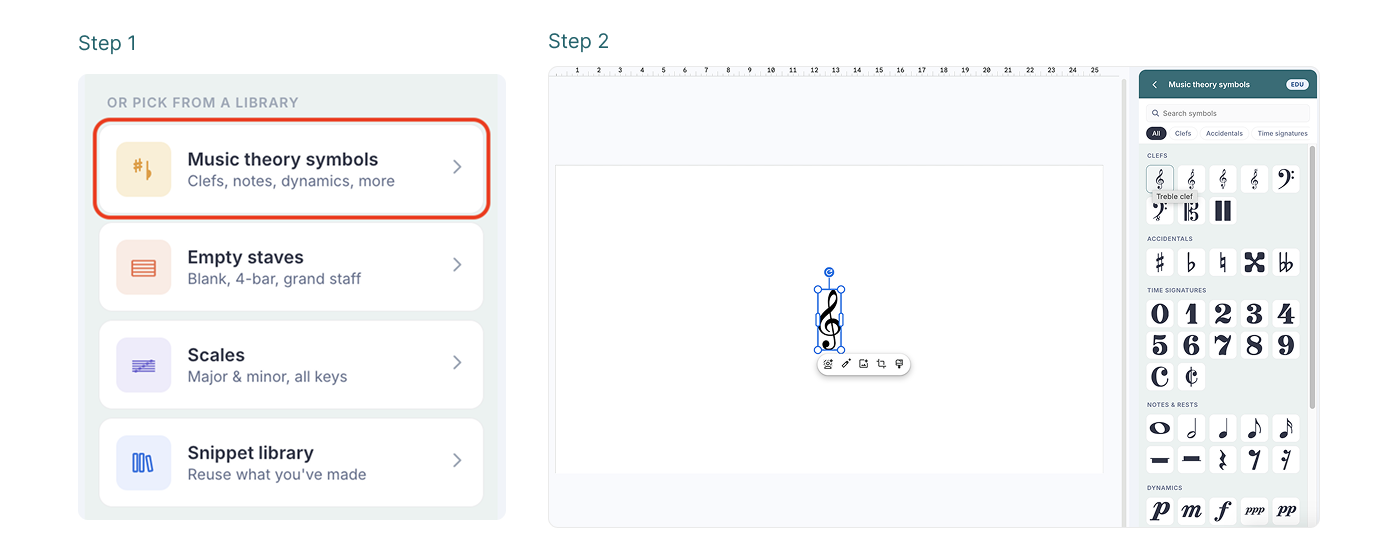
Music Snippet 패널에서 Music Theory Symbols를 여세요.
음자리표(Clefs), 변화표(Accidentals), 박자표(Time Signatures), **음표와 쉼표(Notes and Rests)**처럼 범주로 찾아보거나 이름으로 검색할 수 있어요. 원하는 기호를 클릭하면 문서에 바로 삽입됩니다.
기호 라이브러리는 Google의 기본 기능인 삽입(Insert) → **특수 문자(Special characters)**보다 더 빠르고 더 완전해요. 기본 특수 문자에는 빠진 음악 글리프가 많고, 음표를 오선 위에 배치할 수도 없어요.
빈 오선지
빈 오선지(악보용 원고지)나 청음 받아쓰기 과제가 필요하신가요? 이제 한 번에 실제 빈 보표를 삽입할 수 있어요 — 임시방편 없이요.
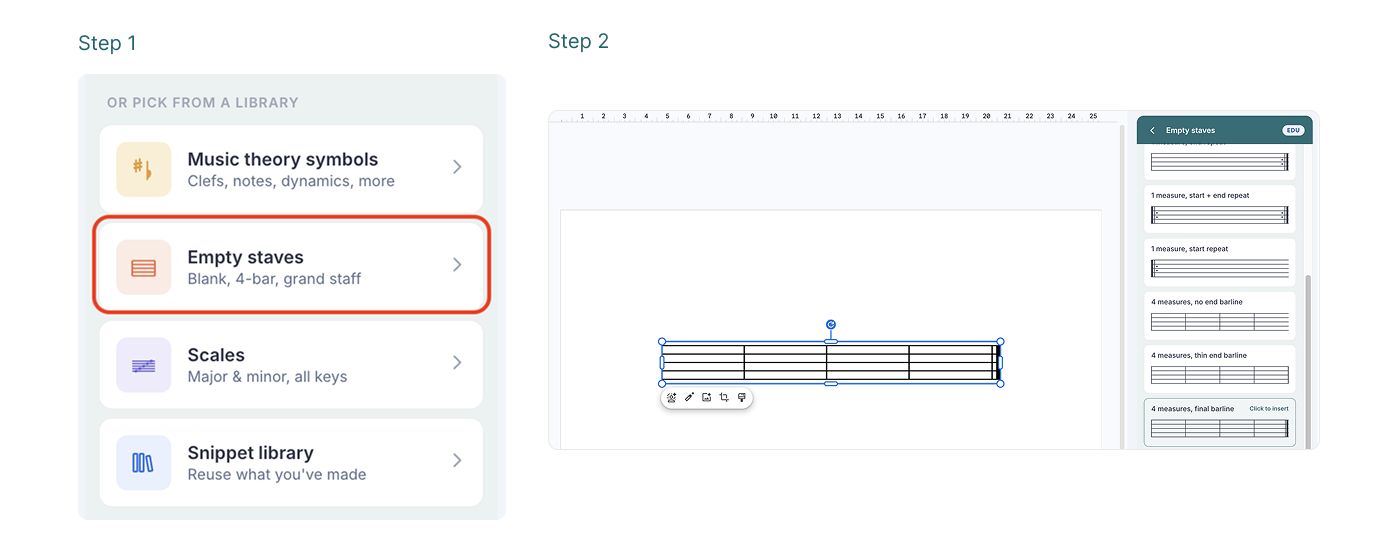
Music Snippet 패널에서 Empty Staves 옵션을 선택하고 레이아웃을 고르세요.
| 레이아웃 옵션 | 적합한 용도 |
|---|---|
| 한 마디, 마디선 없음 | 열린 형태의 작곡 과제 |
| 한 마디, 종지선(마지막 마디선) | 빈칸 채우기 과제 또는 종지 연습 |
| 겹마디선 | 긴 과제 안에서 구간 구분 |
| 시작/끝 반복기호 | 반복표를 사용하는 연습 |
| 4마디 줄 | 받아쓰기, 프레이즈 단위 연습, 악보용 원고지 |
마디선 유형과 마디 수를 미리 선택하므로, 학생이 음표를 쓰기 전에 과제의 틀이 먼저 정해져요. 4마디 답을 원하시나요? 4마디를 제공하시면 돼요.
음계 생성기
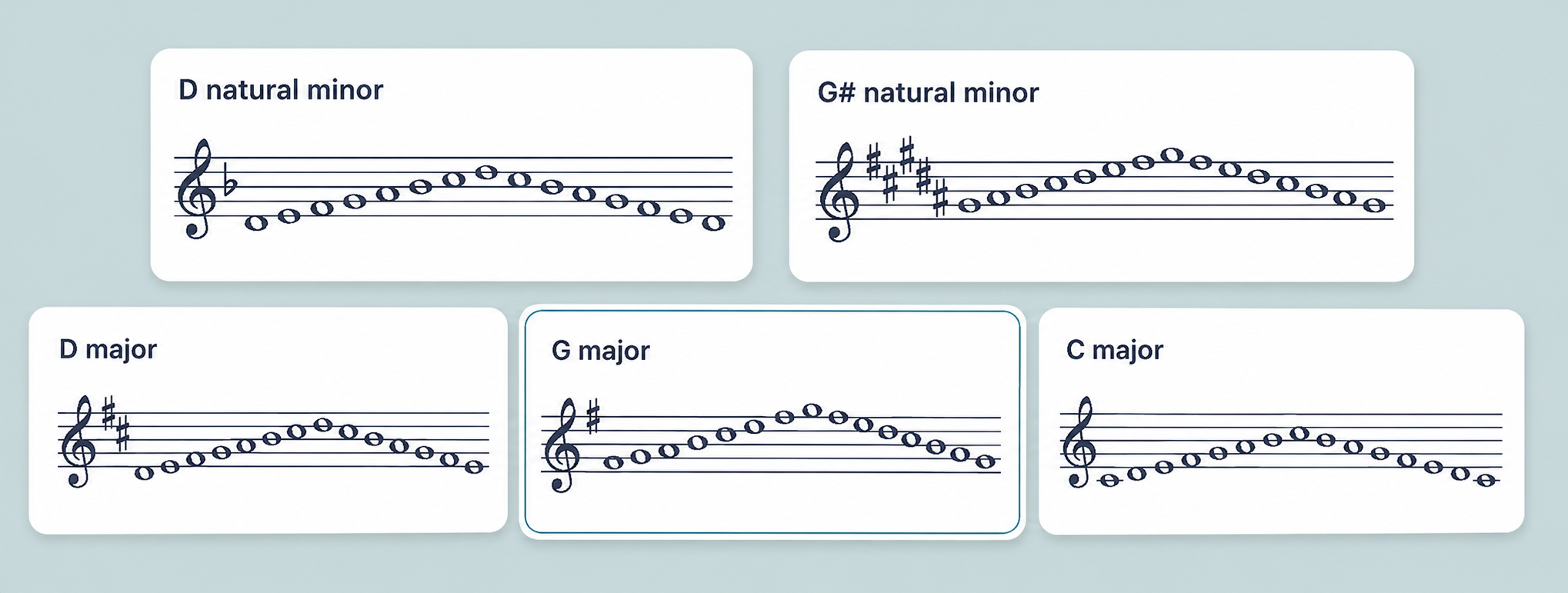
음계 생성기를 사용하면 올바른 조표가 이미 적용된 장음계 또는 단음계를 몇 초 만에 정확한 악보 표기로 삽입할 수 있어요.
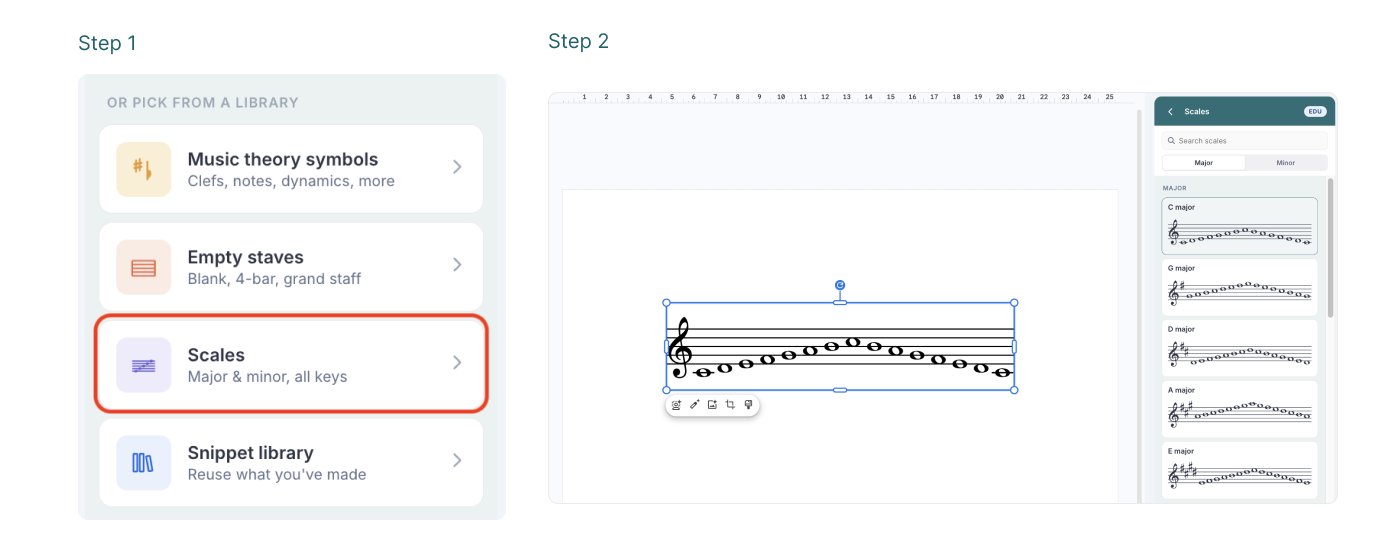
Music Snippet 패널에서 Scales 옵션을 선택하세요.
탭 토글로 Major와 Minor를 전환한 뒤, 목록에서 조(Key)를 고르세요.
한 장의 학습지에 C장조, G장조, D장조 음계를 세로로 쌓아 배치해 보세요. 각 음계 아래에는 조표의 올림표 개수를 적는 빈 줄을 추가하고, 위의 음계에서 달라진 음을 동그라미 치게 하세요. 음계 3개를 1분도 안 되어 만들 수 있어요.
5. 스니펫 라이브러리에 접근하고 정리하는 방법
이전에 만든 스니펫을 보려면 Music Snippet 메뉴에서 Snippets Library를 클릭하세요. 그러면 제작했던 악보 예시를 쉽게 다시 확인하고, 필요할 때 다시 삽입할 수 있어요.
Music Snippet으로 만든 모든 악보는 Flat for Education 계정의 전용 Music Snippet 폴더에 자동으로 저장됩니다.
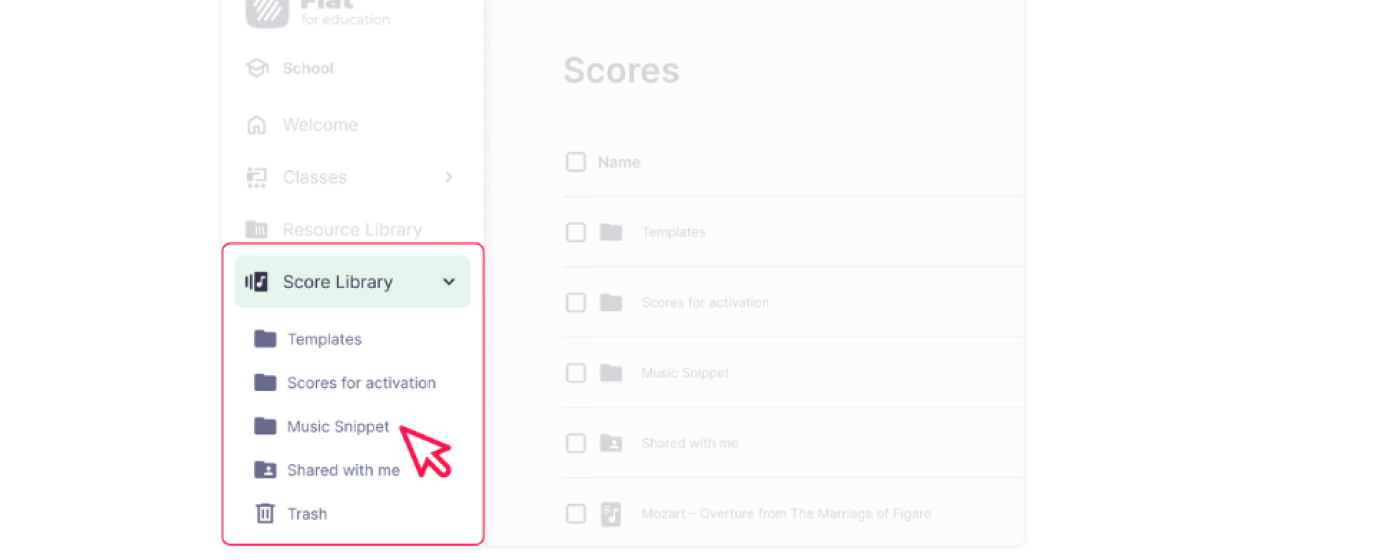
Snippets Library는 Flat for Education 계정을 Music Snippet에 연결한 경우에만 사용할 수 있어요. 저장된 스니펫에 접근하려면 로그인되어 있는지 확인하세요.
개인정보 보호 안내
Music Snippet은 개인정보를 수집, 저장 또는 처리하지 않으므로 FERPA 및 COPPA를 준수합니다.
Music Snippet에서 Flat for Education 계정을 사용하기로 선택하시는 경우, Flat for Education 역시 아동 사용을 위한 FERPA 및 COPPA를 준수하며, Flat for Education 계정에 적용되는 것과 동일한 서비스 약관이 계속 적용됩니다.
이 페이지는 영어에서 자동 번역되었습니다. 영어 원본 버전 보기.