Canvas(LTI 1.1) 설정 및 구성
최종 업데이트: 2026년 9월 21일
⚠️ 참고: 이 가이드는 기존 LTI 1.1 연동을 다룹니다. 최신 Canvas 환경에서는 보안이 강화되고 설정 과정이 더 간소화된 LTI 1.3 Canvas 설정을 사용하시는 것을 권장드려요.
LTI 1.1을 사용하여 Canvas 코스에서 Flat for Education을 구성하는 작업은 몇 초면 완료할 수 있어요. 기본 구성 설정을 사용하시거나, 예를 들어 사용자 지정 개인정보 보호 설정을 선택하기 위한 고급 구성을 사용할 수도 있어요.
Canvas에서 어떤 구성을 사용하시든, 먼저 Flat for Education 계정에서 LTI 자격 증명(설정 > 연동 > Canvas)을 가져오셔야 해요. 이 자격 증명을 통해 Canvas가 사용자를 Flat for Education에 로그인시키고 리소스 및 과제에 접근할 수 있어요. 항상 비밀로 안전하게 보관해 주세요.
학생들이 이미 Flat for Education 계정을 가지고 있다면, Canvas 사용 시 기존 Flat 계정을 자동으로 매칭하는 아래 팁을 확인해 보세요.

기본 구성
Flat for Education 계정에서 LTI 자격 증명(Consumer Key 및 Shared Secret)을 가져오신 다음:
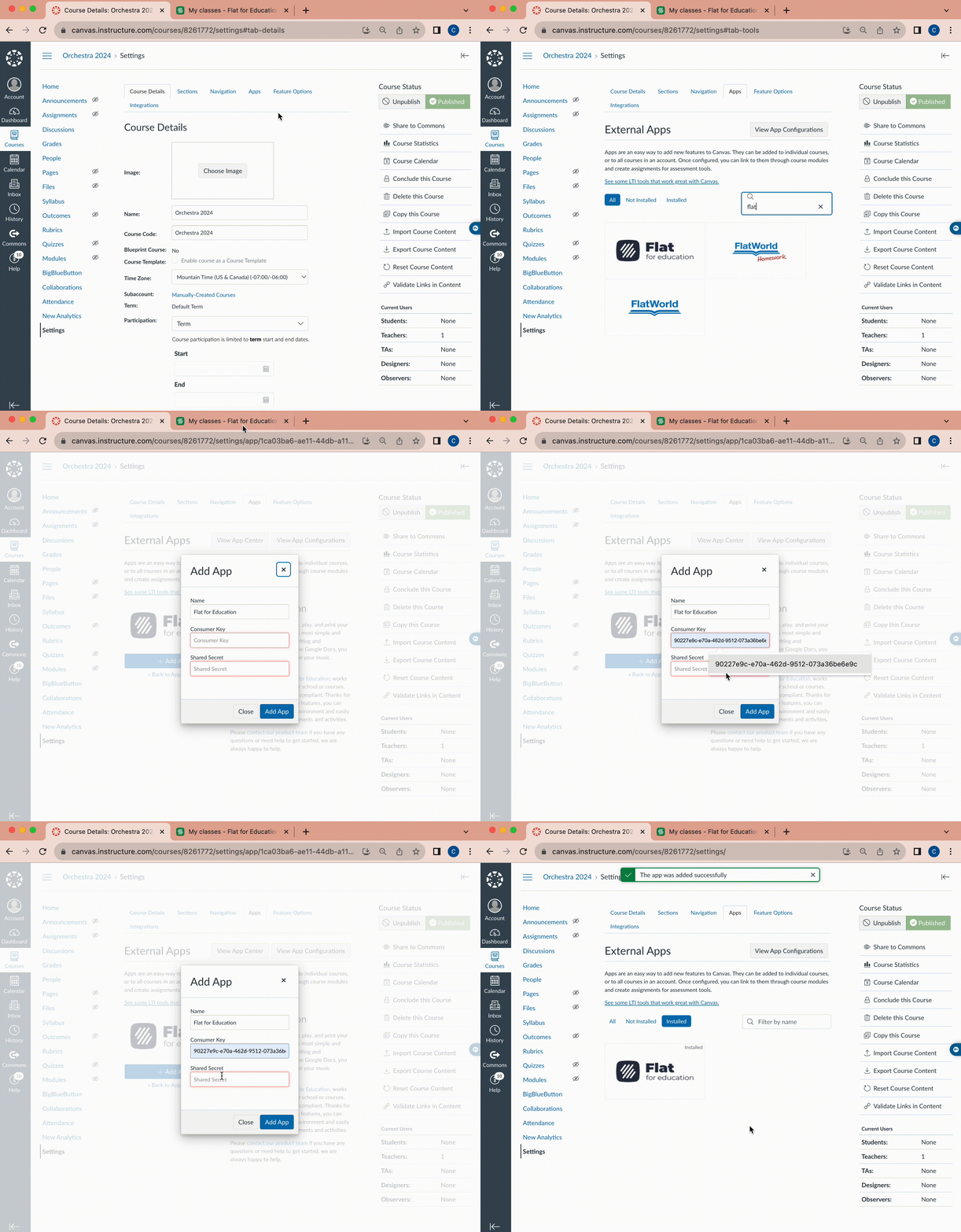
- 코스를 열고, 내비게이션 메뉴에서 Settings를 선택하세요.
- Apps 탭으로 이동한 뒤, **"Flat for Education"**을 검색하세요.
- Add App을 클릭하고 Consumer Key 및 Shared Secret을 입력하세요.
이제 연동이 준비되었어요! 이제 선생님과 학생 모두 Canvas에서 Flat for Education에 접근할 수 있으며, Canvas 코스에 콘텐츠와 Flat for Education 활동을 게시할 수 있어요. 아래에서 활용 방법을 확인해 보세요.
고급 구성
수동 고급 구성을 사용하면 Canvas에서 앱 설정을 사용자 지정하고 개인정보 보호 설정을 변경할 수 있어요. 예를 들어, PII(개인 식별 정보) 없이 Flat for Education을 사용하도록 Canvas 개인정보 보호 설정을 변경할 수 있어요.
Flat for Education 계정에서 LTI 자격 증명(Consumer Key 및 Shared Secret)을 가져오신 다음:
- 코스를 열고, 내비게이션에서 Settings를 선택하세요.
- Apps 탭으로 이동한 뒤, View Apps Configuration을 클릭하세요.
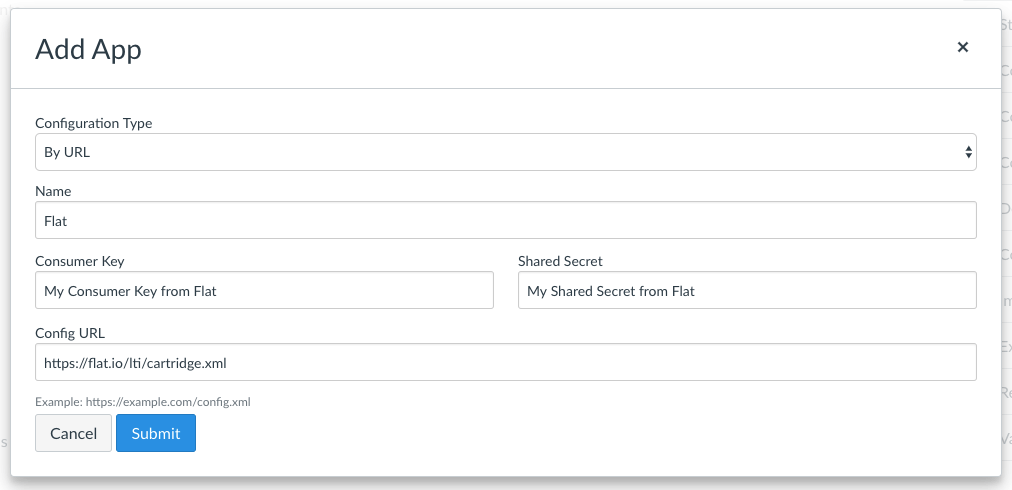
- +App을 클릭해 Flat for Education을 추가하고, "Configuration Type"에서 "By URL"을 선택하세요.
- 아래 설정을 입력한 다음 Submit을 클릭하세요.
- Name: Flat
- Consumer Key and Secret Key: 자격 증명
- Config URL:
https://flat.io/lti/cartridge.xml
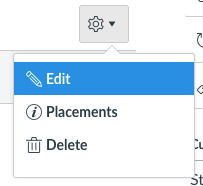
구성이 저장되면, 추가된 앱 옆의 Edit을 클릭해 구성 설정을 변경할 수 있어요.
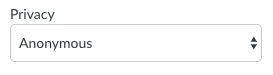
이 페이지에서 추가된 앱의 이름, 설명, 개인정보 보호 설정을 조정할 수 있어요. 개인 정보 없이 Flat for Education을 사용하려면 Anonymous를 선택하시면 돼요. 그러면 Canvas는 세션 간 익명 계정을 매칭하는 데에만 사용할 수 있는 불투명한 사용자 식별자를 전송해요.
기존 Flat for Education 계정 매칭
학생들이 Canvas 없이 Flat for Education을 이미 사용해 본 적이 있다면, Canvas에서 Flat for Education을 사용할 때도 기존 계정을 그대로 사용하고 싶으실 수 있어요. 저희는 이메일 주소를 기준으로 계정을 자동 매칭하므로, 아래 사항을 확인해 주세요.
- Flat for Education 계정과 Canvas 계정에 동일한 이메일 주소를 사용하고 있어야 해요.
- 학교 계정 내 Flat의 Education 계정이어야 하며, 개인 계정이 아니어야 해요. 보안상의 이유로, 저희는 학교 계정에 포함된 계정만 매칭해요.
- 기본 개인정보 보호 설정을 사용해야 해요. 그래야 학생이 Flat for Education을 열 때 Canvas가 이메일 주소를 제공해요.
기존 계정을 찾을 수 없으면 새 계정이 자동으로 생성돼요. 모든 학생이 로그인하기 전에 학생 계정 1개로 먼저 매칭을 시험해 보시는 것을 권장드려요. 기존 계정 매칭에 도움이 필요하시면 팀에 문의해 주세요.
동영상 튜토리얼
설정 및 구성에 대한 자세한 내용은 동영상 튜토리얼을 확인해 보세요!
이 페이지는 영어에서 자동 번역되었습니다. 영어 원본 버전 보기.