Google Classroom에서 Flat for Education 사용하기
최종 업데이트: 2026년 6월 12일
이 페이지에서는 Flat for Education이 Google Classroom 안에서 할 수 있는 모든 기능을 한눈에 살펴보실 수 있어요. 음악 이론 활동과 작곡 과제부터 실시간 공동 작업, 채점까지 모두 포함돼요.
수업은 한 번만 연결하세요. 지금 하시던 방식 그대로 음악을 지도하세요.
Flat for Education은 기존 Google Classroom 워크플로에 자연스럽게 통합돼요. 명단은 자동으로 동기화되고, 과제는 스트림에 표시되며, 앱을 오가며 전환하지 않아도 학생 작업을 확인하고 채점하실 수 있어요.

1. 3분 만에 Flat에서 Google Classroom 시작하기
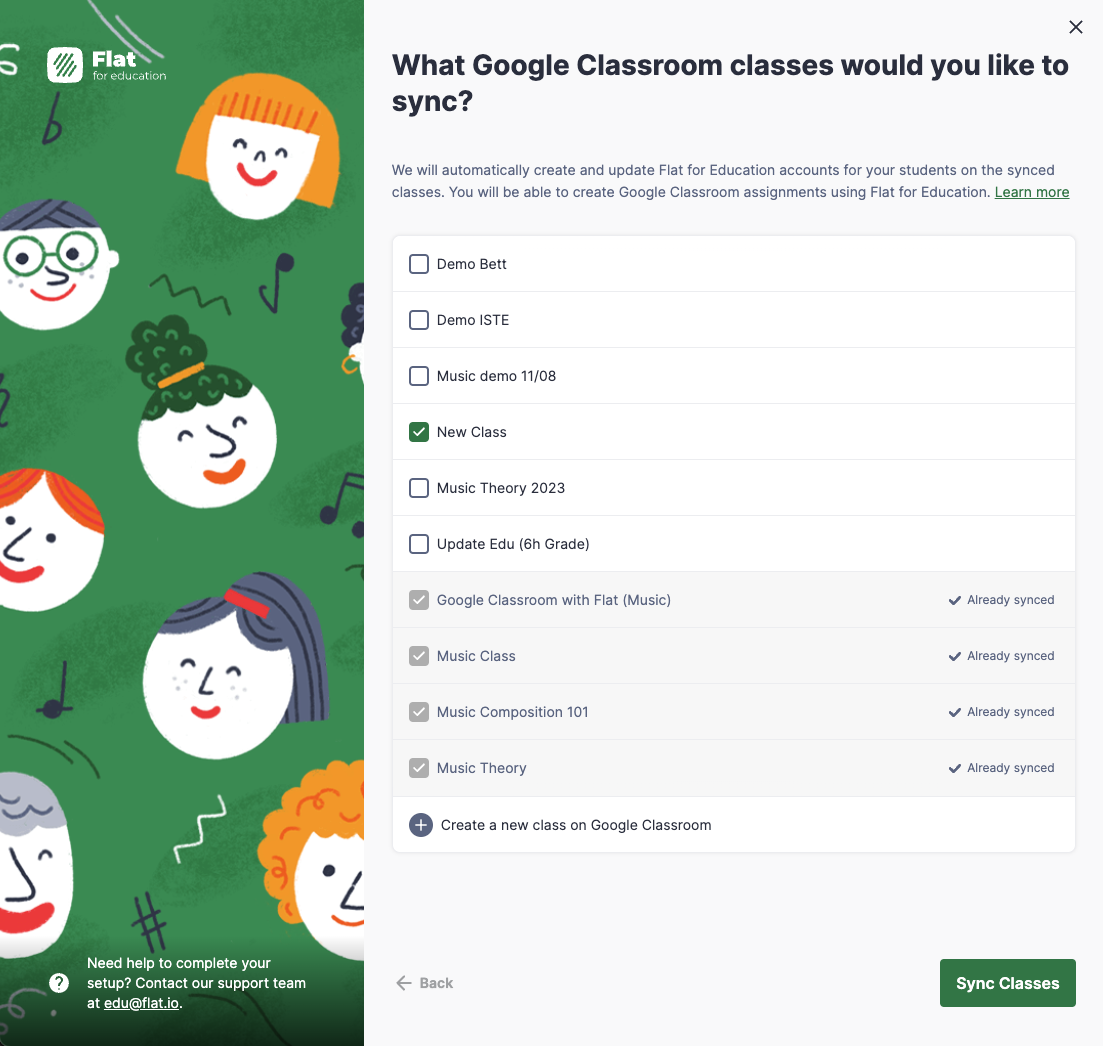
Flat for Education과 동기화할 수업을 선택하세요. 학생 계정 설정과 명단 업데이트 관리는 저희가 자동으로 처리해 드려요. 학생과 동료 교사는 Google 계정으로 바로 로그인할 수 있어, 별도의 비밀번호가 필요 없어요.
수업 연결은 한 번이면 충분해요 — 이후 Google Classroom의 명단 변경 사항은 자동으로 계속 동기화돼요.
2. Docs나 Slides처럼 익숙하지만, 음악 기보에 최적화된 경험
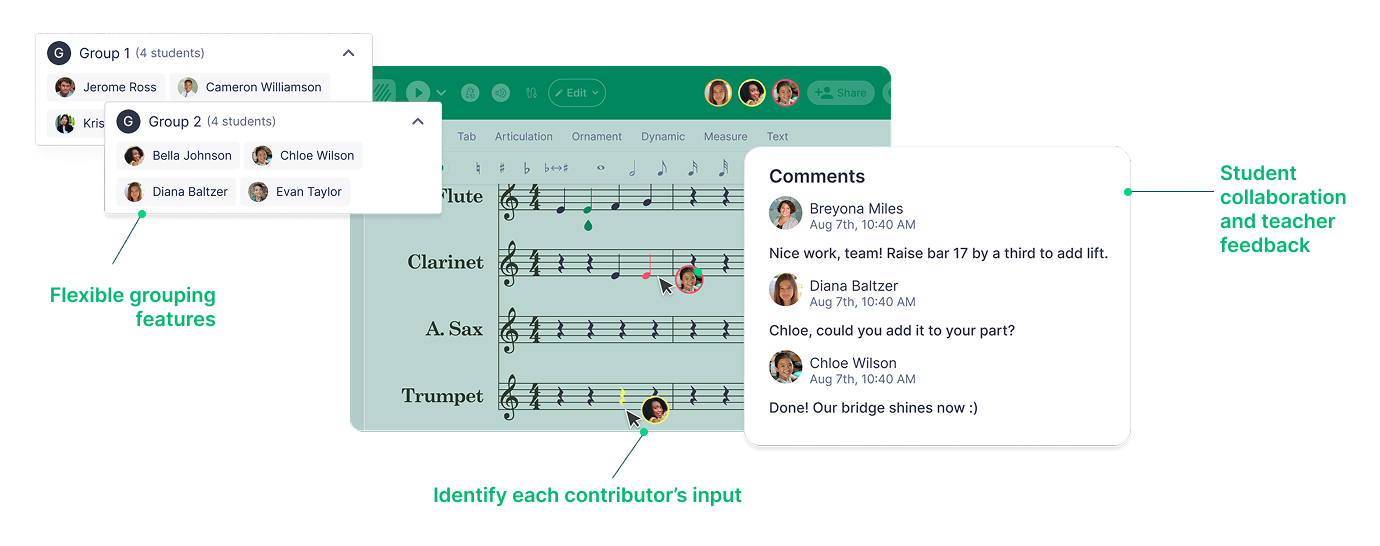
몇 번의 클릭만으로 Flat for Education에서 과제를 만들 수 있어요. 학생들은 Google Docs에서 하듯이 하나의 악보를 실시간으로 함께 편집할 수도 있고, 각자 자신의 사본으로 개별 작업을 할 수도 있어요. 또한 기보 과제를 보완하는 용도로 객관식 문항도 만들 수 있어요.
3. Google Classroom 스트림에서 학생을 바로 참여시키기
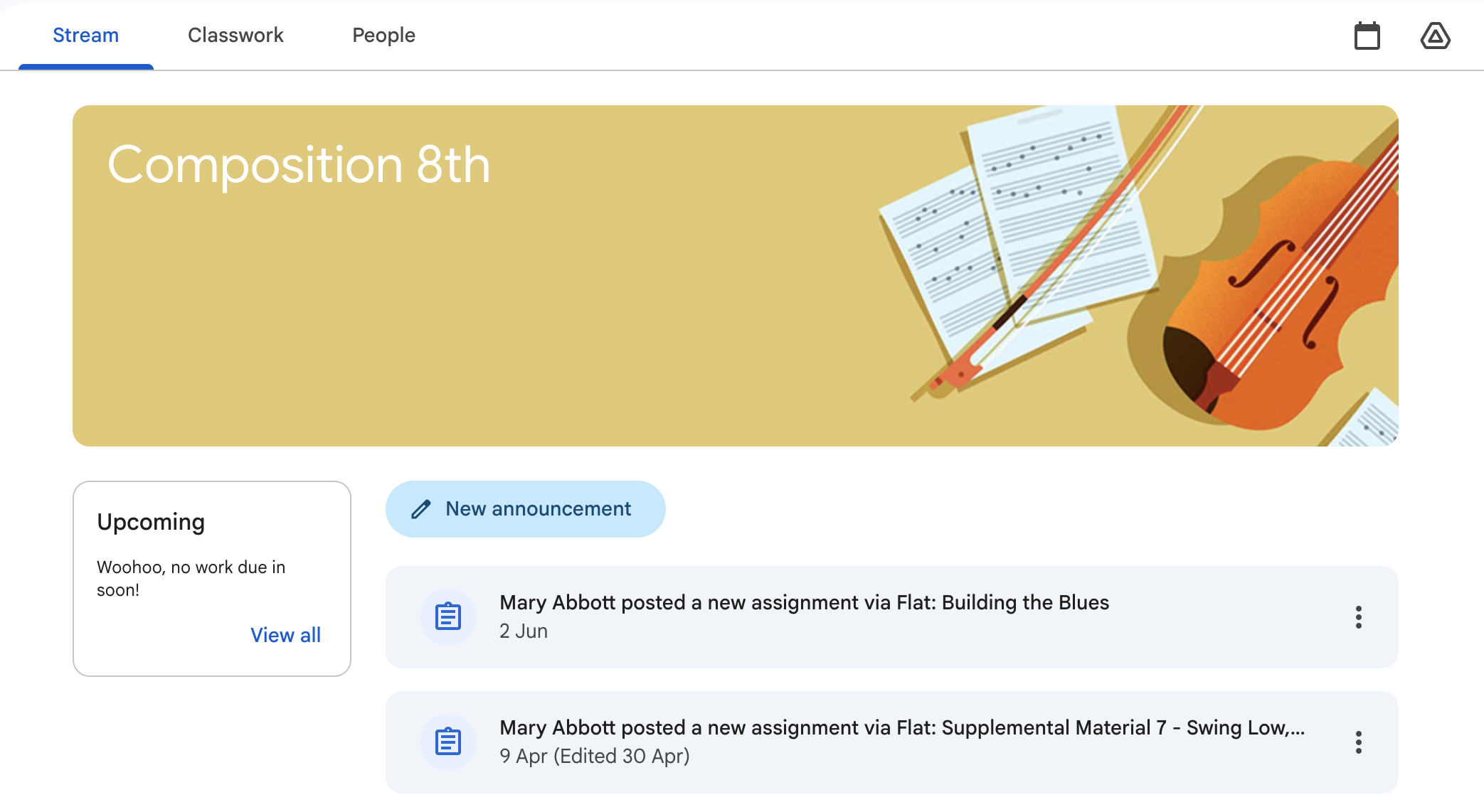
Flat 과제는 모두 Google Classroom 스트림에 표시돼요. 학생은 게시된 과제를 클릭해 바로 열고 작업을 시작할 수 있어요 — 별도의 로그인이나 링크 공유가 필요 없어요.
수동 로그인과 링크 공유를 생략하면, 학생들은 Google Classroom 스트림에서 음악 과제로 1분 이내에 바로 이동할 수 있어요. 설정에 수업 시간을 낭비하지 않게 돼요.
4. 실시간 피드백
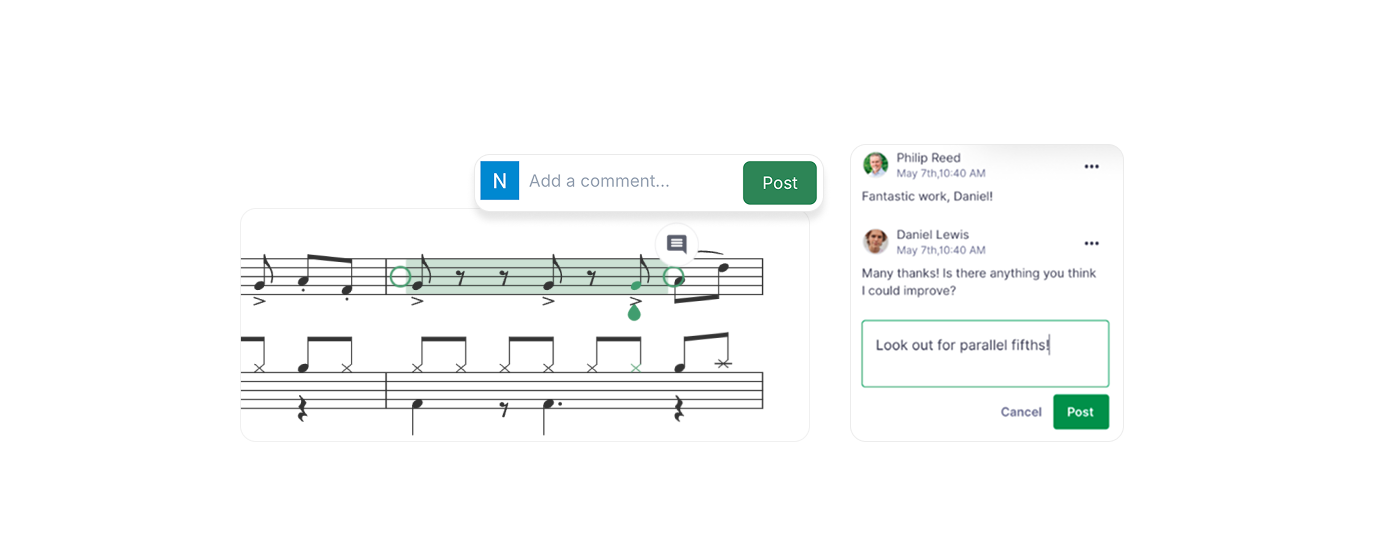
학생들이 과제를 시작하면, 진행 상황을 확인하면서 즉시 실시간 피드백을 남길 수 있어요! 제출을 기다릴 필요가 없어요. 어떤 학생의 악보든 열어 기보 위에 직접 댓글을 추가하세요.
5. 간소화된 제출 과정
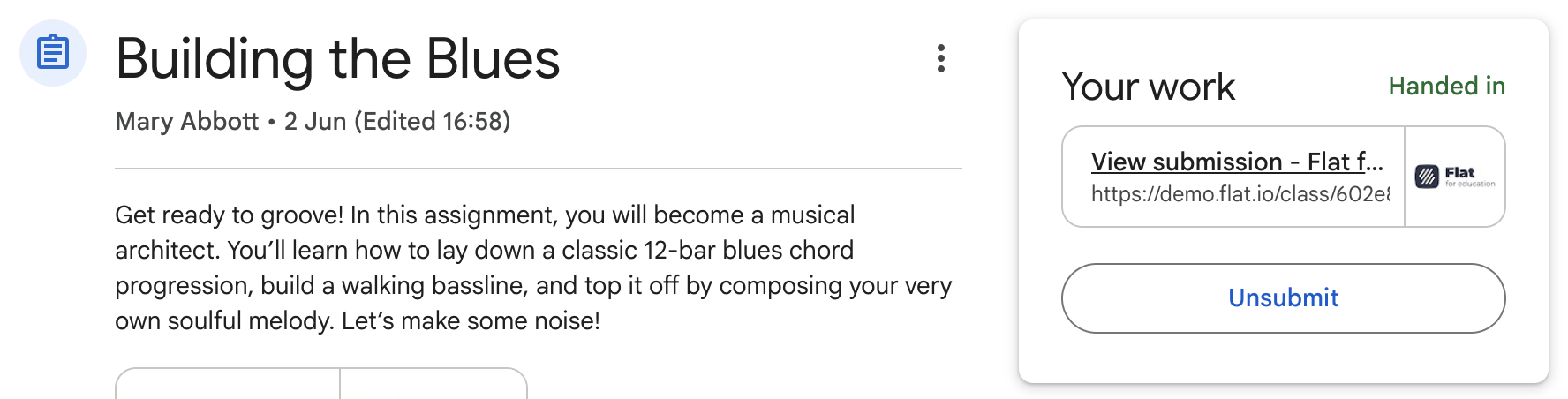
학생은 Flat for Education에서 Turn in 버튼을 사용해 과제를 바로 제출할 수 있어요. 제출이 끝나면 Google Classroom의 제출 화면으로 바로 돌아가도록 안내해 드려요.
6. Google Classroom에서 제출물 확인하기
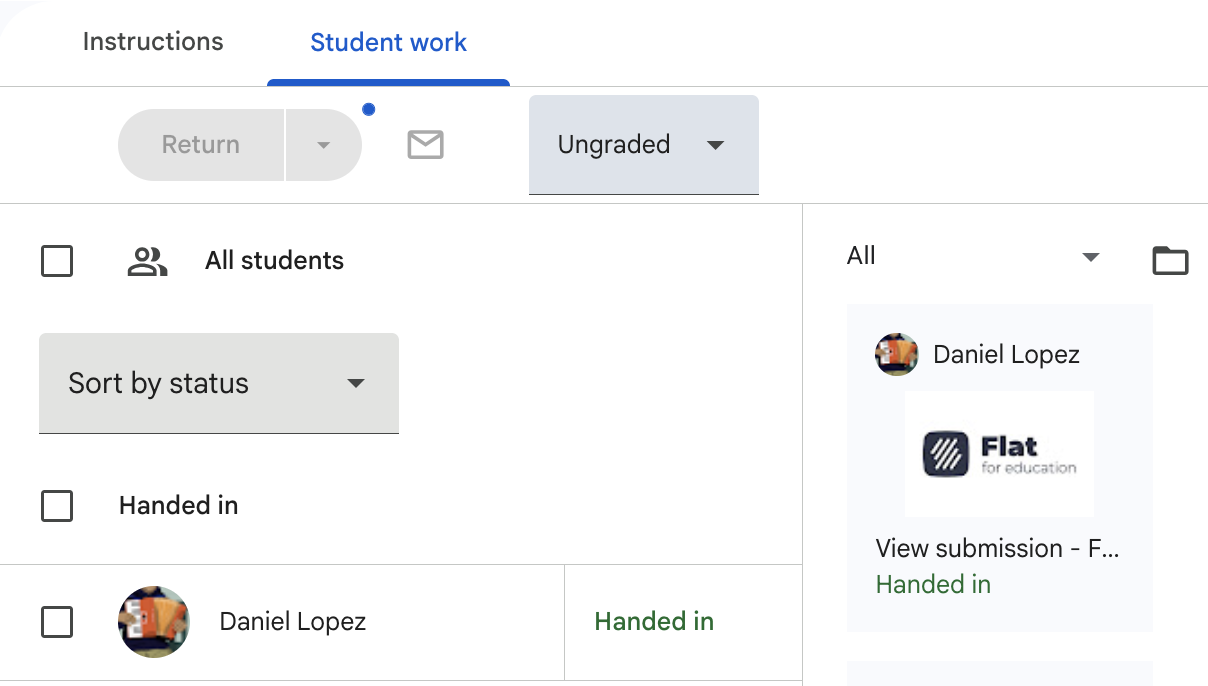
학생이 제출하면 Google Classroom 또는 Flat for Education 어느 쪽에서든 제출물을 검토하고 채점하실 수 있으며, 동일한 정보가 두 곳에 모두 표시돼요.
학생의 제출물을 클릭하면 Flat for Education에서 열려요. 검토 페이지에서 인라인 댓글을 남기고, Google Classroom으로 동기화되는 성적을 입력하실 수 있어요.
학생이 제출하기 전에도 작업을 검토하실 수 있어요. 학생이 시작하는 순간부터 악보가 보이기 때문에, 오해나 실수를 초기에 쉽게 바로잡을 수 있어요.
7. 동영상 튜토리얼
Google Classroom과 함께 Flat for Education을 처음 사용하시나요? 이 단계별 동영상을 통해 Flat for Education을 Google Classroom과 쉽게 연결하는 방법을 확인해 보세요.
이 페이지는 영어에서 자동 번역되었습니다. 영어 원본 버전 보기.