Moodle LMS에서 Flat for Education 사용하기
최종 업데이트: 2026년 10월 13일

Flat for Education을 Moodle과 연동하면, 흥미로운 악보 표기 및 작곡 과제를 손쉽게 제작하실 수 있어요. 저희 플랫폼은 간편한 설정을 제공하며, Single Sign-On(SSO), 자동 수강자 명단(로스터) 동기화, 쉬운 과제 관리를 지원해요.
이 도움말 페이지에서 확인하실 내용은 다음과 같아요:
Flat for Education과 함께 Moodle을 설정하거나 사용하는 데 도움이 필요하시면, 언제든지 문의해 주세요.
1. Moodle 연동 설정하기
Flat for Education 계정에서 Moodle을 설정하는 과정은 빠르고 간편해요.
시작하기 전에 Moodle 관리자 권한이 있는지 확인해 주세요.
- Flat for Education에서:
- 연동(Integrations) 페이지에서 Moodle을 클릭해 주세요. 새 창이 열려요.
- 여기에서 등록(registration) URL을 복사해 주세요.
- 그런 다음 Moodle의 동적 등록(dynamic registration) 양식에 붙여넣어 등록 절차를 완료해 주세요.
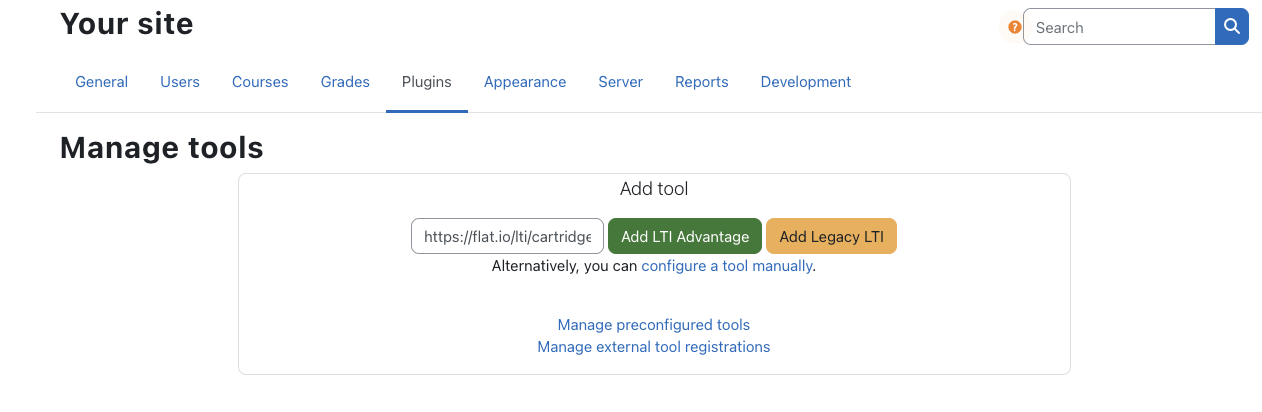
- Moodle 웹사이트를 열고 "Site Administration"으로 이동한 다음, "Plugins" 탭을 열고 "External tool" 아래에서 "Manage tools"를 선택해 주세요.
- 구성 URL(
https://flat.io/lti/cartridge.xml)을 붙여넣고 "Add Legacy LTI"를 클릭해 주세요:
- 그런 다음 1단계에서 받은 자격 증명을 붙여넣고 변경 사항을 저장해 주세요. 이제 도구가 사이트에 추가돼요:
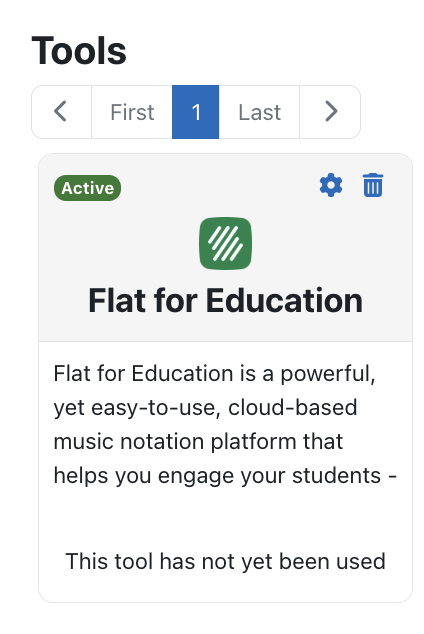
- 도구를 편집하여 더 많은 옵션을 선택하실 수도 있어요. 예를 들어 활동 선택기(activity chooser)에 표시하려면 "Tool configuration usage" 옆의 설정을 "Show in activity chooser and as a preconfigured tool"로 변경해 주세요. 이렇게 하면 Moodle에서 Flat for Education 활동을 더 빠르게 만들 수 있어요.

이 페이지에서 개인정보 보호 매개변수도 조정하실 수 있어요. 예를 들어 Flat for Education에 이름이나 이메일을 공유하지 않도록 설정할 수 있어요.
2. Moodle에서 Flat for Education 활동 사용하기
Moodle에서 Flat for Education을 사용해 새 활동을 만들려면, Moodle 강좌를 열고 Turn editing mode on을 켜 주세요.
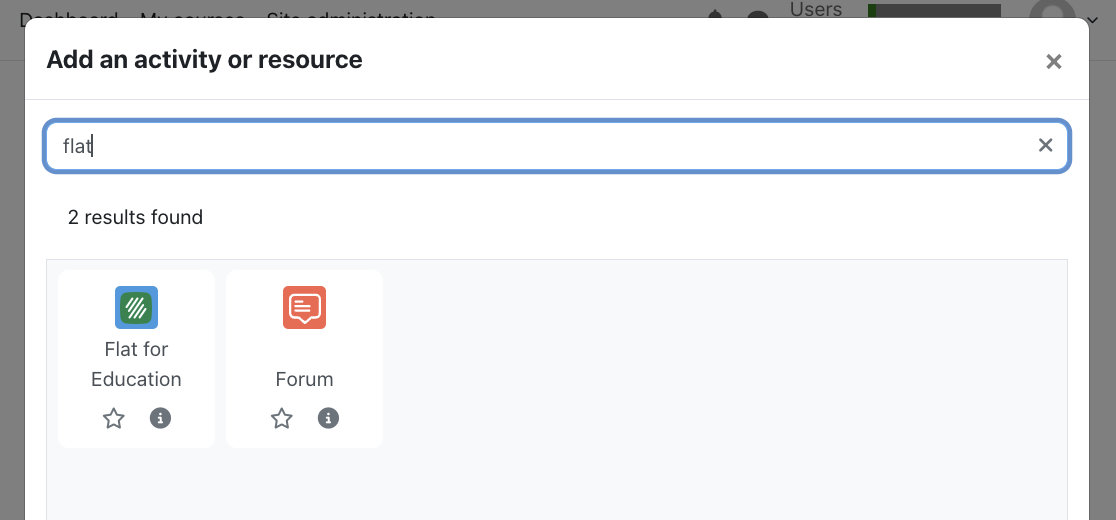
"Add an activity or resource"를 선택한 다음, 목록에서 "Flat for Education"을 선택해 주세요:
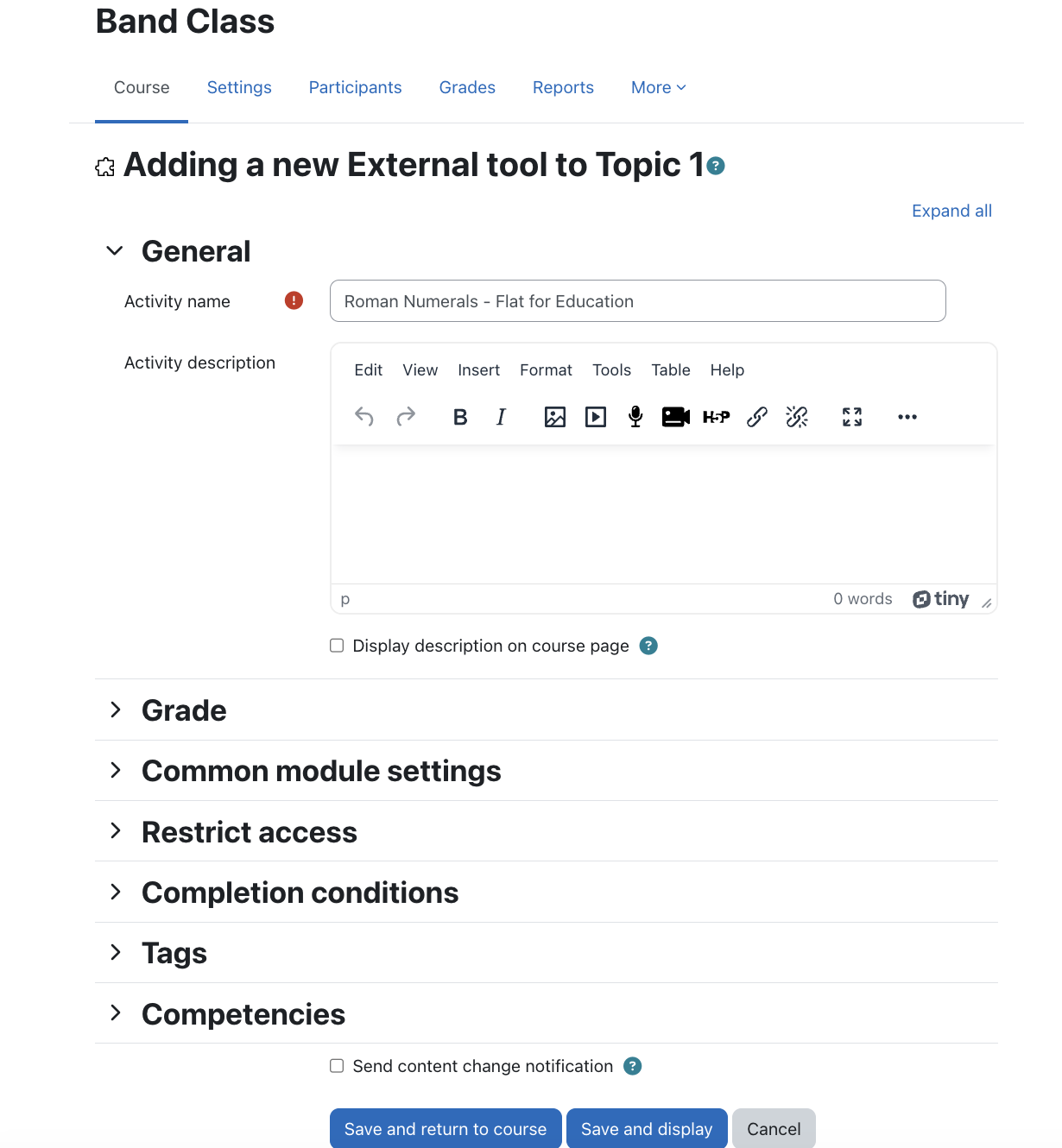
활동을 만들려면 최소한 Activity name을 입력한 뒤 Save and display를 클릭해 주세요:
그다음 새 과제를 만들거나, 리소스 라이브러리(Resource Library)에 이전에 만들어 저장해 둔 과제를 업로드하거나, 샘플 과제 중 하나를 사용할지 선택하실 수 있어요. 관심 있는 카테고리를 선택한 뒤 과제를 맞춤 설정하고, 페이지 하단의 Create를 클릭하면 학생들에게 과제가 공개돼요.
또한 사용 가능한 활동 옵션에 대한 자세한 내용은 전용 안내서에서 확인하실 수 있어요.
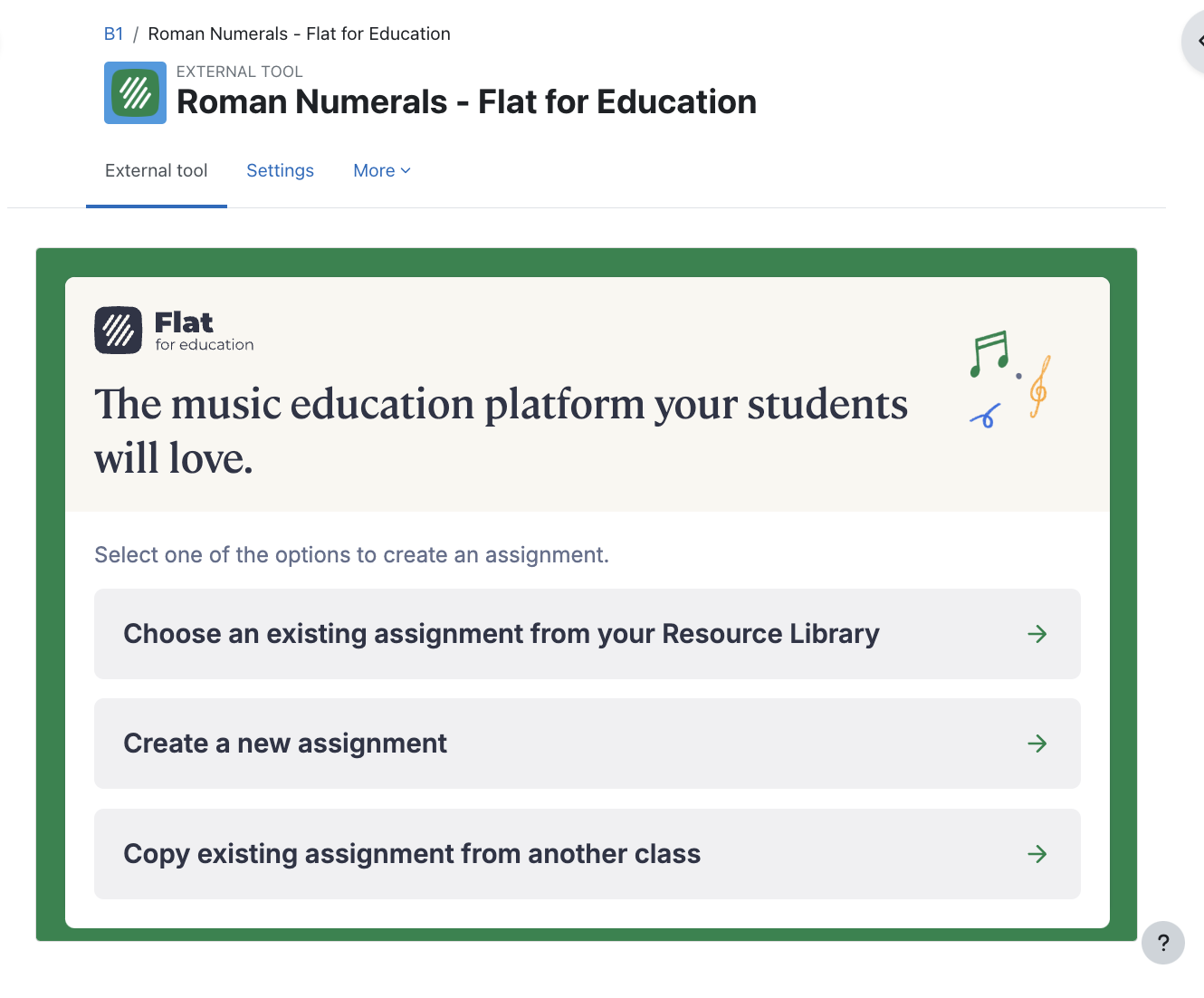
이제 과제가 준비되었어요! 학생들이 이 Moodle 페이지에서 과제를 열면, 과제 페이지에 학생 이름이 표시되며, 학생 작업에 접근하고 실시간으로 피드백을 제공하실 수 있어요.
3. Moodle에서 학생 보기 관리하기
학생들이 Flat for Education 과제를 전체 화면 모드로 편안하게 확인하고 안내 사항을 매끄럽게 따라갈 수 있도록, 다음 단계에 따라 일반 설정을 업데이트해 주세요.
- 과제를 열어 주세요.
- 'General'로 이동해 주세요.
- 'Show more'를 클릭해 추가 옵션을 표시해 주세요.
- 아래로 스크롤하여 'Launch container'를 찾아 주세요.
- 전체 화면 보기 및 안내 사항 스크롤이 원활하도록 'Existing window'를 선택해 주세요.
이 페이지는 영어에서 자동 번역되었습니다. 영어 원본 버전 보기.