Microsoft Teams에서 학생이 경험하는 Flat for Education
최종 업데이트: 2026년 9월 2일
이 페이지에서는 Microsoft Teams에 Flat for Education 과제를 게시한 뒤, 학생들이 무엇을 보고 어떤 작업을 하게 되는지 설명해요.
학생들은 링크를 공유하거나 과제를 게시하기 전까지 Flat for Education에 접근할 수 있다는 사실을 알 수 없어요. 명단만 동기화하는 것으로는 알림이 가지 않으며, 저희는 학생에게 온보딩 또는 마케팅 이메일을 보내지 않아요.
학생을 시작하도록 안내하기
학생들은 Microsoft 계정을 사용해 Flat for Education을 시작하는 방법이 두 가지 있어요.
게시된 과제로 시작하기
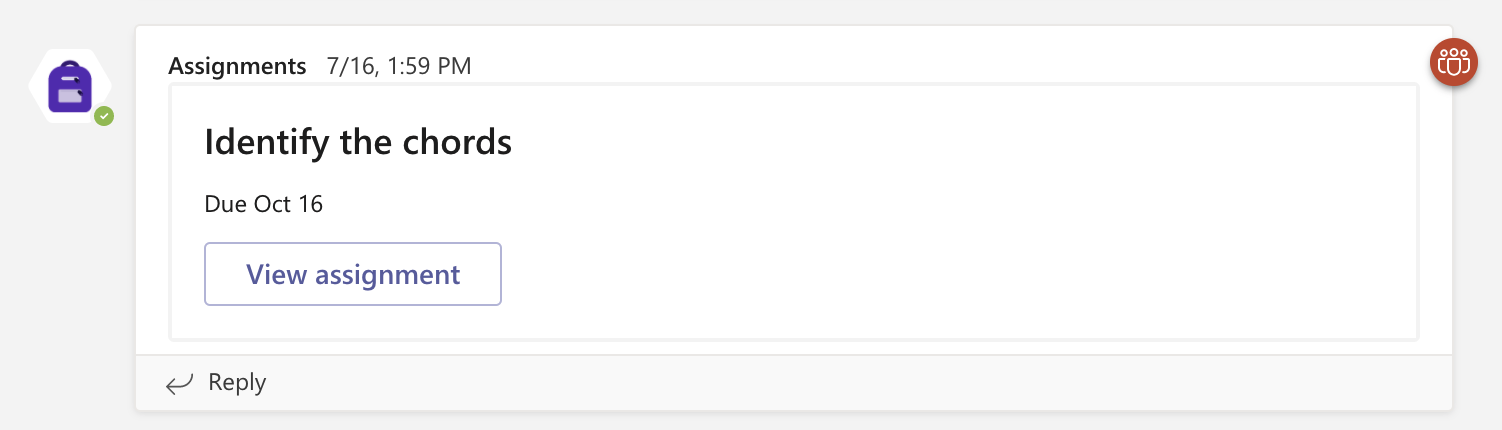
Teams 채널에 과제를 게시하셨다면, 학생들은 Teams 피드에서 Flat for Education으로 바로 이동하는 링크를 보게 돼요. 이 링크를 클릭하면 Microsoft 365 계정으로 로그인되고, 곧바로 해당 과제로 이동해요.
학교의 Flat for Education 웹사이트에서 시작하기
수업 명단을 동기화하셨다면 학생 계정은 이미 생성되어 있어요. 학생들은 학교의 Flat for Education 사이트(예: https://[my-school].flat.io)로 바로 이동한 뒤 Microsoft로 로그인을 클릭해 수강 중인 코스에 접근할 수 있어요.
Microsoft Teams 피드에서 보는 과제
학생이 Teams 피드에서 과제 링크를 열면, 이미 로그인된 상태로 Flat for Education의 해당 활동 화면으로 바로 이동해요. 학생이 악보 사본을 열거나 새 악보를 만들면, 작업 내용이 Flat for Education과 Microsoft Teams 모두에서 제출물에 자동으로 첨부돼요.
학생이 작업을 시작하는 즉시 각 학생의 작업에 접근할 수 있어요. 제출을 기다릴 필요가 없으며, 진행 상황을 확인하고 표기법(기보) 위에 직접 실시간 피드백을 남길 수 있어요.
작업 제출하기
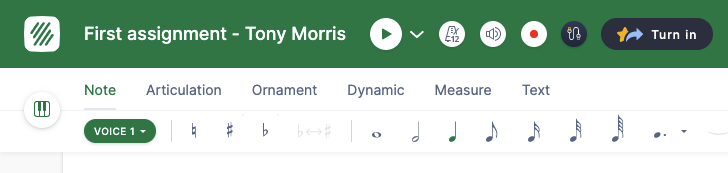
학생이 과제를 완료하면 오른쪽 패널에서 제출을 클릭해요. 제출물은 Flat for Education으로 전송되고, 성적(자동 또는 수동으로 설정된 경우)은 Teams 성적표로 동기화돼요.
이 페이지는 영어에서 자동 번역되었습니다. 영어 원본 버전 보기.